Per creare un annuncio che gli ospiti possano trovare sui canali di prenotazione, inizia creando una proprietà su Guesty, quindi pubblicala sui tuoi canali collegati. Le informazioni si sincronizzano automaticamente tra le piattaforme in base all'integrazione del portale, garantendo che ogni portale abbia i dettagli corretti.
Prima di iniziare, decidi quale tipo di proprietà si adatta meglio alle tue esigenze.
Ulteriori informazioni sulle differenze tra proprietà, annunci e tipologie di camere e scopri quali integrazioni di portale supportano le proprietà multi-unità e complesse.
Utilizzare le proprietà esistenti
Puoi duplicare una proprietà esistente con una sola unità o importare i tuoi annunci Airbnb esistenti su Guesty. Quando crei una multi-unità, puoi importare le impostazioni di un'altra proprietà, come descritto nei passaggi seguenti.
È anche possibile importare le impostazioni di una proprietà esistente in un'altra proprietà esistente.
Informazioni sui canali
Airbnb
Evita di ricreare e pubblicare una proprietà su Airbnb se è stata segnalata, sospesa o eliminata definitivamente da Airbnb. Ciò potrebbe comportare la rimozione del tuo account Airbnb.
Booking.com
È possibile collegare solo complessi esistenti tra Guesty e Booking.com; non è possibile pubblicarli da Guesty.
Per integrare un hotel, crea ogni tipologia di camera come proprietà all'interno di un complesso sull'Extranet Booking.com. Al complesso verrà assegnato un ID hotel con più ID camera. Potrai quindi collegare l'hotel al complesso corrispondente in Guesty e ogni tipologia di camera alla proprietà corrispondente in Guesty.
Booking Engine Guesty
Se imposti il tuo motore in modo da includere "Tutte le proprietà", Guesty aggiunge automaticamente qualsiasi proprietà creata all'elenco delle proprietà incluso nel motore. Puoi modificare queste impostazioni per includere solo le proprietà selezionate.
Crea una proprietà
Segui le istruzioni seguenti per creare una proprietà. Puoi saltare i campi facoltativi e tornare a modificare la proprietà in un secondo momento.
Passo dopo passo
- Accedi al tuo account Guesty .
- Nell'angolo in alto a destra della dashboard, fai clic su
 .
. - Fare clic su Nuova proprietà .
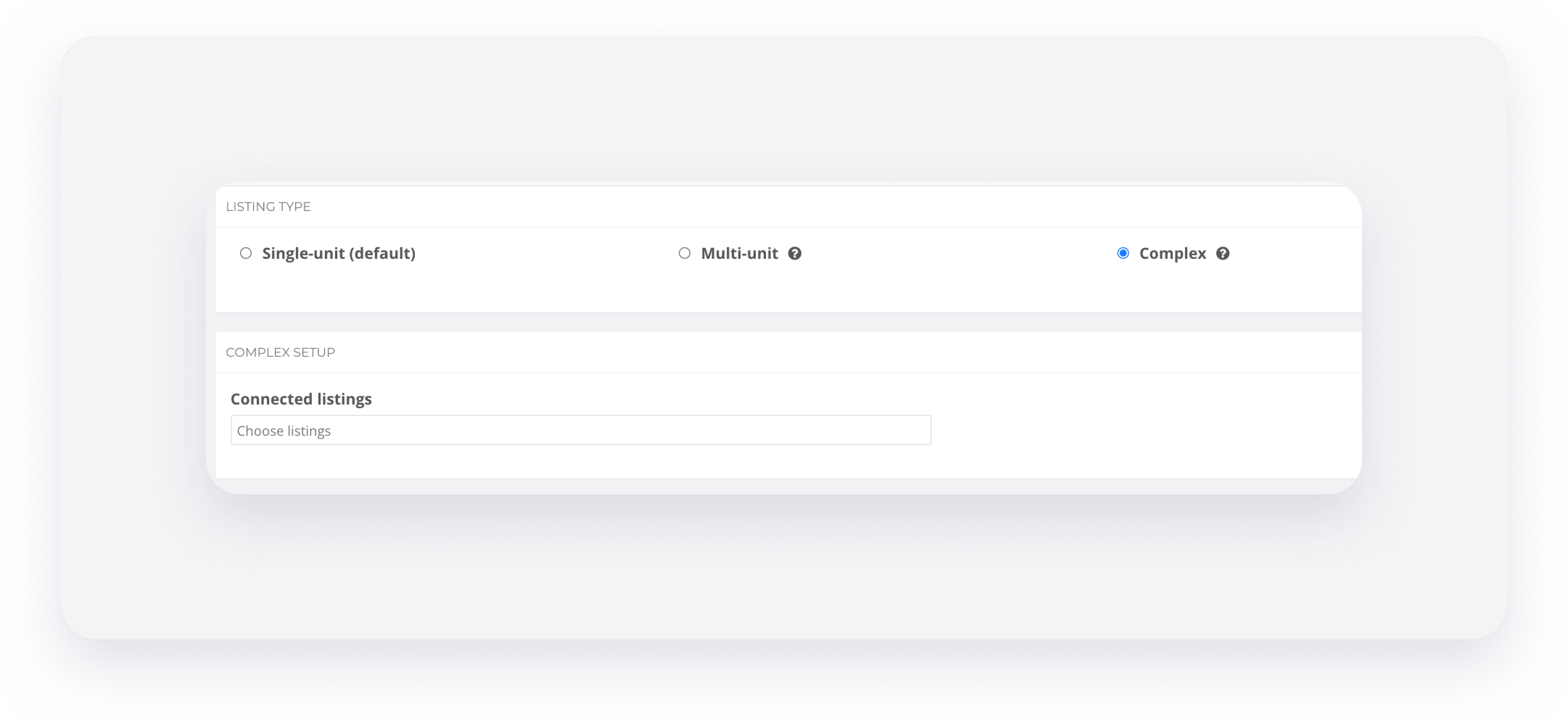
- Selezionare il tipo di proprietà pertinente: proprietà singola, multi-unità, complessa o di prova.
- Non è possibile modificare il tipo di proprietà dopo la creazione, tranne quando si converte una proprietà di prova (in modalità pilota) in una singola unità.
-
Se selezioni multi-unità o un complesso, compila la sezione pertinente qui sotto. Verifica quali integrazioni di portale supportano unità multiple e complessi .
Multi-unità- Seleziona il "Metodo di connessione":
- Se hai già creato le sottounità, seleziona "Collega proprietà esistenti". In "Proprietà collegate", seleziona le sottounità dal menu a discesa.
- Se non hai creato le sottounità, seleziona "Crea nuove proprietà". Imposta il numero di sottounità da aggiungere. Guesty creerà automaticamente le sottounità al termine della configurazione dell'unità principale.
In alternativa, seleziona Unità singola (predefinita) per creare sottounità come unità singole e assegnarle in seguito a multi-unità .
- Seleziona se assegnare automaticamente le prenotazioni alle sottounità. Se abilitato, imposta quanti giorni prima del check-in verrà effettuata l'assegnazione.
- Se disabilitata, è necessario assegnare le prenotazioni manualmente. Scopri quando l'assegnazione automatica non si applica .
(Facoltativo) Fai clic su Scegli proprietà in "Importa impostazioni da" per compilare automaticamente i campi da una proprietà esistente.
Complesso- Selezionare le unità di composizione (unità singole e/o multiple) dal menu a discesa "Proprietà connesse".
- Se non hai creato le unità di composizione, continua la configurazione e assegna le unità al complesso in un secondo momento.
- Seleziona il "Metodo di connessione":
- Inserisci un "Nome Interno". Scopri come il nome determina la sequenza delle proprietà nel Multi-Calendario.
- (Facoltativo) Aggiungere un tag per raggruppare le proprietà e filtrare i report delle proprietà.
- Inserisci un nome per la proprietà. Questo è il titolo che verrà sincronizzato sui canali di prenotazione e visualizzato dagli ospiti.
- Imposta l'indirizzo completo della proprietà.
- Aggiungi le foto della proprietà.
- Durante la creazione, la dimensione del file è limitata a 5 MB per foto. Dopo la creazione, è possibile aggiungere foto fino a 25 MB.
-
(Facoltativo) In "Proprietà" puoi aggiungere ulteriori informazioni.
Informazioni aggiuntive- Tipo di struttura (intera casa/appartamento, proprietà condivisa o proprietà privata).
- Tipo di struttura.
- Un nuovo proprietario per la proprietà o selezionane uno esistente dall'elenco.
- I servizi della struttura.
- L'occupazione dell'immobile.
- Imposta il numero minimo e massimo di notti predefinite della proprietà e gli orari predefiniti di check-in e check-out.
- Imposta il prezzo di base predefinito della proprietà.
- Seleziona la valuta della proprietà.
- Fai clic su Salva.
La proprietà verrà attivata automaticamente e la fatturazione avrà inizio. Potrai sempre disattivare e riattivare la proprietà.
Configura impostazioni aggiuntive
Dopo aver creato la proprietà, consigliamo di configurare le seguenti impostazioni aggiuntive.
Se sei pronto a ricevere prenotazioni, consenti che le proprietà siano pubblicate nei canali di prenotazione. Questa opzione consente alla proprietà di essere visibile e prenotabile su tutti i canali di prenotazione collegati. In caso contrario, imposta la proprietà come non elencata.
- Aggiungi il numero di licenza della tua proprietà (se ne hai uno).
- Imposta un indirizzo pubblicato che può differire dall'indirizzo completo ("reale").
- Quando crei una proprietà, puoi caricare foto con una dimensione massima di 5 MB ciascuna. Una volta creata la proprietà, puoi aggiungere altre foto, ciascuna con una dimensione massima di 25 MB.
- Configura la disposizione delle stanze della struttura.
- Imposta le regole della casa e aggiungi le istruzioni di arrivo.
- Per i complessi collegati a Booking.com: Definisci la tipologia di camera della struttura.
- Configura le impostazioni di disponibilità della proprietà.
- Per più unità: è possibile impostare un limite disponibilità consecutiva e assegnare automaticamente le prenotazioni alle sottounità in modo casuale o alfabetico.
- Imposta formule di commissione per dividere i ricavi tra il property manager e il proprietario (a meno che tu non stia utilizzando la nostra funzione Contabilità ).
- Imposta il costo delle pulizie della struttura e il costo per gli ospiti extra .
- Imposta commissioni e tasse aggiuntive. Puoi impostarle per tutte le proprietà nel tuo account o applicarle a proprietà specifiche.
- Utilizza i nostri strumenti di determinazione dei prezzi per massimizzare i tuoi guadagni e gli strumenti di disponibilità per controllare quando una proprietà può essere prenotata, tra cui:
Connettiti con i canali
- Controlla quali integrazioni di portale supportano più unità e complessi.
- Utilizza la nostra soluzione di prenotazione diretta: collega la tua proprietà al Booking Engine Guesty. Collega il tuo sito web di prenotazione al Booking Engine Guesty tramite una connessione API. In alternativa, crea il tuo sito utilizzando la piattaforma di creazione siti di Guesty.
-
Collega la proprietà ai canali di prenotazione esterni:
Elenco Portali- Airbnb
- Booking.com
- Vrbo
- Expedia
- Agoda
- Canali premium: Google VR e HVMB
- Misterb&b
- Canali prenotazione aggiuntivi
- Scopri come gestire le prenotazioni, le proprietà e le comunicazioni ospite del tuo canale.
