La page Réservation est votre plateforme centrale pour la gestion des séjours des voyageurs. Que vous souhaitiez modifier les heures d'arrivée ou consulter le statut des paiements, vous trouverez tout ce dont vous avez besoin au même endroit pour assurer le bon déroulement de vos opérations.
Accéder à la page d'une réservation spécifique
Connectez-vous à votre compte Guesty. Cliquez sur le widget de réservation sur la page d'accueil et sélectionnez la réservation concernée dans le panneau latéral.

Vous pouvez également accéder à la page d'une réservation via le rapport des réservations, le Calendrier multiple et la Boîte de réception.
Suivez ces étapes pour accéder à une réservation depuis le rapport principal des réservations :
Pas à pas :
- Connectez-vous à votre compte Guesty.
- Dans le menu de navigation latéral, cliquez sur
 Réservations.
 - Cliquez sur la réservation correspondante.
Suivez ces étapes pour accéder à une réservation depuis le Calendrier multiple ou la Boîte de réception :
Pas à pas:
- Connectez-vous à votre compte Guesty.
- Dans le menu de navigation latéral :
- Cliquez sur
 Multi-calendrier.
 - Cliquez sur
 Boîte de réception.
- Cliquez sur
- Sélectionnez le bloc de calendrier ou le fil de conversation concerné.
- Dans le panneau latéral droit, cliquez sur
.
-
À côté du numéro de réservation, cliquez sur
 pour ouvrir la page de la réservation.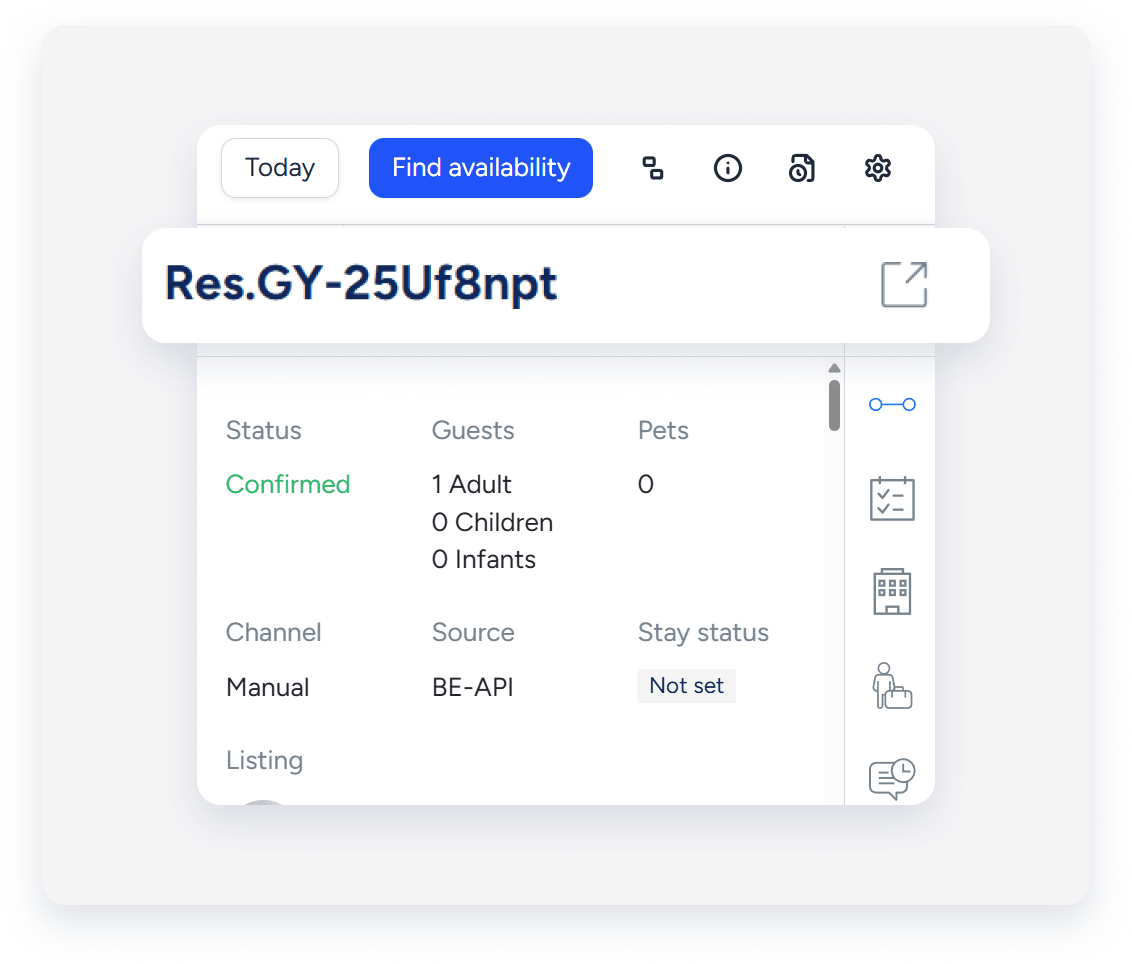
L'onglet Vue d'ensemble est l'affichage par défaut, mais vous pouvez utiliser la barre latérale pour consulter un résumé ou accéder à la Boîte de réception et aux autres onglets.
La fiche de réservation s'affiche quel que soit l'onglet sélectionné. Elle présente un résumé général comprenant la source de la réservation, le statut de la réservation, le statut du paiement, les informations sur le voyageur, la propriété et les dates.

Vue d'ensemble
Utilisez cet onglet pour consulter ou modifier les détails généraux de réservation :
Actions rapides
Utilisez la barre d'actions rapides pour gérer les réservations : les actions affichées varient selon le statut de la réservation : avant l'arrivée, pendant le séjour et après le départ. Cliquez pour voir plus d'options, comme imprimer ou annuler une réservation.

Personnaliser la page Vue d'ensemble
Cliquez sur Personnaliser pour adapter la page de vue d'ensemble à chaque utilisateur. Vous pouvez ajouter des sections provenant d'autres onglets de la page de réservation, supprimer des sections existantes et modifier l'ordre des sections sur la page de vue d'ensemble.

Détails à gérer
- Horaires de Réservation : Consultez et modifiez les heures d'arrivée et de départ , le nombre total de nuits et le statut du séjour du client . Vous pouvez également bloquer la nuit précédant l'arrivée ou suivant le départ .
- Calendrier: Consultez le calendrier mensuel de l'annonce.
- Voyageur: Consultez l'identité des voyageurs, mettez à jour le nombre de voyageurs ainsi que la répartition par âge des voyageurs et le nombre d'animaux de compagnie, ou accédez à l'onglet Voyageurs .
-
Propriété: Déplacez la réservation vers une autre propriété , réaffectez-la à une unité multiple ou à une sous-unité , ou accédez à la page de la propriété.
Pilote : Vous pouvez également voir une indication pour les relocalisations en cours de séjour.
- Canal : Identifiez le canal, modifiez la source de réservation et consultez des informations supplémentaires sur le canal .
-
État du Paiement : Consultez l’état du paiement, le solde dû et le tarif moyen par nuit. Accédez à l’onglet « Facturation et facture Folio de voyageurs » ou à l’onglet « Paiements » .
- Le tarif moyen par nuit (ANR) est indiqué dans la devise de la réservation. Il est calculé en divisant le paiement à l'hôte par le nombre de nuits réservées. L'ANR apparaît uniquement pour les réservations individuelles des utilisateurs disposant des autorisations financières. Il n'apparaît pas pour les réservations par le propriétaire ni si les données de paiement sont indisponibles.
- Remarques : Afficher et ajouter des notes .
Onglets de la page de réservation
Sélectionnez un onglet dans le panneau latéral gauche pour gérer des informations spécifiques.
Gérez les informations spécifiques à la réservation dans cet onglet, telles que :
- Consultez les champs personnalisés de la réservation. Cliquez sur Modifier en haut à droite pour gérer les champs existants, ou sur Ajouter les détails des champs personnalisés si vous n'en avez pas encore créé.
- Consultez le tarif appliqué à la réservation.
- Vérifiez le statut des formulaires d'arrivée envoyés aux voyageurs, cliquez
 pour télécharger un rapport, ou
  pour supprimer.
 - Consultez les informations de voyage du client et cliquez sur Modifier en haut à droite pour les gérer.
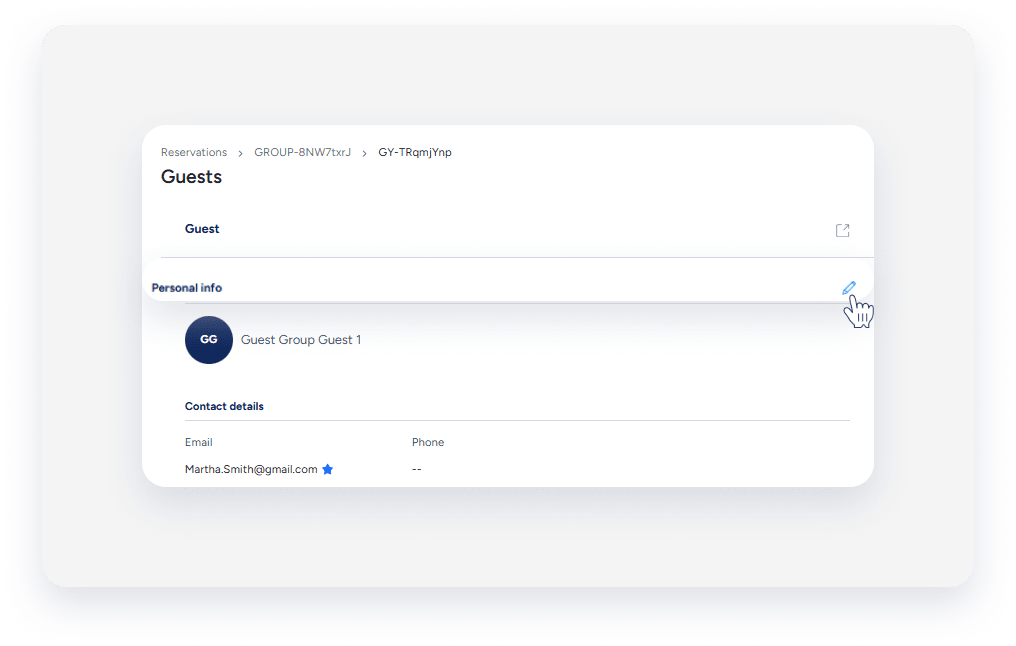
Consultez et modifiez les informations du client dans cet onglet. En haut à droite, cliquez sur pour ouvrir le profil de contact du client. Pour modifier les détails, survolez une section et cliquez sur
.
Afficher et ajouter des tâches.
Consultez et modifiez le folio de voyageurs et partagez-la. Filtrez le détail du folio de voyageurs par poste ou par nuit, et ajoutez ou modifiez des éléments. Une fois la facture finalisée, envoyez-la directement au voyageur ou copiez la facture pour l'envoyer manuellement.

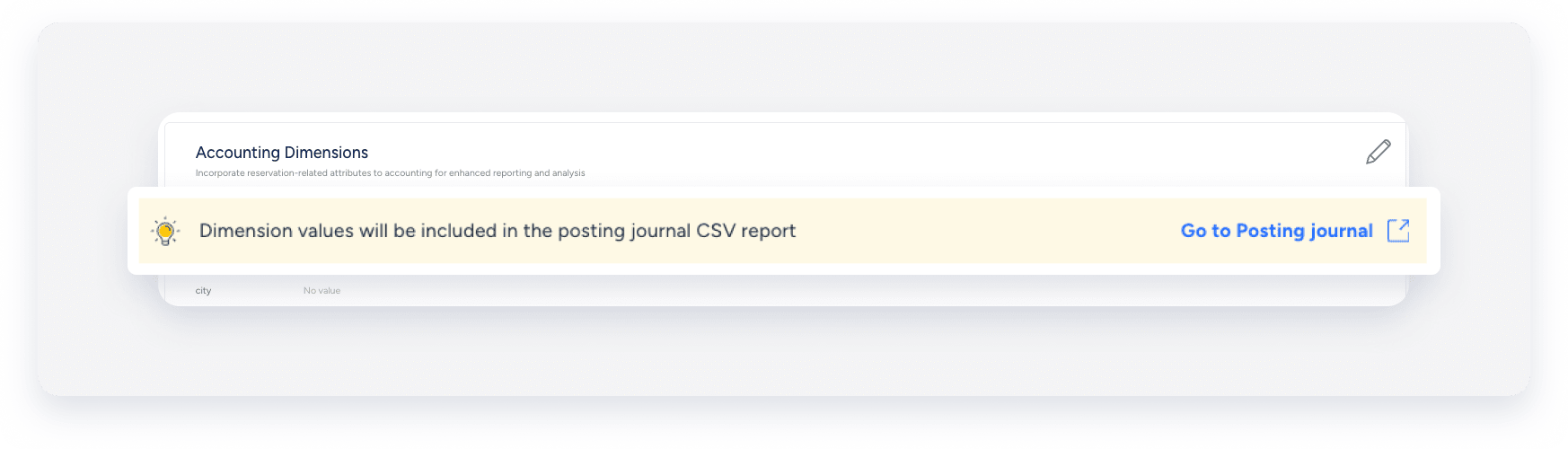
Cet onglet est réservé aux utilisateurs du module Comptabilité. Utilisez-le pour consulter et modifier le folio comptable et les dimensions comptables.
Sous « Comptabilité », consultez les revenus du propriétaire et modifiez votre commission.
Dans la bannière bleue, consultez le modèle commercial appliqué et la date de traitement de la réservation. Faites défiler vers la droite pour consulter et modifier le statut du paiement.

Sous « Folio », faites défiler vers la droite pour ajouter une transaction ou une écriture comptable. À côté de chaque ligne, cliquez  , puis sélectionnez Afficher et modifier l'entrée de journal ou Inverser dans le menu déroulant pour mettre à jour un élément de ligne existant.

Sous « Dimensions comptables », faites défiler vers la droite et cliquez sur pour modifier ou consulter le journal des publications.
Utilisez cet onglet pour gérer les paiements. Consultez l'historique des paiements et les paiements à venir, ajoutez, facturez ou encaissez des paiements, remboursez les voyageurs et enregistrez les transactions. Vous pouvez également ajouter un mode de paiement à la réservation. Cliquez sur « Actions de Paiement », puis sélectionnez une action dans le menu déroulant.

- Protection contre les dommages et Screen and Protect : Consultez la couverture, les franchises et l'état des réclamations, ou déposez une réclamation .
- Protection voyage : Consultez les détails de la police, annulez ou ajoutez une couverture.
- GuestVerify : Consultez la couverture, l'état du dépistage et les raisons de l'échec.
- Couverture responsabilité civile : Voir la couverture.
Consultez l'historique des modifications apportées à la réservation. Vous pouvez trier par date pour voir les modifications effectuées et l'auteur de chaque modification. Cliquez sur « Type d'activité » ou « Membre de l'équipe » pour filtrer les résultats ou utilisez la barre de recherche.

