La página de Reservas es tu centro de control para gestionar las estancias de los huéspedes. Tanto si necesitas actualizar las horas de llegada como consultar el estado de los pagos, encontrarás todo lo necesario en un solo lugar para que tus operaciones se desarrollen sin problemas.
Acceder a la página de una reserva específica.
Inicia sesión en tu cuenta de Guesty. Haz clic en el widget de reserva en la página de inicio y selecciona la reserva correspondiente en el panel lateral.

También puedes acceder a la página de una reserva a través del informe de reservas, el Calendario Múltiple y la Bandeja de Entrada.
Sigue estos pasos para acceder a una reserva desde el informe principal de reservas:
Paso a paso:
- Inicia sesión en tu cuenta de Guesty.
- En el menú de navegación lateral, haz clic en
 Reservas.
 - Haz clic en la reserva correspondiente.
Siga estos pasos para acceder a una reserva desde el Calendario múltiple o la Bandeja de entrada.
Paso a paso:
- Inicie sesión en su cuenta de Guesty.
- En el menú de navegación lateral:
- Haga clic en
 Calendario múltiple.
 - Haga clic en
 Bandeja de entrada.
- Haga clic en
- Seleccione el bloque de calendario o el hilo de conversación correspondiente.
- En el panel de la derecha, haga clic
.
-
Junto al número de reserva, haga clic
 para abrir la página de la reserva.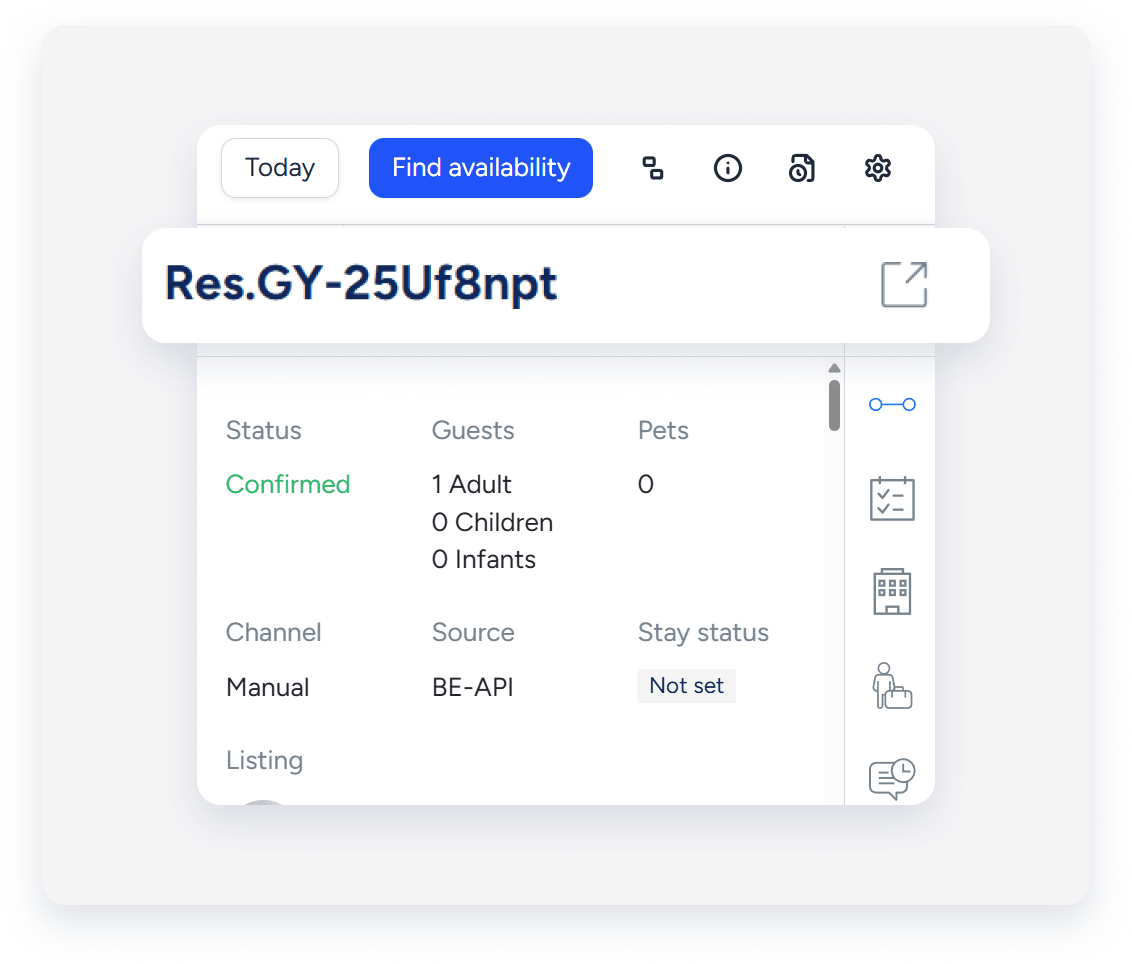
La pestaña Resumen es la vista predeterminada, pero puede usar la barra lateral para ver un resumen o navegar a la Bandeja de entrada y otras pestañas.
La tarjeta de reserva aparece independientemente de la pestaña seleccionada. Muestra un resumen general que incluye el origen de la reserva, el estado de la reserva, el estado del pago, los datos del huésped, la propiedad y la fecha.

Resumen
Utilice esta pestaña para ver o modificar los detalles generales de la reserva:
Acciones rápidas
Utilice la barra de acciones rápidas para gestionar las reservas; las acciones que se muestran cambian según el estado de la reserva: antes del check-in, durante la estancia y después de la salida. Haga clic para ver más opciones, como imprimir o cancelar una reserva.

Personaliza la página de resumen
Haz clic en Personalizar para personalizar la página de resumen para cada usuario. Puedes añadir secciones de otras pestañas de la página de reserva, eliminar secciones existentes y cambiar el orden de las secciones en la página de resumen.

Detalles para gestionar
- Horarios de Reserva : Consulte y actualice las horas de check-in y salida , el número total de noches y el estado de la estancia del huésped . También puede bloquear la noche anterior al check-in o posterior a la salida .
- Calendario : Consulte el calendario mensual del anuncio .
- Huésped: Vea la identidad del huésped , actualice el número de huéspedes junto con el desglose de edades de los huéspedes y el número de mascotas , o navegue a la pestaña Huéspedes .
-
Propiedad: Trasladar la reserva a otra propiedad , reasignarla a una multiunidad o a una subunidad , o navegar a la página de la propiedad .
Piloto: También puede ver una indicación para reubicaciones durante la estancia.
- Canal: Identifique el canal, cambie la fuente de reserva y vea información adicional del canal.
-
Estado del Pago: Consulte el estado del pago, el saldo pendiente y la Tarifa promedio por noche (ANR). Navegue a la pestaña de Factura y Folio del Huésped o a la pestaña de Pagos.
- El ANR muestra la tarifa promedio por noche, formateada en la moneda de la reserva. Se calcula dividiendo el pago al anfitrión entre el número de noches reservadas. El ANR solo aparece en reservas individuales para usuarios con permisos financieros. No aparece en reservas de propietario ni si no se dispone de datos de pago.
- Notas: Ver y añadir notas.
Pestañas de la página de Reserva
Seleccione una pestaña del panel izquierdo para gestionar información específica.
Gestiona la información específica de la reserva en esta pestaña, como por ejemplo:
- Consulta los campos personalizados de la reserva. Haz clic en Editar en la esquina superior derecha para gestionar los campos existentes, o haz clic en Agregar detalles de campos personalizados si aún no has creado ninguno.
- Consulta el plan de tarifa aplicado a la reserva.
- Comprueba el estado de los formularios de check-in enviados a los huéspedes. Haz clic
 para descargar un informe o
  para eliminar.
 - Consulta la información de viaje del huésped y haz clic en Editar en la esquina superior derecha para gestionarla.
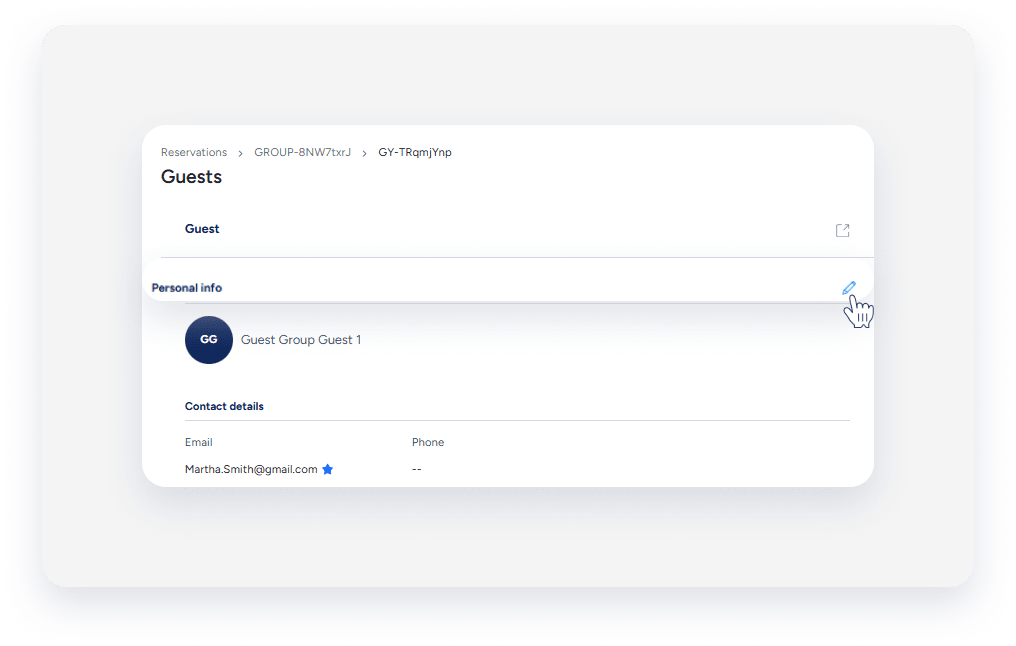
Vea y edite los detalles del huésped en esta pestaña. En la esquina superior derecha, haga clic en . Para abrir el perfil de contacto del huésped, coloque el cursor sobre una sección y haga clic en
para editar los detalles.
Vea y añada tareas.
Visualice y edite el folio del huésped y las facturas del huésped. Filtre el desglose del folio del huésped por partida o por día, y añada o ajuste artículos. Una vez finalizada, envíe la factura directamente al huésped o copie la factura para enviarla manualmente.

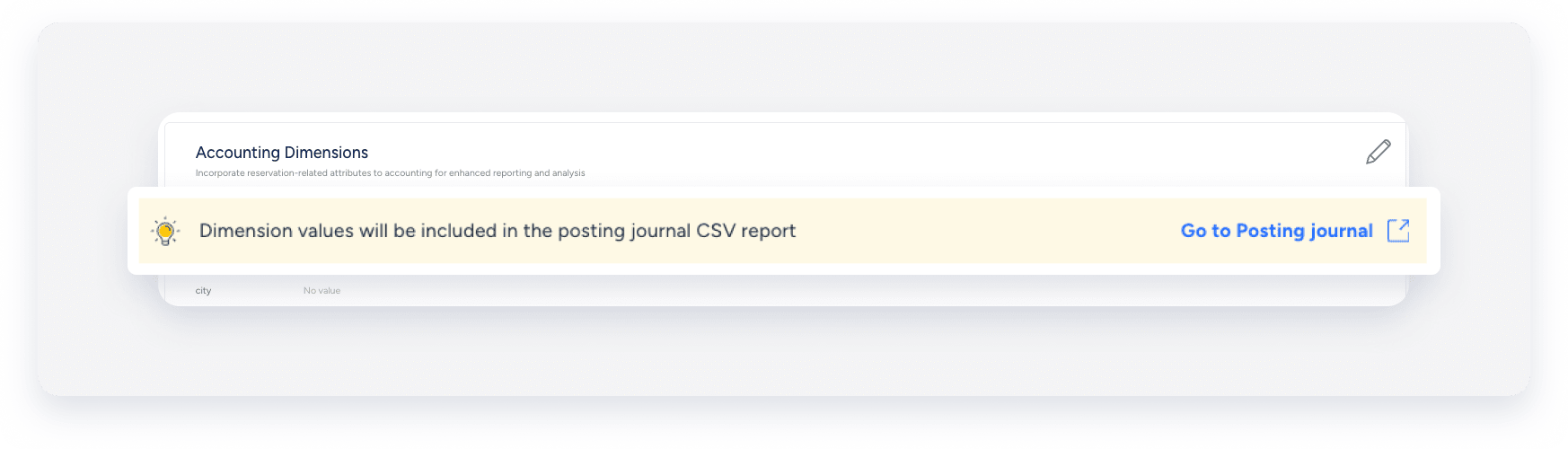
Esta pestaña está disponible solo para usuarios de Contabilidad. Úsela para ver y editar el folio contable y las dimensiones contables.
En la sección "Contabilidad", vea los ingresos del propietario y edite su comisión.
En el banner azul, vea el modelo de negocio aplicado y cuándo se procesa la reserva. Desplácese hacia la derecha para ver y editar el estado del pago.

En "Folio", desplácese hacia la derecha para agregar una transacción o asiento contable. Junto a cada partida, haga clic en  y seleccione Ver y editar asiento contable o Revertir en el menú desplegable para actualizar una partida existente.

En "Dimensiones contables", desplácese hacia la derecha y haga clic para editar o ver el registro de publicaciones.
Utilice esta pestaña para gestionar los pagos. Consulte los pagos pasados y futuros, añada, cargue o registre pagos, reembolse a los huéspedes y registre las transacciones. También puede añadir un método de pago a la reserva. Haga clic en «Acciones de Pago» y seleccione una acción del menú desplegable.

- Protección contra daños y sistema de detección y protección : consulte la cobertura, los deducibles y el estado de las reclamaciones, o presente una reclamación.
- Protección de viaje : Consulte los detalles de la póliza, cancélela o añada cobertura.
- GuestVerify : Consulte la cobertura, el estado de la verificación y los motivos de los fallos.
- Cobertura de responsabilidad civil : Vea la cobertura.
Consulte el historial de cambios realizados en la reserva. Puede ordenar por fecha para ver qué cambios se hicieron y qué miembro del equipo los realizó. Haga clic en Tipo de actividad o Miembro del equipo para filtrar los resultados o utilice la barra de búsqueda.

