La pagina Prenotazione è il tuo hub centrale per la gestione dei soggiorni degli ospiti. Che tu debba aggiornare gli orari di arrivo o controllare lo stato del pagamento, troverai tutto ciò che ti serve in un unico posto per garantire il perfetto funzionamento delle tue operazioni.
Accedi alla pagina di una prenotazione specifica
Accedi al tuo account Guesty. Fai clic sul widget delle prenotazioni nella home page e seleziona la prenotazione desiderata dal pannello laterale.

È possibile accedere alla pagina di una prenotazione anche tramite il report delle prenotazioni, il Multi-Calendario e la Posta in arrivo.
Per accedere a una prenotazione dal report principale delle prenotazioni: seguire questi passaggi:
Passo dopo passo:
- Accedi al tuo account Guesty.
- Nella barra di navigazione in alto, fare clic su modalità Operazioni.
- Dal menu a discesa, seleziona Prenotazioni.
- Fare clic sulla prenotazione interessata.
Per accedere a una prenotazione dal Multi-Calendario o dalla Posta in arrivo, seguire questi passaggi:
Passo dopo passo:
- Accedi al tuo account Guesty.
- Nella barra di navigazione in alto:
- Clicca
 per navigare verso il Multi-Calendario.
 - Clicca
 per accedere alla Posta in arrivo.
- Clicca
- Seleziona il blocco calendario o il thread di conversazione pertinente.
- Nel pannello di destra, fare clic su
.
-
Accanto al numero di prenotazione, fare clic su
 per aprire la pagina della prenotazione.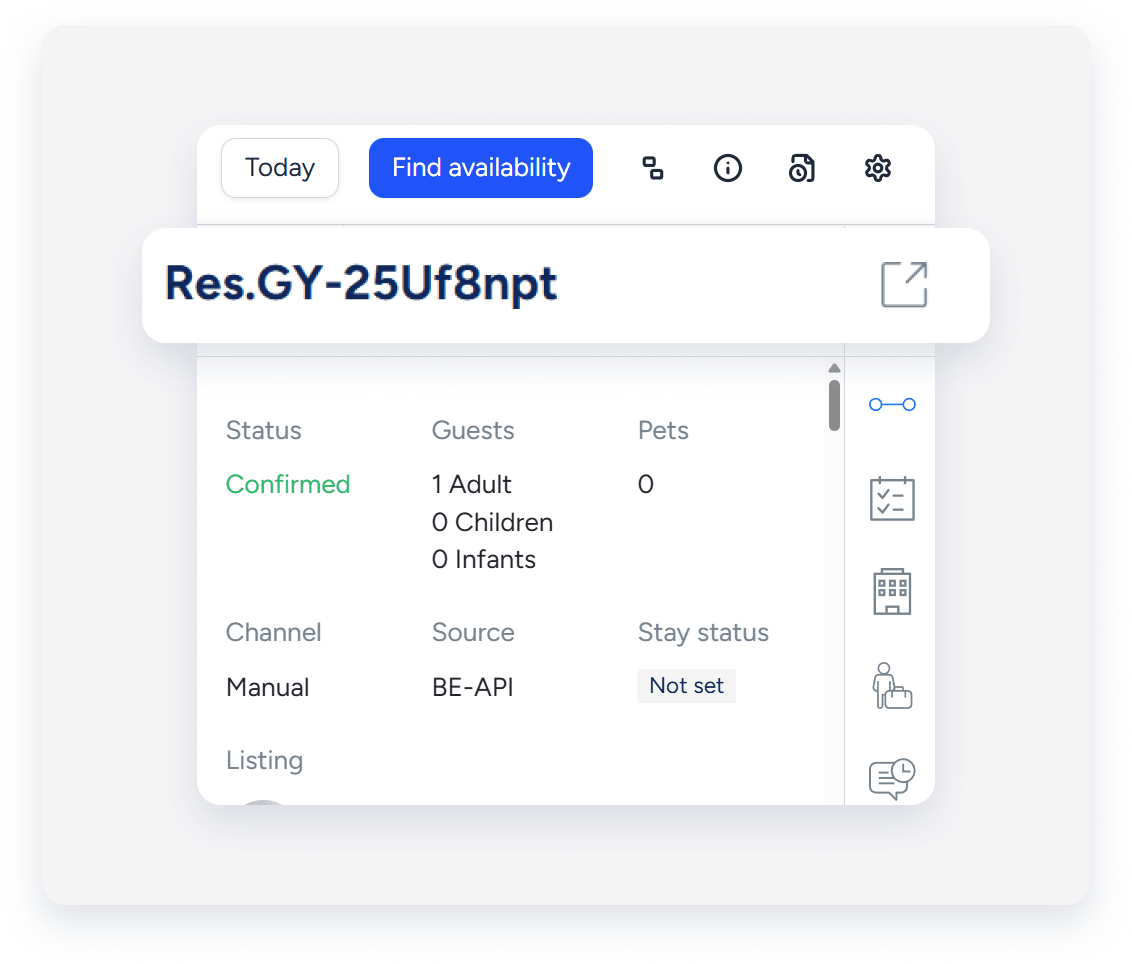
La scheda Panoramica è la visualizzazione predefinita, ma puoi utilizzare la barra laterale per visualizzare un riepilogo o passare alla Posta in arrivo e ad altre schede.
La scheda della prenotazione viene visualizzata indipendentemente dalla scheda selezionata. Mostra un riepilogo generale, inclusi lo stato della prenotazione, lo stato del pagamento, la tempistica e i dettagli dell'ospite.

Panoramica
Utilizza questa scheda per visualizzare o modificare i dettagli generali della prenotazione:
Azioni rapide
Utilizza la barra delle azioni rapide per gestire le prenotazioni in base al loro stato: prima del check-in, durante il soggiorno e dopo il check-out. Fai clic per visualizzare altre opzioni, come la stampa o l'annullamento di una prenotazione.

Dettagli da gestire
- Orari della prenotazione: visualizza e aggiorna gli orari di check-in e check-out, il numero totale di notti e lo stato del soggiorno dell'ospite. Puoi anche bloccare la notte prima del check-in o dopo il check-out.
- Calendario: visualizza il calendario mensile dell'annuncio.
- Ospite: visualizza l'identità dell'ospite, aggiorna il numero di ospiti o vai alla scheda Ospiti.
-
Proprietà: sposta la prenotazione in un'altra proprietà.
Pilota: è possibile vedere anche un'indicazione per i trasferimenti a metà soggiorno.
- L'ANR mostra la tariffa media a notte, formattata nella valuta della prenotazione. Viene calcolato dividendo la liquidazione dell'host per il numero di notti prenotate. L'ANR viene visualizzato solo sulle prenotazioni singole per gli utenti con autorizzazioni finanziarie. Non viene visualizzato sulle prenotazioni del proprietario o se i dati di pagamento non sono disponibili.
Schede della pagina Prenotazione
Seleziona una scheda dal pannello di sinistra per gestire informazioni specifiche.
In questa scheda puoi gestire le informazioni specifiche della prenotazione, ad esempio:
- Visualizza i campi personalizzati della prenotazione e fai clic su Modifica nell'angolo in alto a destra per gestirli.
- Visualizza il piano tariffa applicato alla prenotazione.
- Controlla lo stato dei moduli di check-in inviati agli ospiti; clicca
 per scaricare un report, o
  per eliminarli.
 - Visualizza le informazioni di viaggio dell'ospite e clicca su Modifica nell'angolo in alto a destra per gestirle.
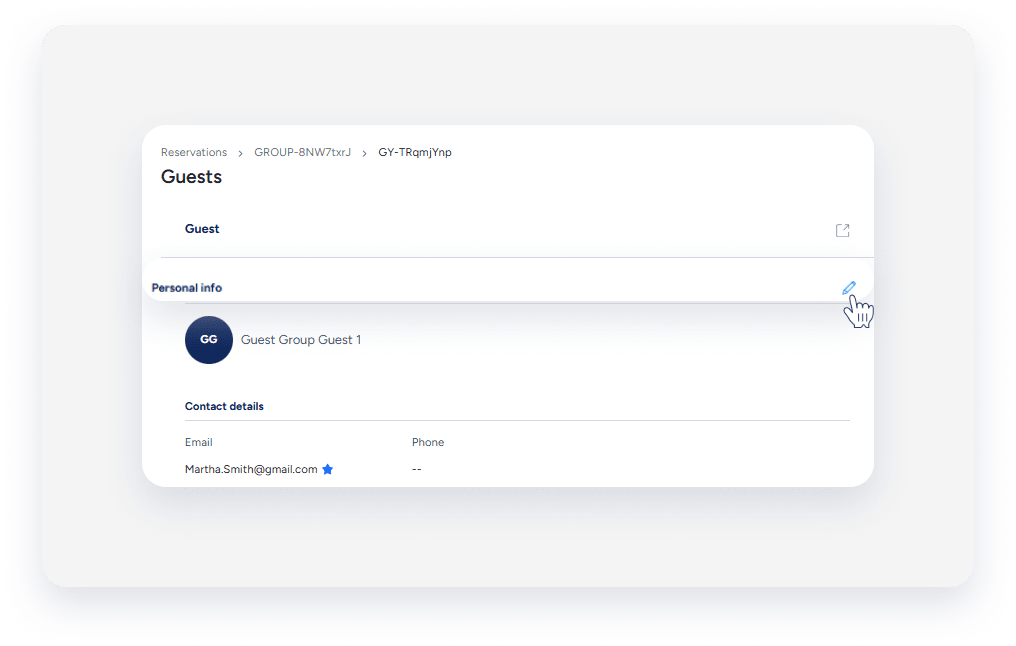
Visualizza e modifica i dettagli dell'ospite in questa scheda. Nell'angolo in alto a destra, clicca su per aprire il profilo di contatto dell'ospite. Passa il mouse su una sezione e fai clic *sull'*
per modificare i dettagli.
Visualizza e aggiungi attività.
Visualizza e modifica *la* scheda ospite e condividi le fatture ospite. *Filtra* la *ripartizione della* scheda ospite per riga o per notte e aggiungi o modifica voci. Una volta completata la procedura, invia la fattura direttamente *all'*ospite o copia il link *della* fattura per inviarla manualmente.

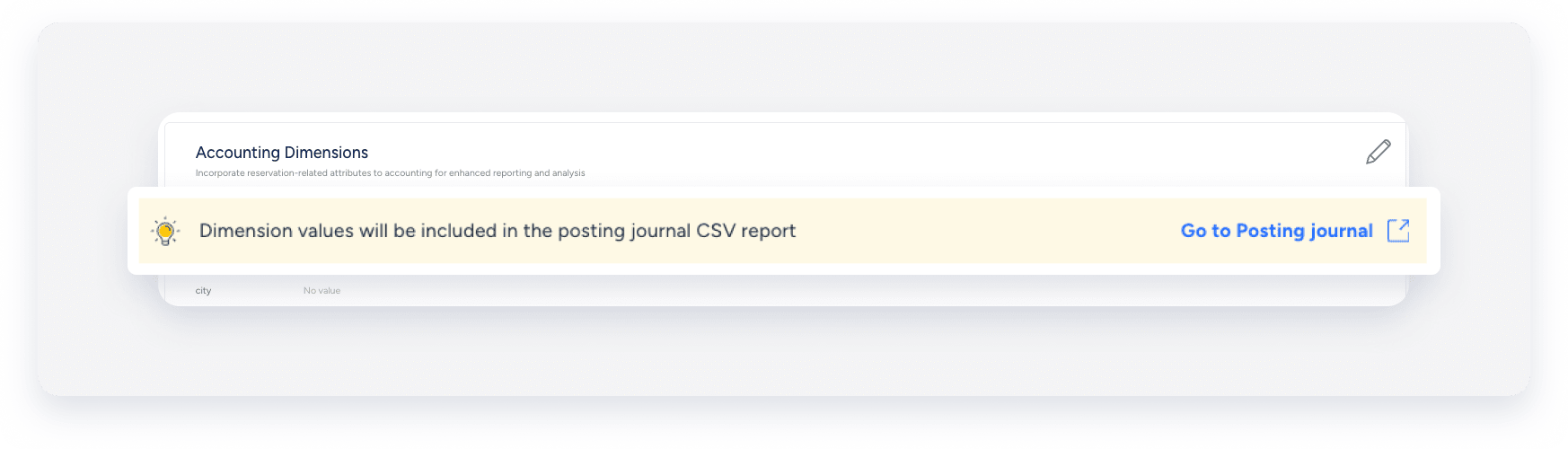
Questa scheda è disponibile solo per gli utenti della contabilità. Utilizzala per visualizzare e modificare il foglio contabile e le dimensioni contabili.
Nella sezione "Contabilità", visualizza i ricavi del proprietario e modifica la tua commissione.
Nel banner blu, visualizza il modello di business applicato e la data di elaborazione della prenotazione. Scorri verso destra per visualizzare e modificare lo stato del pagamento.

In "Folio", scorri verso destra per aggiungere una transazione o una registrazione di giornale. Accanto a ciascuna voce, fai clic su  e seleziona Visualizza e modifica registrazione di giornale o Inverti dal menu a discesa per aggiornare una voce di riga esistente.

In "Dimensioni contabili", scorri verso destra e fai clic su per modificare o visualizzare il registro di pubblicazione.
Utilizza questa scheda per gestire i pagamenti. Visualizza i pagamenti passati e futuri, aggiungi, addebita o acquisisci pagamenti, rimborsa gli ospiti e registra le transazioni. Puoi anche aggiungere un metodo di pagamento alla prenotazione. Fai clic su "Azioni Pagamento" e seleziona un'azione dal menu a discesa.

Visualizza e modifica i codici ospite, i codici di backup, il livello della batteria e lo sblocco remoto.
- Protezione dai Danni e Screen and Protect : visualizza la copertura, le franchigie e lo stato del reclamo oppure presenta un reclamo .
- Protezione di viaggio : visualizza i dettagli della polizza, annulla o aggiungi una copertura.
- GuestVerify : visualizza la copertura, lo stato dello screening e i motivi del fallimento.
- Copertura di responsabilità civile : visualizza la copertura.
Visualizza la cronologia delle modifiche apportate alla prenotazione. Puoi ordinare per data per vedere quali modifiche sono state apportate e quale membro del team le ha apportate. Fai clic su "Tipo di attività" o "Membro del team" per filtrare i risultati oppure utilizza la barra di ricerca.

