Dopo aver collegato il tuo account Booking.com a Guesty, puoi collegare i tuoi annunci Booking.com in due modi:
- Collegare i tuoi annunci esistenti su Guesty ai tuoi annunci esistenti su Booking.com.
- Pubblicare i tuoi annunci Guesty su Booking.com. Crea un nuovo annuncio o utilizzane uno su Guesty e aggiungilo al tuo account Booking.com.
Questo articolo spiega come pubblicare i tuoi annunci Guesty su Booking.com.
Il tipo di connessione predefinito per gli annunci pubblicati è la sincronizzazione completa. Scopri come gestire i tuoi annunci, le prenotazioni e le comunicazioni con gli ospiti in base a questo tipo di connessione. Puoi anche impostare il tipo di connessione solo su tariffe e disponibilità.
Prima di iniziare
- Collega il tuo account Booking.com a Guesty prima di pubblicare un nuovo annuncio. Se non hai ancora configurato la connessione, ti verrà chiesto di farlo come descritto di seguito.
- Crea l'annuncio su Guesty, con almeno una settimana di disponibilità nei prossimi 90 giorni.
- Se necessario, aggiungi il numero della tua licenza in Guesty.
- Elenca l'annuncio.
- Per pubblicare un annuncio su un account Booking.com che non ha un LEID registrato in Guesty, contattaci prima per aggiornare il LEID. Se non conosci il LEID, contatta Booking.com per recuperarlo. Una volta aggiornato il LEID in Guesty, puoi procedere con la pubblicazione degli annunci.
Limitazioni
- I complessi non possono essere pubblicati su Booking.com, ma devono essere creati su Booking.com, attivati ed elencati su Guesty; successivamente, è possibile collegare ogni annuncio Guesty al corrispondente annuncio Booking.com all'interno del complesso.
Pubblica un annuncio
Puoi pubblicare annunci da Guesty tramite la pagina di distribuzione Booking.com o dalla pagina di un account specifico. Guarda il video o segui le istruzioni qui sotto.
Passo dopo passo:
- Accedi al tuo account Guesty.
- Nella barra di navigazione in alto, fare clic sul selettore modalità e selezionare la modalità Crescita.
- Fare clic su Distribuzione.
- Clicca sulla miniatura Booking.com.
- A destra dell'account in questione, clicca su + Pubblica l'inserzione. In alternativa, clicca sull'account in questione. Quindi, nell'angolo in alto a destra della pagina dell'account, clicca su Pubblica sul portale.
- Nella pagina "Seleziona un annuncio Guesty", seleziona l'annuncio che desideri pubblicare dal menu a tendina in alto. Puoi cercare l'annuncio per nome, nome interno o indirizzo.
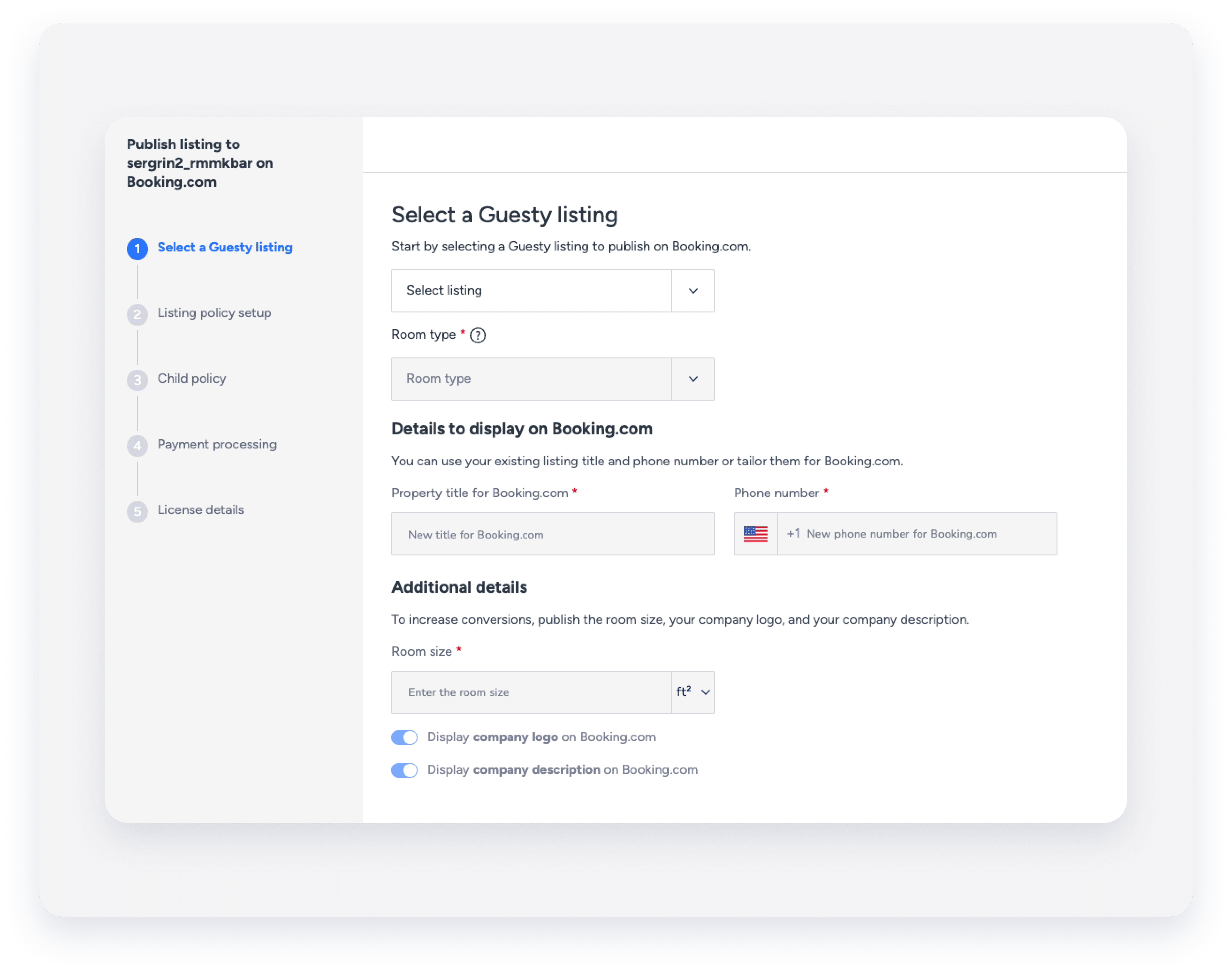 Nel caso di multiunità, seleziona l'annuncio principale in Guesty e non una subunità specifica.
 -
Seleziona la tipologia dell'annuncio dal secondo menu a discesa. Assicurati che la tipologia di camera scelta descriva al meglio il tuo annuncio.
Selezionando una tipologia di camera, potresti dover aggiungere alcune informazioni aggiuntive necessarie per questa tipologia di camera. Ad esempio, potrebbe esserti richiesto di indicare la capienza massima dell'annuncio, elencare i servizi inclusi, ecc. Fai clic su "Correggi ora" per essere reindirizzato alla pagina corretta, dove potrai apportare le modifiche necessarie.

-
Nella sezione "Dettagli da visualizzare su Booking.com", convalida il titolo della proprietà e il numero di contatto così come appaiono in Guesty e aggiorna le informazioni se necessario.
Assicurati che entrambi siano validi e che non contengano nessuno dei seguenti valori o vocaboli limitati:
- Valori vietati: indirizzi e-mail, link a siti web, numeri di telefono, emoji, caratteri speciali ripetitivi o lettere maiuscole ripetitive.
- Terminologia proibita: annesso, arabo, arsenale, charg, chef, comodo, Dio, tedesco, kayak, uccidere, citare in giudizio, wifi, wth, cantieri.
Nella pagina "Impostazione della politica dell'annuncio" ti verrà chiesto di selezionare e applicare uno o più piani tariffari o una politica di cancellazione per l'annuncio.
È possibile creare e applicare più di un piano tariffario per lo stesso annuncio e utilizzare lo stesso piano tariffario per più annunci. Tuttavia, è possibile creare una sola politica di cancellazione per un annuncio specifico. 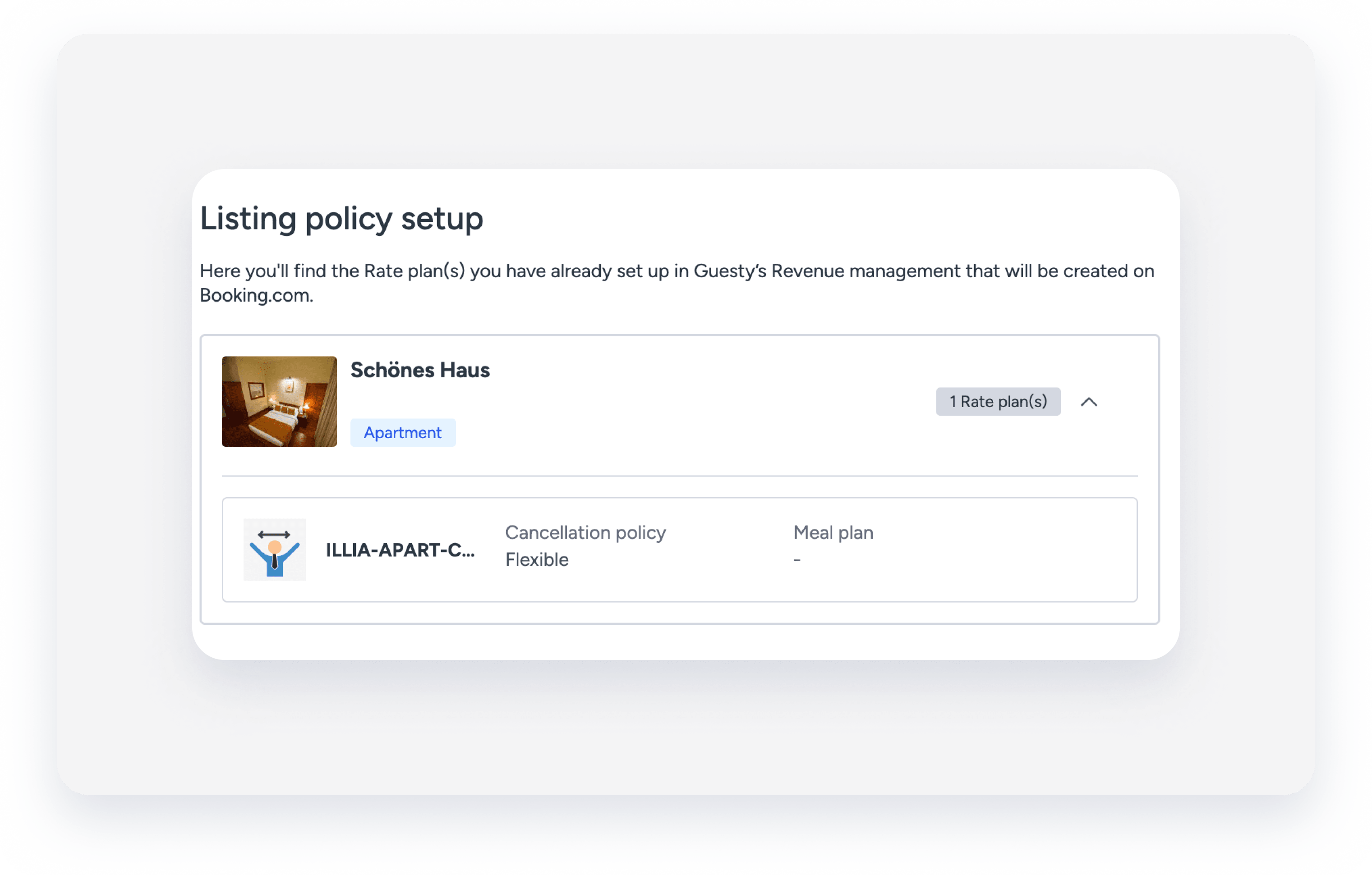
- Se hai già assegnato un piano tariffario (o più piani) in Guesty per questo annuncio, clicca su " Avanti " per applicare. Di seguito puoi vedere tutti i piani tariffari esistenti per questo annuncio. Se desideri modificare i piani tariffari, clicca sull'icona a destra.
- Se l'annuncio non è ancora assegnato ad alcun piano tariffario, seleziona Piano Tariffario (per più annunci) o Politica di cancellazione (per un annuncio) .
- Su Booking.com verrà visualizzata una politica di cancellazione come piano tariffario.
- Puoi modificare la tua politica di cancellazione su Guesty in qualsiasi momento.
Pagina "Politica sui minori":
Seleziona Consenti prenotazioni con bambini o Non consentire prenotazioni con bambini .
Se hai selezionato "Non consentire prenotazioni con bambini", clicca su "Avanti" . In caso contrario, inserisci il numero massimo di bambini consentiti per una prenotazione, seleziona l'età minima e massima per la tariffa per i bambini e scegli il costo della tariffa per bambini a notte. Quindi, clicca su "Avanti" .
Puoi aggiornare la Politica sui minori in qualsiasi momento.
Seleziona 'Addebita i pagamenti all'ospite' oppure 'Booking.com addebita i pagamenti all'ospite'.

- Selezionando chi addebiterà l'importo al tuo ospite (Booking.com o tu stesso), scegli chi fungerà da esercente registrato, responsabile dell'elaborazione dei pagamenti e delle tasse, della conformità alle normative e dell'emissione di rimborsi e addebiti non rimborsabili.
- Se scegli di addebitare personalmente i pagamenti ai tuoi ospiti, puoi:
- Utilizza il gestore dei pagamenti di proprietà di Guesty
- Utilizzare un metodo di elaborazione esterno supportato da Guesty
- Non impostare un gestore dei pagamenti in Guesty e addebitare manualmente i costi ai tuoi ospiti al di fuori di Guesty.
- Se desideri utilizzare uno dei processori di pagamento supportati da Guesty, dovrai collegare un gestore dei pagamenti al tuo annuncio.
- I Pagamenti elaborati da Booking.com (pagamenti tramite Booking.com) non possono essere visualizzati sulla pagina della prenotazione di Guesty.
- I Pagamenti tramite Booking.com e i pagamenti online sono entrambi in attesa di approvazione da parte di Booking.com. Puoi verificare la tua idoneità e registrarti dalla pagina Finanza dell'Extranet.
- Prima dell'approvazione per i servizi di pagamento da parte di Booking.com, gli annunci saranno contrassegnati come "solo contanti" e i dettagli della Carta di Credito dell'ospite non saranno raccolti. Dopo l'approvazione, registra manualmente un nuovo pagamento nella sezione Pagamenti della prenotazione su Guesty e contrassegnalo come pagato. Guesty aggiornerà quindi l'annuncio con le tue impostazioni di elaborazione dei pagamenti.
Nella finestra pop-up, fai clic su Continua.
Potrebbero volerci fino a 24 ore dalla pubblicazione dell'annuncio prima che tu possa verificare la tua idoneità e registrarti per le soluzioni di pagamento Booking.com.
In base alla posizione della struttura e alle normative locali, potrebbe essere visualizzata una pagina aggiuntiva in cui è necessario inserire i dati della licenza. Inserisci i dati e clicca su "Pubblica su Booking.com"; oppure, se desideri aggiungerla in un secondo momento, clicca su "Aggiungi licenza in un secondo momento" e poi di nuovo su "Aggiungi licenza in un secondo momento" per confermare.
Importante:
- Se desideri aggiungere la licenza proprietà in un secondo momento, l'annuncio non verrà pubblicato e lo stato dell'annuncio sulla pagina distribuzione di Guesty Booking.com verrà visualizzato come "non riuscito".
- Guesty non si assume alcuna responsabilità per la conformità alle normative o per la completezza o accuratezza di qualsiasi riepilogo o articolo relativo alle normative e incoraggia tutti i gestori di proprietà a rivedere e rispettare tutte le normative nazionali, statali e cittadine.

La pubblicazione di un annuncio potrebbe richiedere fino a 3 giorni lavorativi dal completamento della configurazione. Durante questo periodo, lo stato della connessione verrà visualizzato come "In sospeso". Contattaci se l'annuncio rimane "In sospeso" per più di 3 giorni.
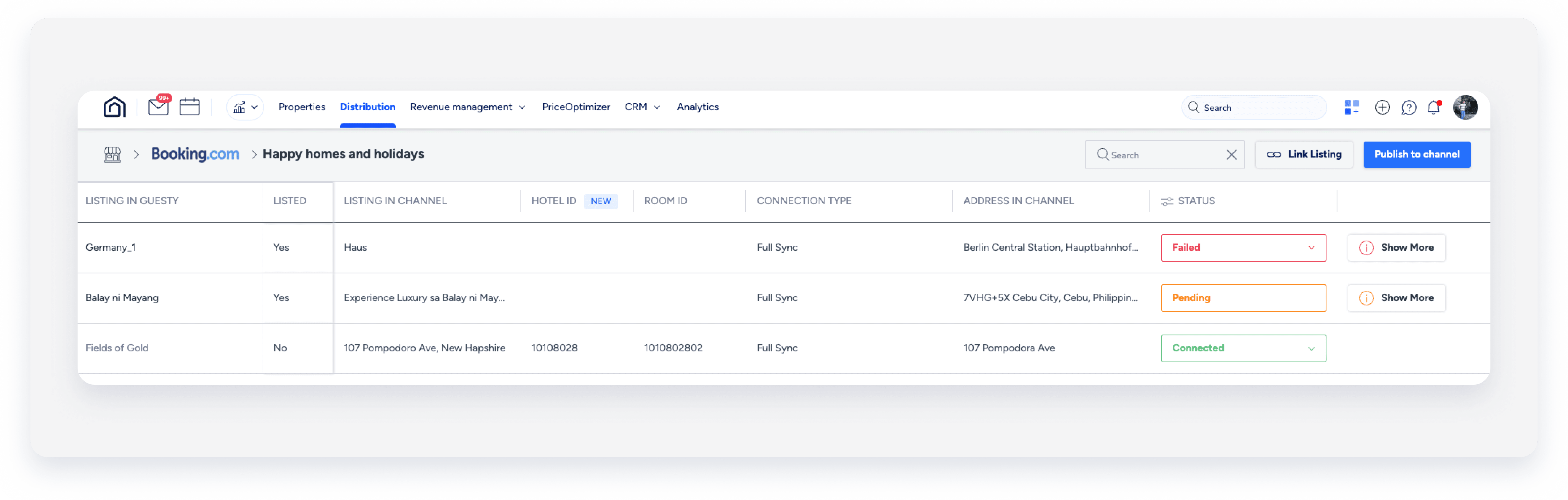
Se riscontri problemi durante il tentativo di pubblicare il tuo annuncio, consulta la nostra guida agli errori di pubblicazione .
Ripubblica un annuncio per generare un nuovo ID hotel
Se desideri generare un nuovo ID hotel, segui le istruzioni qui sotto per ripubblicare l'annuncio. Un annuncio ripubblicato riceve un nuovo ID hotel su Booking.com.
- Disconnetti l'annuncio in Guesty.
- Rimuovi l'annuncio.
- Rimuovere Guesty come fornitore di connettività .
- Crea nuovamente l'annuncio .
-
L'annuncio riceverà un nuovo ID hotel su Booking.com.
