La pre-configurazione di un account Airbnb su Guesty consente di esplorare strumenti e funzionalità avanzate senza modificare la configurazione del software di gestione della proprietà (PMS) esistente. Questo processo crea una versione di sola visualizzazione dei dati di Airbnb, inclusi annunci, prenotazioni e messaggi degli ospiti, per mostrare in anteprima le funzionalità di Guesty.
Se in seguito deciderai di passare completamente a Guesty, i dati dell'annuncio rimarranno su Guesty per garantire una transizione senza intoppi. Ti basterà scollegare il PMS da Airbnb e iniziare a gestire le operazioni tramite Guesty.
Segui i passaggi seguenti per preconfigurare un account Airbnb e scopri come ciò influisce sui tuoi dati.
Prima di iniziare
Prima di iniziare il processo di pre-onboarding, si prega di considerare i seguenti comportamenti:
- La pre-attivazione è supportata solo se l'account Airbnb è collegato a un singolo account Guesty.
- Gli annunci Airbnb preconfigurati e collegati ad altre agenzie di viaggi online (OTA) o siti di prenotazione riceveranno le prenotazioni.
- Gli annunci pre-configurati diventano fatturabili una volta completamente collegati a un canale esterno ad Airbnb, inclusi il motore di prenotazione Guesty e i siti web Guesty.
Limitazioni
Prima di iniziare il processo di pre-onboarding, si prega di tenere in considerazione le seguenti limitazioni:
- La possibilità di "Concedere a Guesty tutte le autorizzazioni" è disabilitata per gli annunci con stato "In sospeso".
- Durante la fase di pre-onboarding, i dati non vengono sincronizzati tra le piattaforme.
- I messaggi automatici non sono supportati per gli annunci pre-registrati.
- La riconnessione degli annunci durante la fase di pre-onboarding non è supportata. Qualsiasi tentativo in tal senso restituirà un errore del tipo "Non si dispone dell'autorizzazione per accedere a questa risorsa".
- Una volta che l'account è completamente connesso, non è possibile riportarlo allo stato di pre-onboarding, nemmeno disconnettendolo. Il pre-onboarding è un processo che va eseguito una sola volta.
Nota:
Airbnb offre un'impostazione "Mostra la posizione esatta" per nascondere l'indirizzo preciso di un annuncio. Guesty non supporta questa funzione. Quando colleghi un annuncio Airbnb, Guesty sovrascrive questa impostazione, rendendo visibile la posizione esatta agli ospiti.
Per nascondere la posizione esatta, attendi che l'annuncio sia collegato a Guesty. Dopodiché, accedi al tuo account Airbnb e aggiorna l'impostazione "Mostra posizione esatta" direttamente su Airbnb.
Pre-configurare un account Airbnb su Guesty
La pre-configurazione ti consente di scegliere quali annunci importare, comprese le proprietà con più unità abitative, prima di importarle su Guesty. Le strutture con più unità abitative e le relative unità vengono rilevate e importate automaticamente con la configurazione corretta.
Mancia:
Seleziona solo gli annunci che desideri visualizzare su Guesty per mantenere il controllo durante la fase di pre-registrazione.
Preparazione degli elenchi per la preconnessione
Prima di avviare la pre-connessione, assicurati che i tuoi annunci abbiano un nickname univoco. In caso contrario, si verificheranno le seguenti conseguenze:
- Guesty genera per te un nickname con il prefisso
!. - Se sono presenti più annunci con lo stesso nickname, Guesty genererà un nuovo nickname con il prefisso
!e differenzierà ciascun nickname aggiungendoXalla fine.
Guarda il nostro video e segui le istruzioni qui sotto per pre-configurare il tuo account Airbnb su Guesty.
Passo dopo passo:
- Accedi al tuo account Guesty.
- Nel menu di navigazione laterale, fai clic
 Marketing e vendite per aprire il menu a tendina.
 - Nella sezione Gestione canali, seleziona Distribuzione.
- Fai clic sulla miniatura di Airbnb.
-
In alto a destra nella pagina di integrazione, fai clic su Aggiungi account. Quindi, fai clic su Configura una connessione di sola visualizzazione.

- Nella finestra a comparsa, fai clic su Configura una connessione di sola visualizzazione. Verrai reindirizzato ad Airbnb.
- Rivedi le informazioni a cui Guesty avrà accesso e fai clic su Consenti.
-
Seleziona gli annunci che desideri copiare su Guesty e fai clic su "Configura una connessione di sola visualizzazione" per avviare il processo di importazione.
I dati del tuo annuncio Airbnb verranno copiati su Guesty, inclusi gli annunci di più unità che vengono rilevati automaticamente da Guesty e creati con il numero corretto di unità secondarie.
Nota:
- Le modifiche apportate a un annuncio pre-registrato in Guesty non vengono sincronizzate con Airbnb. Gestisci gli annunci tramite il tuo attuale sistema di gestione alberghiera (PMS).
- Se annulli questa procedura, dovrai importare gli annunci singolarmente.
- Quando viene visualizzato il messaggio di successo, fai clic su Visita la dashboard di Guesty.
Aggiorna la pagina di integrazione per visualizzare l'account Airbnb e gli annunci con stato "Connesso". Guesty sincronizza i dati degli annunci, le prenotazioni e i messaggi degli ospiti in modalità di sola visualizzazione.
Per identificare le connessioni di sola visualizzazione:
Le connessioni di sola visualizzazione saranno indicate come segue:
- Accanto al nome dell'account compare la dicitura "Connessione di sola visualizzazione".
-
 vengono visualizzati a destra dell'account pre-onboarding e di ogni annuncio pre-onboarding nella pagina di integrazione
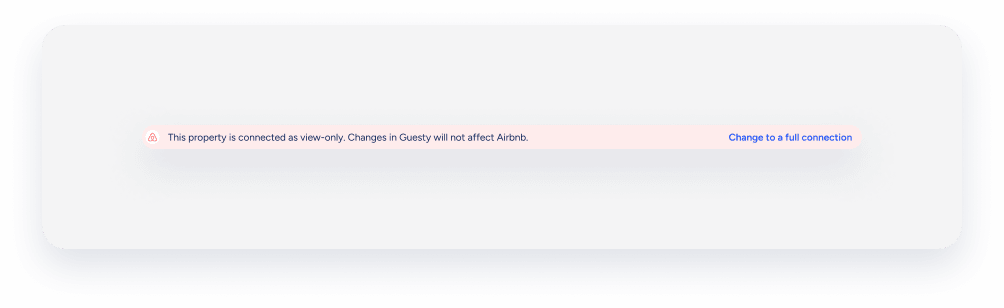
 - Un banner di sola visualizzazione appare nella parte superiore di ogni pagina della proprietà pre-registrata.
Collega completamente un account pre-configurato a Guesty
Segui i passaggi seguenti o guarda il nostro video per collegare completamente il tuo account Airbnb preconfigurato a Guesty.
Preparazione per la connessione completa
Completa questi requisiti prima di avviare la connessione completa:
-
Disconnetti il tuo attuale sistema di gestione alberghiera (PMS) da Airbnb.
Non potrai connetterti completamente a Guesty se non hai disconnesso il tuo precedente sistema di gestione alberghiera (PMS).
- Seleziona Guesty come fornitore di connettività.
- Disattiva ed elimina gli annunci non necessari.
- Seleziona il tipo di connessione per ogni annuncio.
- Verifica la tua identità su Airbnb.
- Aggiungi i seguenti quattro elementi al tuo account Airbnb. In caso contrario, la connessione non sarà possibile.
- Immagine del profilo: aggiungi un'immagine del profilo in "Modifica profilo". Questa è diversa dalla foto ufficiale del documento d'identità.
- Indirizzo email verificato: il tuo indirizzo email deve essere verificato nella sezione "Informazioni personali".
- Numero di telefono verificato: il tuo numero di telefono deve essere verificato nella sezione "Informazioni personali".
- Documento d'identità rilasciato dal governo: carica il tuo documento d'identità nella sezione "Informazioni personali".
Passo dopo passo:
- Accedi al tuo account Guesty.
- Nel menu di navigazione laterale, fai clic su Marketing e vendite per aprire il menu a tendina.
- Nella sezione Gestione canali, seleziona Distribuzione.
- Fai clic sulla miniatura di Airbnb.
- Seleziona l'account preconfigurato.
- In alto a destra, fai clic su Concedi a Guesty tutte le autorizzazioni.
- Nella finestra a comparsa, al passaggio 1, fai clic su Apri Airbnb. Si aprirà una nuova finestra che ti reindirizzerà alle impostazioni del tuo account Airbnb.
- Nella sezione "Privacy", scorri verso il basso fino a "Servizi connessi" e fai clic su Rimuovi sotto il nome del tuo attuale PMS.
- Nella finestra a comparsa, fai clic su Rimuovi accesso per confermare.
- Torna alla scheda Ospiti.
- Al passaggio 2, fai clic su Apri Airbnb.
- Rivedi le informazioni richieste a Guesty per gestire il tuo account Airbnb e fai clic su Consenti.
- Opzionale: configura l'email di integrazione di Guesty per gestire le comunicazioni con l'assistenza clienti di Airbnb.
L'account Airbnb è ora completamente connesso. I dati di Guesty sovrascrivono le impostazioni di Airbnb una volta completata l'importazione.
Come l'importazione influisce sulle impostazioni e sui dati della tua inserzione
Di seguito scopri come il processo di importazione influisce sui dati del tuo annuncio sia su Guesty che su Airbnb.
Tipo di dati |
Dettagli |
|---|---|
| Impostazioni di sincronizzazione |
Il tipo di sincronizzazione degli annunci è impostato su "Sincronizzazione completa" per impostazione predefinita, il che significa che tariffe, disponibilità e contenuti devono essere gestiti in Guesty e non in Airbnb. Se preferisci gestire solo gli attributi del contenuto dell'annuncio su Airbnb (come il tipo di proprietà, i campi della descrizione e i servizi), modifica le impostazioni di sincronizzazione in Sincronizzazione limitata una volta che l'annuncio è stato importato e collegato. Con la sincronizzazione limitata, puoi selezionare una tipologia di struttura, un tipo di letto o un servizio non supportati da Guesty. Scopri quali tipi di dati vengono sincronizzati tra Guesty e Airbnb per la sincronizzazione completa e la sincronizzazione limitata, e dove gestire ciascun tipo di dato di conseguenza. |
| Prenotazioni | Le prenotazioni attuali e future vengono importate in Guesty. Le prenotazioni con date di check-out passate vengono importate senza i dati degli ospiti (Airbnb impone questa limitazione per motivi di privacy). Anche le prenotazioni passate vengono importate in Guesty, ma con informazioni finanziarie parziali o obsolete. Contattaci per recuperare le informazioni finanziarie corrette per le prenotazioni passate. |
| Blocchi del calendario | I blocchi del tuo calendario Airbnb verranno importati come blocchi in Guesty. Se in precedenza eri connesso a un altro PMS, potresti avere prenotazioni provenienti da altri canali visualizzate nel tuo calendario Airbnb come blocchi. Anche queste verranno importate in Guesty come blocchi. Se ti connetti al canale di origine di queste prenotazioni, Guesty sostituirà automaticamente questi blocchi con le prenotazioni effettive. |
| Numero minimo e massimo di notti per la permanenza nell'annuncio |
|
| Costi aggiuntivi | Le commissioni aggiuntive impostate su Airbnb non verranno importate automaticamente su Guesty. Dovrai configurarle su Guesty una volta importato l'annuncio. |
| Calendari esterni (iCal) | Se utilizzi un calendario esterno (iCal): Airbnb disabilita la connessione iCal per evitare aggiornamenti in conflitto. Tutti i blocchi e le note del calendario iCal verranno rimossi dal calendario dell'annuncio e il link iCal verrà rimosso da Airbnb. |
| Foto | Le foto vengono importate da Airbnb a una risoluzione inferiore e si sincronizzano con Guesty solo al momento dell'importazione iniziale. Consigliamo di eliminare le foto importate e di aggiungerle nuovamente in Guesty, in modo che vengano visualizzate in alta risoluzione (consulta i suggerimenti qui sotto). Eventuali foto aggiuntive possono essere aggiunte direttamente in Guesty. |
| Messaggi degli ospiti | I messaggi degli ospiti vengono aggiunti alla casella di posta di Guesty come "Non letti". |
| Regole intelligenti del calendario (set di regole di Airbnb) | Le regole di Airbnb sono state rimosse. Puoi impostare nuove regole per il calendario intelligente in Guesty. |
| Prezzi intelligenti di Airbnb | La funzione Prezzi intelligenti di Airbnb è disabilitata, in quanto non supportata da Guesty. In alternativa, puoi utilizzare Guesty PriceOptimizer. |
| Stato quotato/non quotato | L'annuncio verrà importato con lo stesso stato di "pubblicato" che ha su Airbnb. Ovvero, se è pubblicato (o non pubblicato) su Airbnb, lo sarà anche su Guesty. Se l'annuncio viene importato come non pubblicato, dovrai pubblicarlo per renderlo prenotabile. |
| Promozioni |
Tutte le promozioni applicate all'annuncio verranno rimosse da Airbnb. In Guesty è possibile impostare le seguenti promozioni :
E aggiungi ulteriori promozioni Airbnb (come le promozioni personalizzate ) su Airbnb. |
| Prenotazione immediata/Richiesta di prenotazione | Per gli annunci importati viene impostata automaticamente una politica di prenotazione immediata. |
| Campi Titolo e descrizione | Il titolo e la descrizione dell'annuncio verranno importati in Guesty. Anche le descrizioni in diverse lingue verranno importate (a condizione che la lingua sia supportata da Guesty). I campi titolo e descrizione verranno utilizzati come impostazione predefinita per tutti i tuoi canali. |
| Soprannome | Il nickname dell'annuncio viene recuperato da Airbnb. Se non ne viene fornito uno, Guesty ne genera uno automaticamente. Scopri di più su come modificare il nickname di un annuncio. |
| Requisiti di verifica dell'ospite | Le impostazioni relative ai requisiti di verifica degli ospiti sono state reimpostate. Definiscile nuovamente in Guesty. |
