È possibile gestire le nuove prenotazioni per i proprietari, incluse quelle effettuate per conto di amici e familiari, tramite il Multi-Calendario o il Portale Proprietari. Le nuove prenotazioni dei proprietari funzionano come le normali prenotazioni degli ospiti, mentre i soggiorni precedenti dei proprietari mantengono le loro funzionalità originali.
Limitazioni
- Non è possibile spostare la prenotazione di un proprietario su un altro annuncio.
- Non è possibile modificare il canale o la sorgente della prenotazione di un utente.
- Una prenotazione del proprietario cancellata non può essere ripristinata. Tu o il proprietario dovrete effettuare una nuova prenotazione.
Crea una prenotazione del proprietario
Crea prenotazioni per i proprietari, o per i loro amici e familiari, in Guesty tramite il Multi-Calendario o il Portale Proprietari. Le date per le prenotazioni dei proprietari saranno bloccate su tutti i canali di prenotazione.
Nota:
Se un blocco del calendario ti impedisce di creare una prenotazione per il proprietario nel Portale Proprietari, controlla le impostazioni di disponibilità dell'annuncio. Quando viene creata una prenotazione per un annuncio con Regole Calendario Intelligenti, le date per gli annunci correlati verranno bloccate di conseguenza. Disabilita i blocchi flessibili, come ad esempio il preavviso, se necessario, oppure rimuovi il blocco direttamente dal Multi-Calendario.
Tramite il Multi-Calendario
Una volta assegnato il proprietario all'annuncio, segui le istruzioni riportate di seguito per creare una prenotazione del proprietario tramite il Multi-Calendario.
Importante:
Per unità multiple e unità complesse: è necessario assegnare prima il proprietario a una sottounità. Se il proprietario è assegnato all'unità principale, ma non alla sottounità, le prenotazioni non verranno sincronizzate con il calendario multi-unità.
Passo dopo passo:
- Accedi al tuo account Guesty.
- Nel menu di navigazione laterale, fai clic su
 Calendario multiplo.
 - Individua l'annuncio di tuo interesse e seleziona le date desiderate.
- Fai clic su Prenotazione nuovo proprietario.
-
Seleziona il proprietario desiderato dal menu a tendina.
Se il proprietario non è indicato, assegnalo prima all'inserzione.
- Seleziona il numero di ospiti.
-
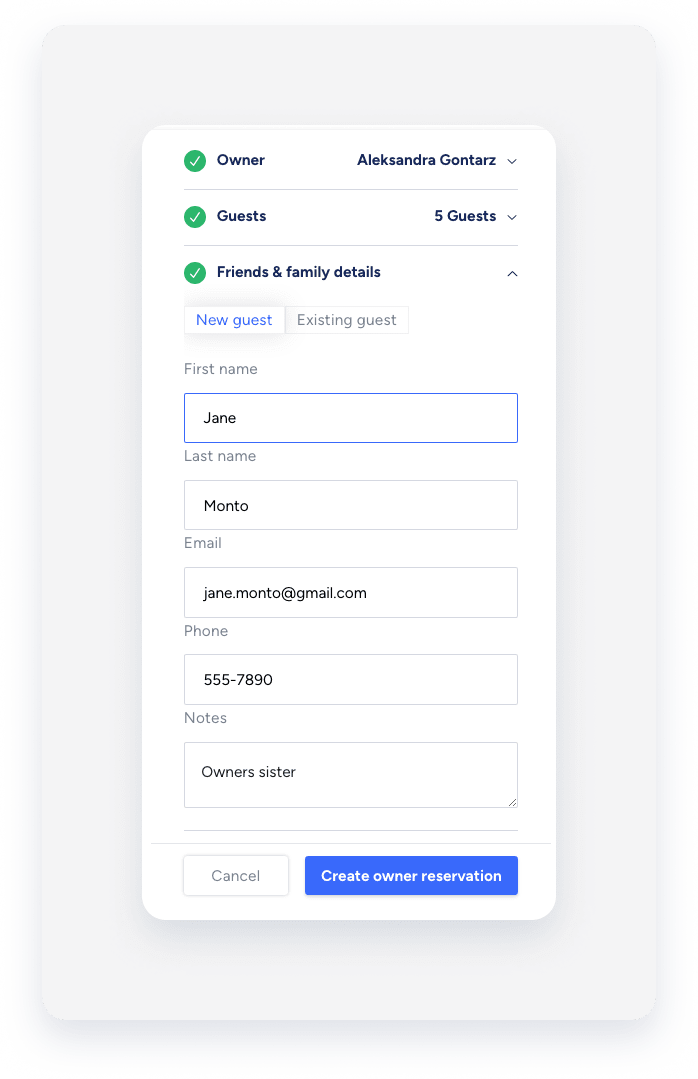
Se la prenotazione è per amici o familiari, seleziona la casella "Prenota per amici e familiari del proprietario". Nella sezione "Dettagli amici e familiari", seleziona "Nuovo ospite" o "Ospite esistente" e compila i campi richiesti. Queste informazioni serviranno come recapiti dell'ospite.
-
Fai clic su Crea prenotazione proprietario.
La prenotazione del proprietario viene aggiunta al Multi-Calendario ed è visibile al proprietario nel Portale Proprietari.
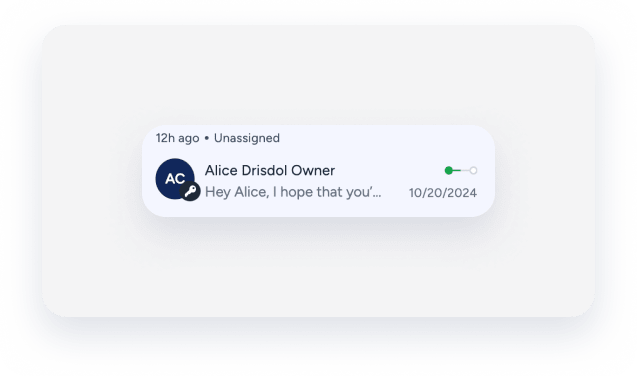
La prenotazione confermata viene visualizzata nella casella di posta dei proprietari con un'icona a forma di chiave sul contatto e mostra la dicitura "Proprietario" insieme al nome del proprietario.
Tramite il Portale dei Proprietari
Il calendario delle proprietà è consultabile nella sezione "Le mie proprietà" del Portale Proprietari. Qui, tu e i tuoi proprietari potete creare prenotazioni, se questa funzione è abilitata. Il calendario di ciascuna proprietà mostra la disponibilità dell'immobile, includendo tutte le prenotazioni, comprese quelle dei proprietari.

Le prenotazioni dei proprietari sono contrassegnate in azzurro.
Per gli annunci con più proprietari, le prenotazioni contrassegnate in blu scuro con un  sul calendario indicano un "soggiorno di un altro proprietario". Questi appartengono ad altri proprietari e non possono essere modificati.
Segui le istruzioni riportate di seguito per creare una prenotazione riservata ai proprietari tramite il Portale Proprietari.
Passo dopo passo:
- Accedi al tuo account Guesty.
- Nel menu di navigazione laterale, fai clic
 Operazioni per aprire il menu a tendina.
 - Nella sezione Portfolio, seleziona Proprietari.
- Seleziona il proprietario corrispondente.
- Fai clic su Anteprima portale. Si aprirà il Portale proprietari in una nuova scheda.
- Seleziona l'elemento desiderato.
- Fai clic su una data specifica nel calendario oppure sull'icona + situata in basso a destra del calendario.
-
Se la prenotazione è per il proprietario, inserisci le informazioni pertinenti. L'aggiunta di una nota è facoltativa.
Se la prenotazione è per amici o familiari, spunta la casella accanto a "Prenota per amici e familiari". Seleziona "Nuovo ospite" o "Ospite già registrato" e inserisci i dati richiesti. Per effettuare una prenotazione sono necessari nome, cognome e indirizzo email. Queste informazioni serviranno come recapiti dell'ospite.
-
Fai clic su Crea prenotazione.
La prenotazione del proprietario viene aggiunta al Multi-Calendario ed è visibile al proprietario nel Portale Proprietari.
La prenotazione confermata viene visualizzata nella casella di posta dei proprietari con un'icona a forma di chiave sul contatto e mostra la dicitura "Proprietario" insieme al nome del proprietario.
Etichette di prenotazione del proprietario
Quando tu o un proprietario create una prenotazione per conto del proprietario, viene generato automaticamente un profilo ospite con il tag "Proprietario". La creazione manuale di un contatto con il tag "Proprietario" non è supportata. Le future prenotazioni del proprietario saranno collegate a questo profilo, che include di default l'indirizzo email del proprietario. Puoi aggiornare l'indirizzo email nel profilo ospite senza che ciò influisca sul profilo del proprietario.
Quando crei una prenotazione per amici o familiari, al momento della conferma della prenotazione viene generato automaticamente un nuovo profilo ospite con l'etichetta "Amici e familiari". Questo profilo richiede nome, cognome e indirizzo email e può essere gestito come qualsiasi altro contatto.

Aggiornare o annullare una prenotazione del proprietario
Una nuova prenotazione del proprietario viene gestita come una prenotazione per un ospite e può essere modificata e annullata secondo necessità tramite il Multi-Calendario o il Portale Proprietari. Una volta annullata la prenotazione del proprietario, le date saranno disponibili su tutti i canali di prenotazione.
Importante:
Non consigliamo di modificare il nome nella prenotazione del proprietario, poiché ciò aggiornerà tutte le prenotazioni, sia quelle attuali che quelle future, del proprietario, generando potenzialmente confusione se nelle prenotazioni viene visualizzato un nome inaspettato. Se la prenotazione è per amici e familiari, selezionare "Prenota per amici e familiari" e inserire i nomi degli ospiti. In questo modo verrà creato un profilo di contatto separato.
Tramite il Multi-Calendario
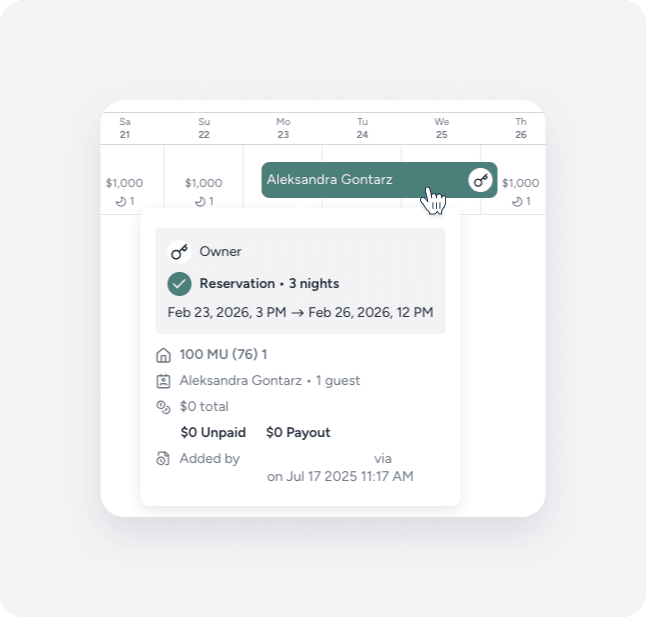
La prenotazione del proprietario è contrassegnata da un  logo. Quando passi il mouse sopra, il tooltip indicherà che si tratta di una prenotazione del proprietario. Se si tratta di una nuova prenotazione del proprietario, il tooltip includerà l'etichetta "Proprietario" o "Proprietario-ospite" e i saldi appariranno come "0" (zero). Scopri di più sulla contabilità delle prenotazioni dei proprietari.
Segui le istruzioni riportate di seguito per modificare o annullare una prenotazione del proprietario tramite il Multi-Calendario.
Passo dopo passo:
- Accedi al tuo account Guesty.
- Nel menu di navigazione laterale, fai clic su Calendario multiplo.
- Individua l'annuncio pertinente.
- Fai clic sulla prenotazione del proprietario per aprire il widget di prenotazione sulla destra.
- Analogamente a una prenotazione ospite, fai clic sull'
 in alto a destra del widget di prenotazione.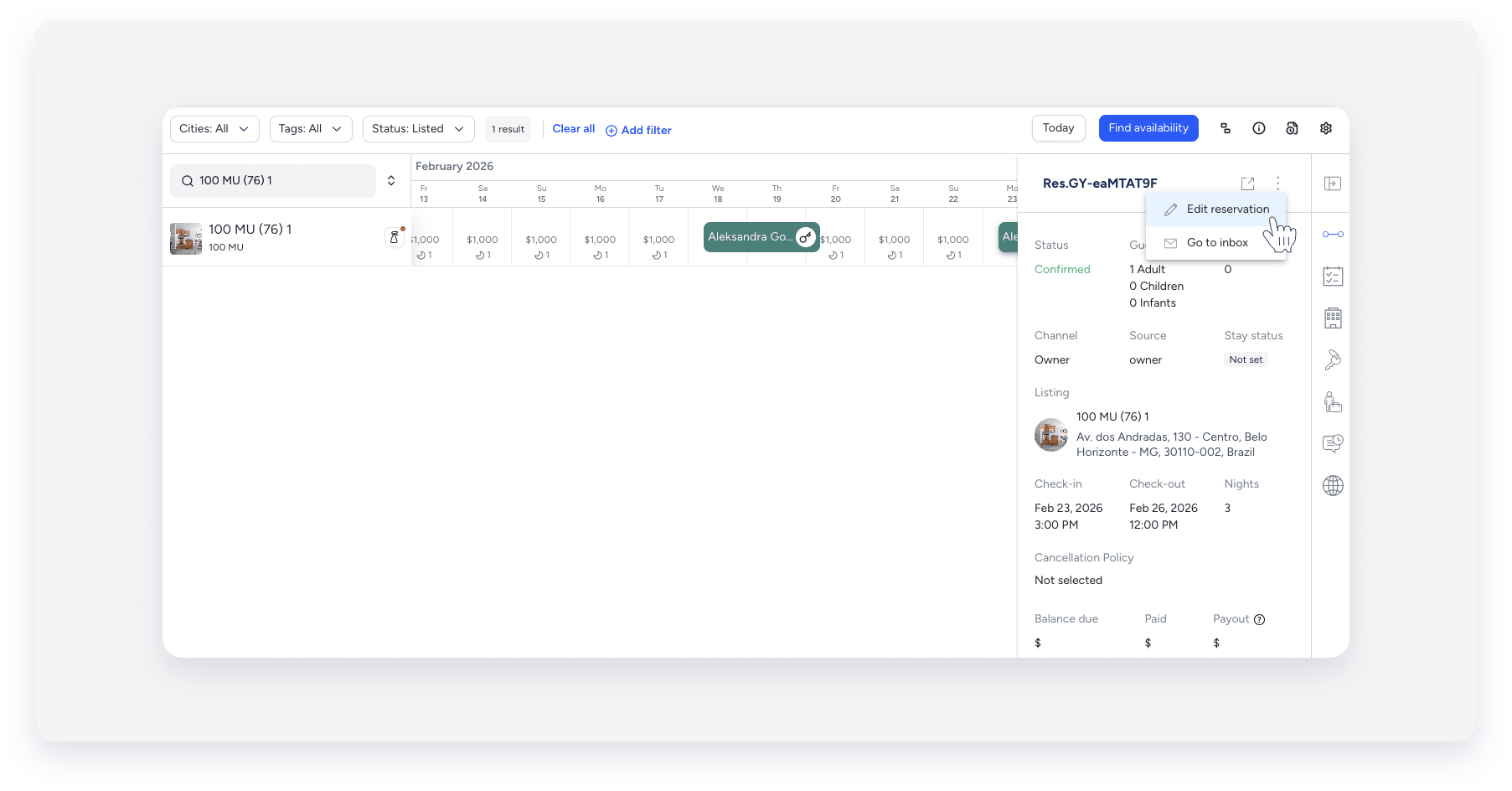
- Seleziona "Modifica prenotazione" dal menu a tendina per gestire la prenotazione.
- Apporta le modifiche necessarie e fai clic su Salva.
Il widget di prenotazione sulla destra offre le seguenti funzionalità aggiuntive:
- Click
 to open the reservation summary page, where you can modify or cancel an owner's reservation like any other.
 -
Click
Select "Go to Inbox" to visit the relevant discussion in the Inbox. Learn more about the Owner's Inbox.In the Inbox widget on the right, click
 To modify or cancel the owner's reservation, click Save to apply the changes.
Via the Owner Portal
Follow the instructions below to modify or cancel an owner's reservation via the Owner Portal.
Passo dopo passo:
- Accedi al tuo account Guesty.
- Nel menu di navigazione laterale, fai clic Operazioni per aprire il menu a tendina.
- Nella sezione Portfolio, seleziona Proprietari.
- Seleziona il proprietario corrispondente.
- Fai clic su Anteprima portale. Si aprirà il Portale proprietari in una nuova scheda.
- Seleziona " Le mie proprietà" dalla barra di navigazione in alto.
- Seleziona l'annuncio pertinente.
-
Per modificare la prenotazione di un proprietario, clicca sulla prenotazione del proprietario evidenziata in azzurro.
Le prenotazioni dei proprietari sono contrassegnate in blu scuro con un
appartengono ad altri proprietari e non possono essere modificate. -
Nella barra laterale, apporta le modifiche necessarie e fai clic su Applica modifiche.
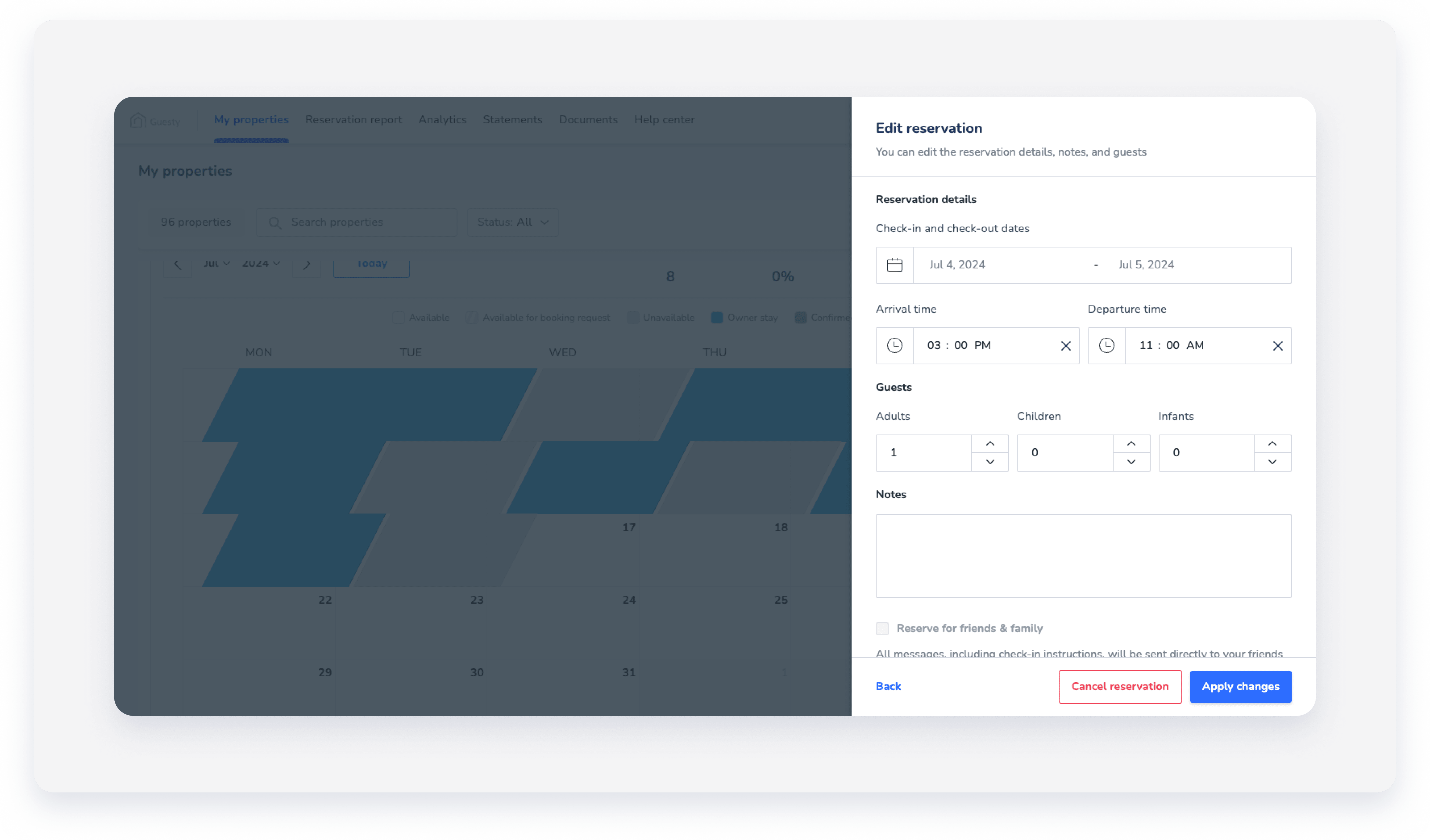
Per annullare una prenotazione del proprietario, fai clic su Annulla prenotazione nella barra laterale e conferma l'azione nella finestra a comparsa.
Contabilizzazione delle prenotazioni del proprietario
Di default, l'aggiunta di tariffe di alloggio e/o costi aggiuntivi alla prenotazione del proprietario non è supportata e non viene generata alcuna fattura. I saldi delle prenotazioni dei proprietari saranno sempre pari a 0 (zero).
Da includere tasse e imposte per le prenotazioni dei proprietari:
- Utenti della contabilità: create addebiti ricorrenti per i proprietari utilizzando un modello di business per configurare di conseguenza tutte le commissioni e le imposte applicabili alle prenotazioni dei proprietari. Questi addebiti verranno automaticamente detratti dai saldi dell'estratto conto del proprietario.
- Utenti non contabili: create una prenotazione manuale includendo la tariffa dell'alloggio e le spese aggiuntive, e generate una fattura.
Comunicazioni con i proprietari in merito alle prenotazioni dei proprietari
Posta in arrivo del proprietario
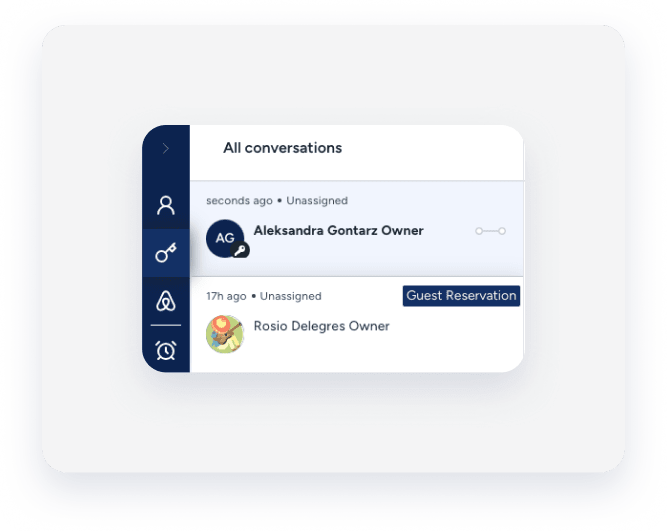
Le conversazioni e i messaggi automatici collegati alle prenotazioni dei proprietari, comprese le prenotazioni di amici e familiari, vengono visualizzati nella Posta in arrivo dei proprietari come segue:
- I messaggi con l'etichetta "Prenotazione ospite" indicano una comunicazione con il proprietario relativa a una prenotazione per un ospite.
- I messaggi senza etichetta indicano comunicazioni con il proprietario relative a una prenotazione effettuata dal proprietario stesso o per conto di amici o familiari.
- Le prenotazioni dei proprietari sono contrassegnate da un'icona a forma di chiave nell'area contatti e mostrano la dicitura "Proprietario" insieme al nome del proprietario.
- Le prenotazioni effettuate dai proprietari per conto di amici e familiari non riportano alcun logo o etichetta specifica.
Automazioni dei messaggi
Crea un'automazione dei messaggi esclusivamente per le prenotazioni dei proprietari. Questa comunicazione verrà visualizzata nella casella di posta dei proprietari.
Nota:
Le comunicazioni, inclusi i messaggi automatici, relative ai blocchi manuali creati per i proprietari e i loro amici e familiari, non vengono ricevute né gestite nella casella di posta degli ospiti.
Notifiche
Si ricevono notifiche quando un proprietario effettua una nuova prenotazione. Per ricevere notifiche via e-mail per le nuove prenotazioni, è possibile impostare un messaggio automatico.
Le email di sistema continuano a essere inviate per i soggiorni dei proprietari esistenti.
Prenotazioni dei proprietari nei report delle prenotazioni
Le prenotazioni effettuate dai proprietari, sia per soggiorni personali che per amici e familiari, saranno visibili nel report Prenotazioni del tuo account Guesty e sul Portale Proprietari.
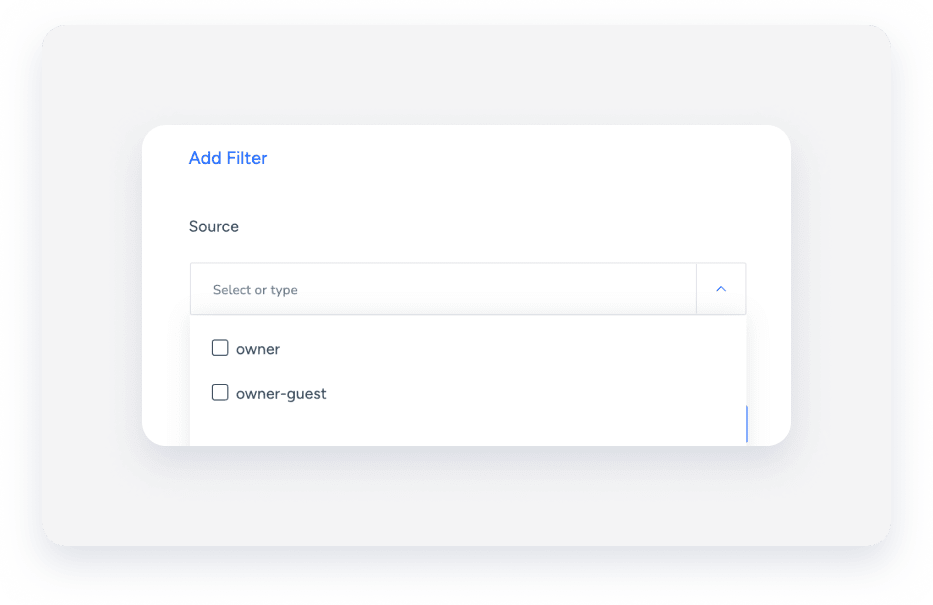
Alle prenotazioni dei proprietari vengono assegnati un canale e una fonte di prenotazione "Proprietario". Alle prenotazioni di amici e familiari viene assegnata una fonte di prenotazione "Proprietario-ospite".

Per creare un report delle prenotazioni per le prenotazioni dei proprietari, applicare il filtro Origine a "Proprietario" e/o "Proprietario-ospite".
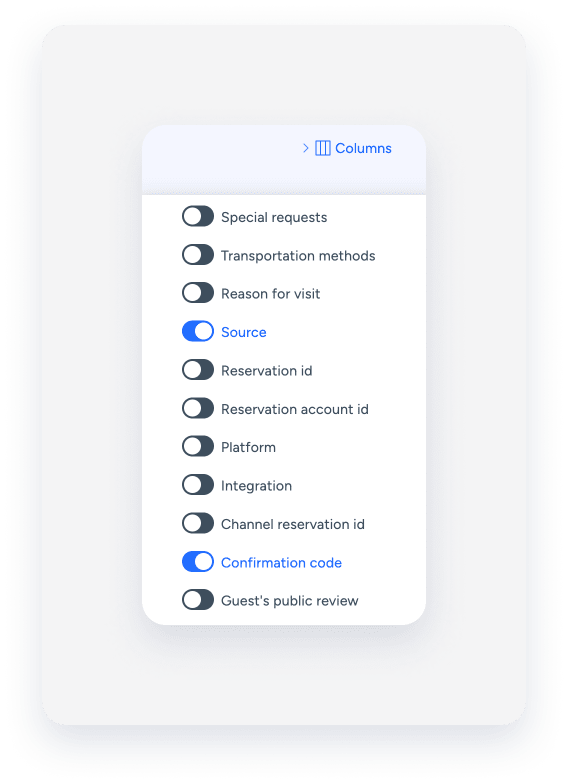
È inoltre possibile aggiungere "Origine" come colonna del report.
Scopri di più su come configurare e scaricare i report delle prenotazioni.
