Puedes gestionar las nuevas reservas de los propietarios, incluidas las realizadas en nombre de amigos y familiares, a través del Calendario Múltiple o del Portal de Propietarios. Las nuevas reservas de los propietarios funcionan como las reservas de los huéspedes habituales, mientras que las estancias de propietarios anteriores conservan su funcionalidad original.
Limitaciones
- No se admite el traslado de la reserva de un propietario a otro anuncio.
- No se admite el cambio de canal o fuente de la reserva de un propietario.
- Una reserva cancelada por el propietario no se puede recuperar. Usted o el propietario deberán crear una nueva reserva.
Crear una reserva de propietario
Crea reservas para propietarios, o para sus amigos y familiares, en Guesty a través del Calendario Múltiple o el Portal de Propietarios. Las fechas reservadas para propietarios se bloquearán en todos los canales de reserva.
Nota:
Si un bloqueo de calendario le impide crear una reserva de propietario en el Portal de Propietarios, revise la configuración de disponibilidad del anuncio. Cuando se crea una reserva de propietario en un anuncio con Reglas de Calendario Inteligente, las fechas de los anuncios relacionados se bloquearán en consecuencia. Desactive los bloqueos flexibles, como el aviso anticipado si es necesario, o elimine el bloqueo directamente del Calendario Múltiple.
A través del calendario múltiple
Una vez que hayas asignado el propietario al anuncio, sigue las instrucciones a continuación para crear una reserva del propietario a través del Calendario Múltiple.
Importante:
Para unidades múltiples y unidades complejas: Primero debes asignar el propietario a una subunidad. Si el propietario está asignado a la unidad principal, pero no a la subunidad, las reservas no se sincronizarán con el Calendario Múltiple.
Paso a paso:
- Inicia sesión en tu cuenta de Guesty.
- En el menú de navegación lateral, haz clic en
 Calendario múltiple.
 - Localiza el anuncio correspondiente y selecciona las fechas necesarias.
- Haz clic en Reserva de nuevo propietario.
-
Selecciona el propietario correspondiente en el menú desplegable.
Si falta el propietario, asígnale primero el propietario al anuncio.
- Selecciona el número de invitados.
-
Si la reserva es para amigos o familiares, marca la casilla «Reservar para amigos y familiares del propietario». En «Detalles de amigos y familiares», selecciona «Huésped nuevo» o «Huésped existente» y completa la información requerida. Esta información servirá como datos de contacto del huésped.
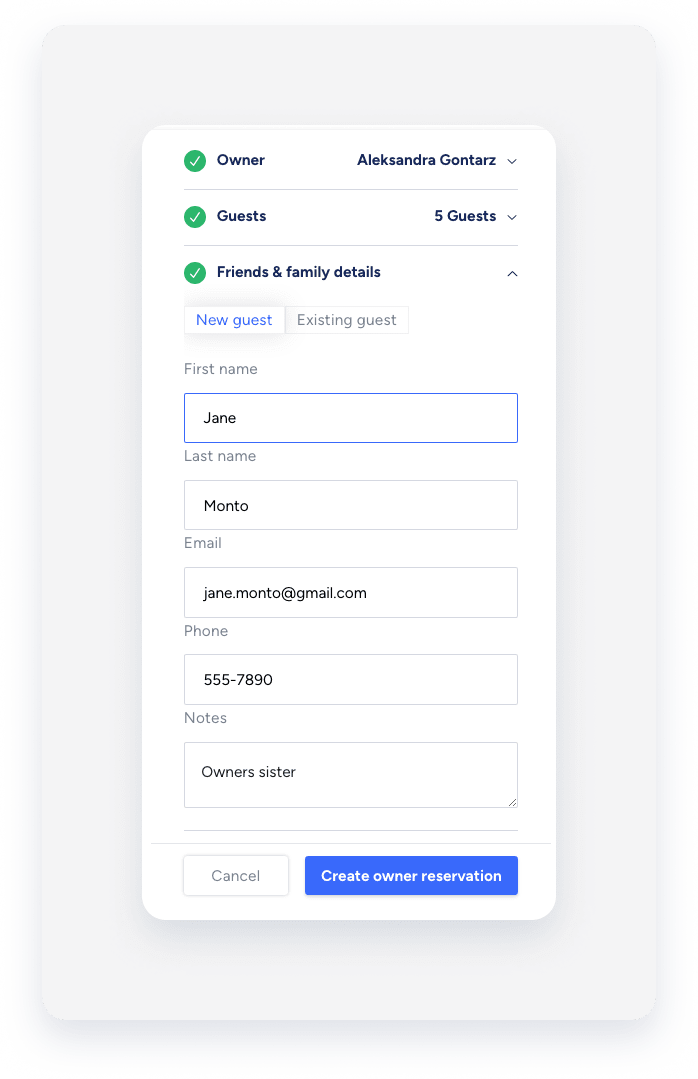
-
Haz clic en Crear reserva de propietario.
La reserva del propietario se añade al calendario múltiple y es visible para el propietario en el portal de propietarios.
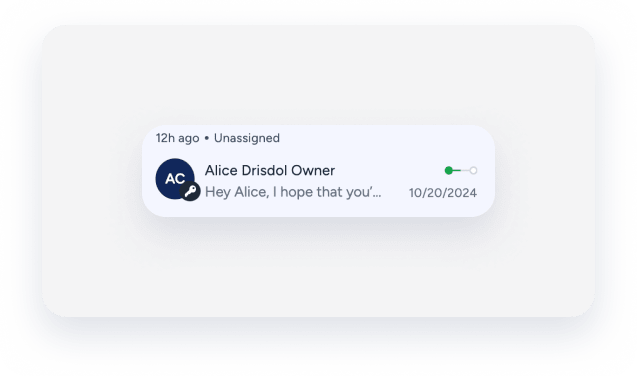
La reserva confirmada se muestra en la bandeja de entrada del propietario con un logotipo de llave en el icono de contacto y muestra "Propietario" junto con el nombre del propietario.
A través del portal de propietarios
El calendario de la propiedad se puede consultar en "Mis propiedades" dentro del Portal de Propietarios. Aquí, usted y sus propietarios pueden crear reservas si esta funcin est habilitada. Cada calendario muestra la disponibilidad de la propiedad, incluyendo todas las reservas, incluso las de los propietarios.

Las reservas de los propietarios estn marcadas en azul claro.
Para anuncios con varios propietarios, las reservas marcadas en azul oscuro con un  en el calendario indican una "estancia de otro propietario". Estas reservas pertenecen a otros propietarios y no se pueden editar.
Siga las instrucciones a continuacin para crear una reserva de propietario a travs del Portal de Propietarios.
Paso a paso:
- Inicia sesión en tu cuenta de Guesty.
- En el menú de navegación lateral, haz clic en
 Operaciones para abrir el menú desplegable.
 - En la sección Portafolio, selecciona Propietarios.
- Selecciona el propietario correspondiente.
- Haz clic en Vista previa del portal. Esto abrirá el portal de propietarios en una nueva pestaña.
- Selecciona el anuncio correspondiente.
- Haz clic en una fecha específica del calendario o en el icono + situado en la parte inferior derecha del calendario.
-
Si la reserva es para el propietario, introduce la información correspondiente. Añadir una nota es opcional.
Si la reserva es para amigos o familiares, marca la casilla junto a «Reservar para amigos y familiares». Selecciona «Nuevo huésped» o «Huésped existente» y completa los datos correspondientes. Para realizar la reserva, se requieren nombre, apellido y correo electrónico. Esta información servirá como datos de contacto del huésped.
-
Haz clic en Crear reserva.
La reserva del propietario se añade al calendario múltiple y es visible para el propietario en el portal de propietarios.
La reserva confirmada se muestra en la bandeja de entrada del propietario con un logotipo de llave en el icono de contacto y muestra "Propietario" junto con el nombre del propietario.
Etiquetas de reserva del propietario
Cuando usted o un propietario crea una reserva, se genera automáticamente un perfil de huésped con la etiqueta "Propietario". No es posible crear manualmente un contacto con la etiqueta de propietario. Las futuras reservas de propietarios estarán vinculadas a este perfil, que incluye el correo electrónico del propietario por defecto. Puede actualizar el correo electrónico en el perfil del huésped sin que esto afecte al perfil del propietario.
Al crear una reserva para amigos o familiares, se genera automáticamente un nuevo perfil de huésped con la etiqueta "Amigos y familiares" al confirmarse la reserva. Este perfil requiere nombre completo y dirección de correo electrónico, y se puede gestionar como cualquier otro contacto.

Actualizar o cancelar la reserva de un propietario
Las reservas de propietarios se gestionan como las de huéspedes y pueden editarse y cancelarse según sea necesario a través del Calendario Múltiple o el Portal de Propietarios. Una vez cancelada la reserva del propietario, las fechas estarán disponibles en todos los canales de reserva.
Importante:
No recomendamos cambiar el nombre en la reserva del propietario, ya que esto actualizará todas las reservas actuales y futuras, lo que podría generar confusión si aparece un nombre inesperado. Si la reserva es para amigos y familiares, seleccione «Reservar para amigos y familiares» e introduzca los nombres de los huéspedes. Esto creará un perfil de contacto independiente.
A través del calendario múltiple
La reserva del propietario está marcada con un  logotipo. Al pasar el cursor sobre él, la información emergente indicará que se trata de una reserva del propietario. Si es una nueva reserva del propietario, la información emergente incluirá la etiqueta "Propietario" o "Propietario-huésped", y los saldos aparecerán como "0" (cero). Obtenga más información sobre la contabilidad de las reservas de los propietarios.
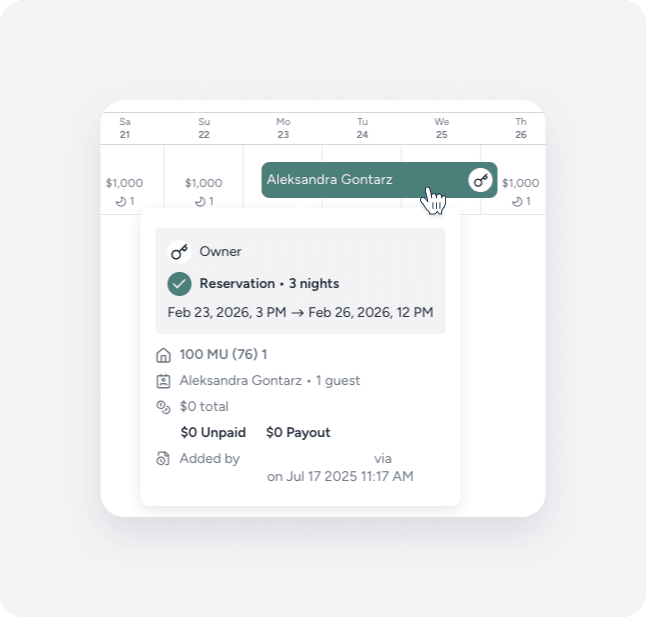
Siga las instrucciones a continuación para editar o cancelar la reserva de un propietario a través del Calendario Múltiple.
Paso a paso:
- Inicia sesión en tu cuenta de Guesty.
- En el menú de navegación lateral, haz clic en Calendario múltiple.
- Localiza el anuncio correspondiente.
- Haz clic en la reserva del propietario para abrir el widget de reservas que aparece a la derecha.
- De forma similar a una reserva de huésped, haz clic en
 en la parte superior derecha del widget de reservas.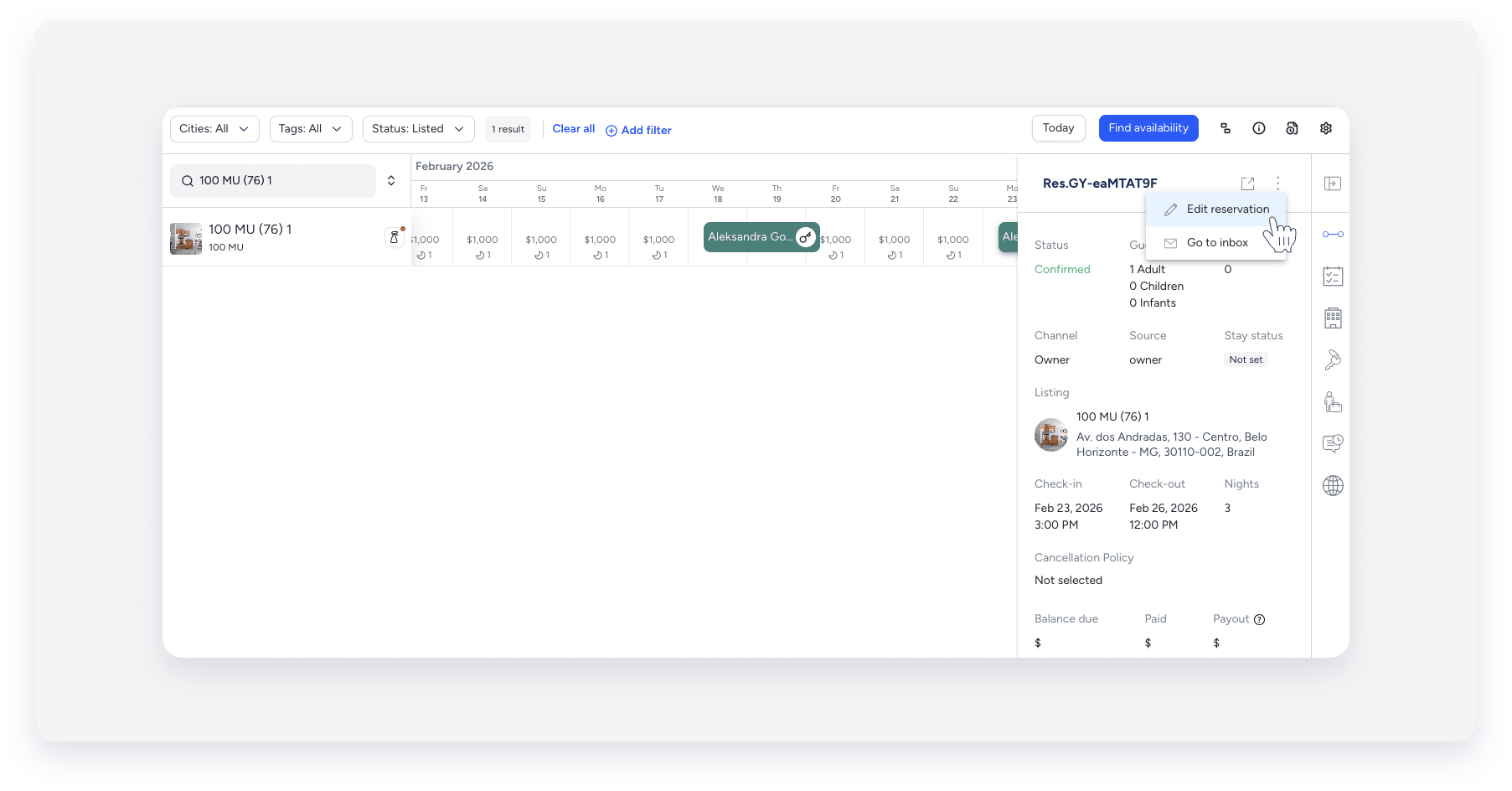
- Selecciona "Editar reserva" en el menú desplegable para gestionar la reserva.
- Realiza los cambios necesarios y haz clic en Guardar.
El widget de reservas de la derecha tiene las siguientes acciones adicionales:
- Hacer clic
 para abrir la página de resumen de la reserva, donde puede editar o cancelar la reserva de un propietario como cualquier otra.
 -
Hacer clic
y seleccione Ir a la bandeja de entrada para visitar el hilo correspondiente en la bandeja de entrada. Obtenga más información sobre la bandeja de entrada de los propietarios.En el widget Bandeja de entrada de la derecha, haga clic
 para editar o cancelar la reserva del propietario, haga clic en Guardar para aplicar los cambios.
A través del portal de propietarios
Siga las instrucciones a continuación para editar o cancelar la reserva de un propietario a través del Portal de Propietarios.
Paso a paso:
- Inicia sesión en tu cuenta de Guesty.
- En el menú de navegación lateral, haz clic en Operaciones para abrir el menú desplegable.
- En la sección Portafolio, selecciona Propietarios.
- Selecciona el propietario correspondiente.
- Haz clic en Vista previa del portal. Esto abrirá el portal de propietarios en una nueva pestaña.
- Selecciona Mis propiedades en la barra de navegación superior.
- Selecciona el anuncio correspondiente.
-
Para editar la reserva de un propietario, haz clic en la reserva del propietario marcada en azul claro.
Las reservas de los propietarios están marcadas en azul oscuro con un
. Pertenece a otros propietarios y no puede ser editado. -
En la barra lateral, realiza los cambios necesarios y haz clic en Aplicar cambios.
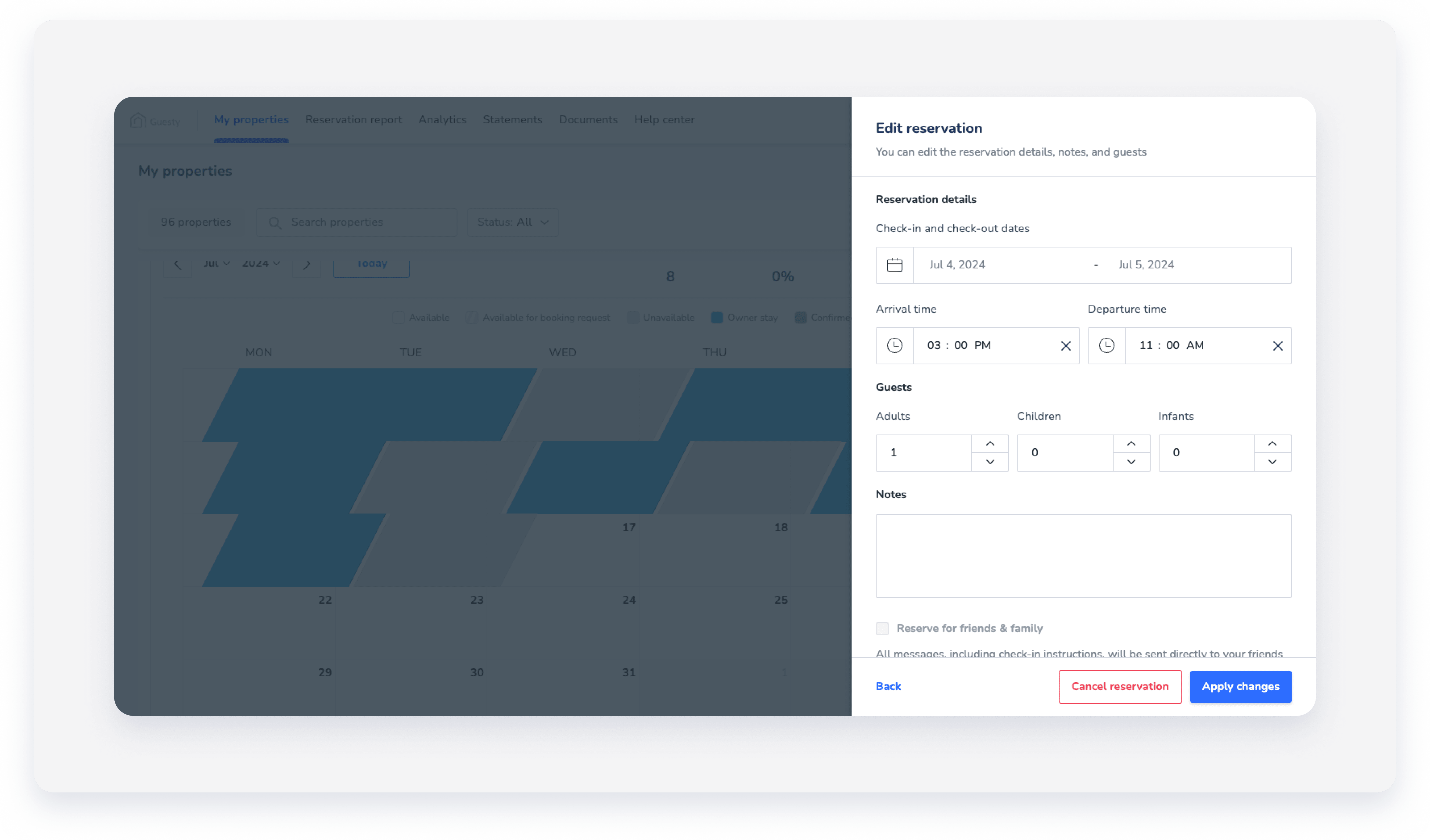
Para cancelar la reserva de un propietario, haz clic en Cancelar reserva en la barra lateral y confirma la acción en la ventana emergente.
Contabilización de las reservas de los propietarios
Por defecto, no se admite añadir la tarifa del alojamiento ni cargos adicionales a la reserva del propietario, y no se genera ninguna factura. El saldo total de las reservas de los propietarios siempre será cero.
Incluir tasas e impuestos para las reservas de los propietarios:
- Usuarios de contabilidad: Cree cargos recurrentes para los propietarios utilizando un modelo de negocio para configurar todas las tarifas e impuestos aplicables a las reservas de los propietarios. Estos cargos se deducirán automáticamente del saldo del estado de cuenta del propietario.
- Usuarios sin conocimientos de contabilidad: Cree una reserva manual que incluya el precio del alojamiento y los cargos adicionales, y genere una factura financiera.
Comunicaciones con los propietarios sobre las reservas de los propietarios.
Bandeja de entrada de los propietarios
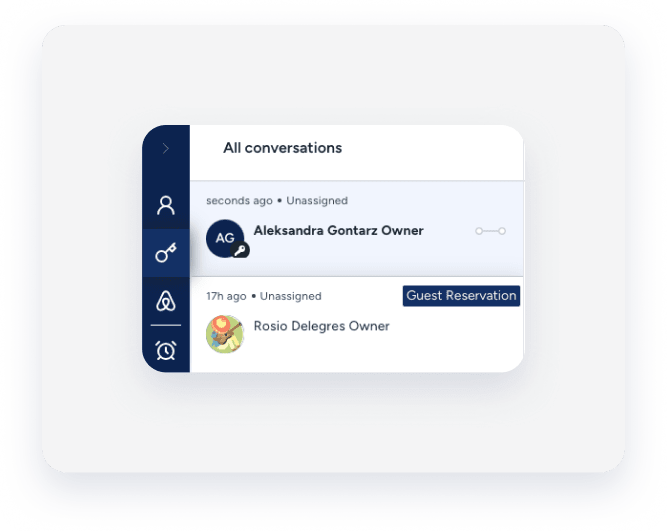
Las conversaciones y los mensajes automatizados relacionados con las reservas de los propietarios, incluidas las reservas de amigos y familiares, se muestran en la bandeja de entrada de los propietarios de la siguiente manera:
- Los mensajes con la etiqueta "Reserva de huésped" indican una comunicación con el propietario en relación con una reserva de huésped.
- Los mensajes sin etiqueta indican una comunicación con un propietario sobre su reserva, o una reserva realizada en nombre de sus amigos o familiares.
- Las reservas de los propietarios están marcadas con un logotipo de llave en el icono de contacto y muestran la palabra "Propietario" junto con el nombre del propietario.
- Las reservas realizadas por los propietarios en nombre de amigos y familiares no muestran ningún logotipo ni etiqueta específica.
Automatizaciones de mensajes
Cree una automatización de mensajes exclusiva para las reservas de los propietarios. Esta comunicación se mostrará en la bandeja de entrada de los propietarios.
Nota:
Las comunicaciones, incluidos los mensajes automatizados, relacionadas con los bloqueos manuales creados para los propietarios y sus amigos y familiares, no se reciben ni se gestionan en la bandeja de entrada de Guesty.
Notificaciones
Se reciben notificaciones cuando un propietario realiza una nueva reserva. Para recibir notificaciones por correo electrónico sobre nuevas reservas de propietarios, configure un mensaje automático.
Los correos electrónicos del sistema seguirán llegando a los propietarios que se encuentren de estancia.
Reservas del propietario en los informes de reserva.
Las reservas realizadas por los propietarios, ya sean para estancias personales o para amigos y familiares, aparecerán en el informe de reservas de su cuenta de Guesty y en el Portal de Propietarios.
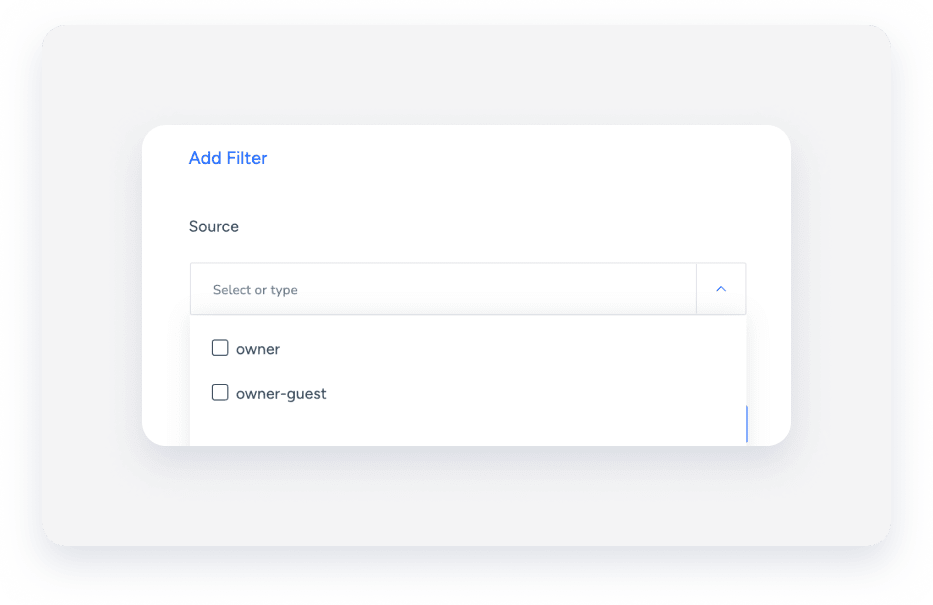
Las reservas de los propietarios se asignan al canal y la fuente de reserva "Propietario". Las reservas de amigos y familiares se asignan a la fuente de reserva "Propietario-invitado".

Para crear un informe de reservas para reservas de propietarios, aplique el filtro "Propietario" y/o "Propietario-huésped" al filtro de origen.
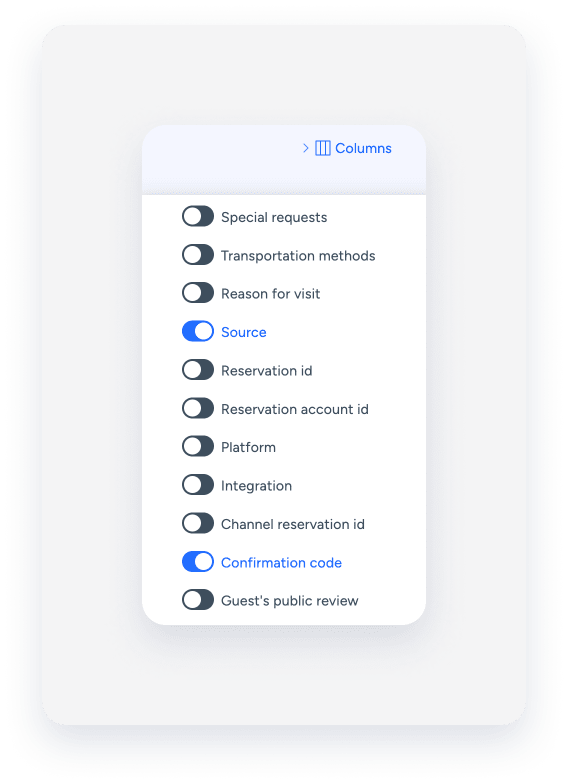
También puede agregar "Origen" como columna del informe.
Obtenga más información sobre cómo configurar y descargar informes de reservas.
