Le Portail Propriétaires est un site web dédié, développé avec Guesty, destiné aux propriétaires et distinct du tableau de bord Guesty. En tant que gestionnaire, vous pouvez contrôler les informations et les fonctionnalités accessibles aux propriétaires sur leur portail. Les paramètres du Portail Propriétaires peuvent être appliqués à tous les propriétaires, aux nouveaux propriétaires ou personnalisés pour chaque propriétaire à tout moment.
Vous trouverez ci-dessous tout ce que vous devez savoir sur la configuration du portail des propriétaires.
Configurez l'URL de votre portail propriétaire
Configurez une URL unique et facilement identifiable pour votre portail propriétaire afin d'offrir une expérience professionnelle à vos propriétaires. Bien que tous les propriétaires partagent la même URL de domaine par défaut, chacun dispose d'un portail unique.
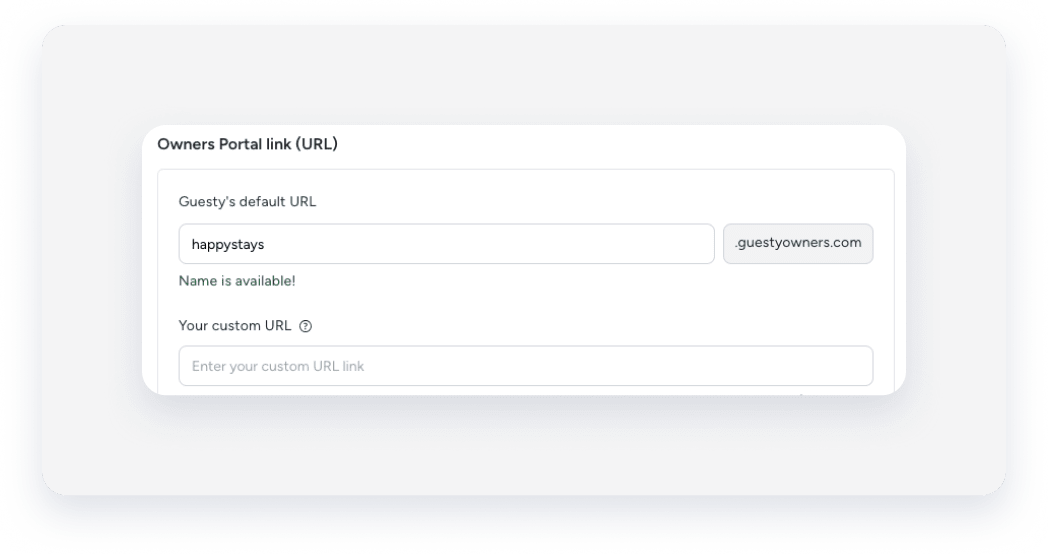
Suivez les instructions ci-dessous pour configurer une URL de portail propriétaire.
Pas à pas:
- Connectez-vous à votre compte Guesty .
- Dans le menu de navigation latéral, cliquez
 Opérations permettant d'ouvrir le menu déroulant.
 - Sous Portefeuille , sélectionnez Propriétaires .
- Dans le coin supérieur droit, cliquez sur Paramètres du portail .
-
Dans le champ « URL par défaut de Guesty », saisissez l'URL souhaitée. Si l'URL n'est pas disponible, un message d'erreur s'affichera et vous devrez en choisir une autre.
L'URL de votre site web ressemblera à ceci : lenomquevouschoisissez.guestowners.com . Vous pouvez également utiliser une URL personnalisée pour renforcer votre image de marque.
- Pour appliquer l'URL à tous les propriétaires, cliquez sur Appliquer à tous les propriétaires.
- Pour appliquer l'URL aux nouveaux propriétaires, cliquez sur Appliquer uniquement aux nouveaux propriétaires.
Configurer les paramètres par défaut du portail pour tous les propriétaires
Les paramètres par défaut du portail simplifient le processus d'intégration en vous permettant d'appliquer des paramètres à tous les portails des propriétaires ou uniquement aux nouveaux propriétaires. Découvrez plus d'informations sur les paramètres de performance et les fonctionnalités que vous pouvez activer.
Vous pouvez prévisualiser l'apparence de ces paramètres dans l'exemple de vue mobile.
Une fois vos paramètres de portail par défaut définis, cliquez sur Enregistrer. Dans la fenêtre contextuelle, cliquez sur l'action appropriée :
-
Appliquer à tous : Appliquer les paramètres par défaut du portail à tous les propriétaires actuels et futurs.
Important :
Cette option remplace tous les paramètres personnalisés du portail. Cette action est irréversible.
- Appliquer uniquement aux nouveaux propriétaires : Appliquer les paramètres par défaut du portail uniquement aux nouveaux propriétaires.
Personnalisez ces paramètres pour chaque propriétaire à tout moment.
Personnaliser les paramètres du portail d'un propriétaire individuel
Une fois le portail des propriétaires activé, cochez les cases correspondantes pour afficher les données dans le calendrier de la page « Mes propriétés » et sur la page « Rapport de réservation » du portail des propriétaires.
Suivez les instructions pour personnaliser les paramètres du portail des propriétaires pour un propriétaire individuel.
Pas à pas :
- Connectez-vous à votre compte Guesty.
- Dans le menu de navigation latéral, cliquez sur Opérations pour ouvrir le menu déroulant.
- Sous Portefeuille, sélectionnez Propriétaires.
- Sélectionnez le propriétaire concerné.
- Dans la barre latérale gauche, cliquez sur Paramètres du portail.
-
Activez l'option « Activer l'accès au portail » pour permettre la personnalisation des paramètres du portail.

- Définissez vos paramètres de portail préférés. Découvrez plus d'informations sur les paramètres de performance et les fonctionnalités que vous pouvez activer.
-
Cliquez sur Appliquer les modifications.
Vous pouvez également cliquer sur Réinitialiser pour revenir aux paramètres par défaut du portail.
Pour prévisualiser le portail des propriétaires, cliquez sur « Prévisualiser le portail » dans la barre latérale gauche.
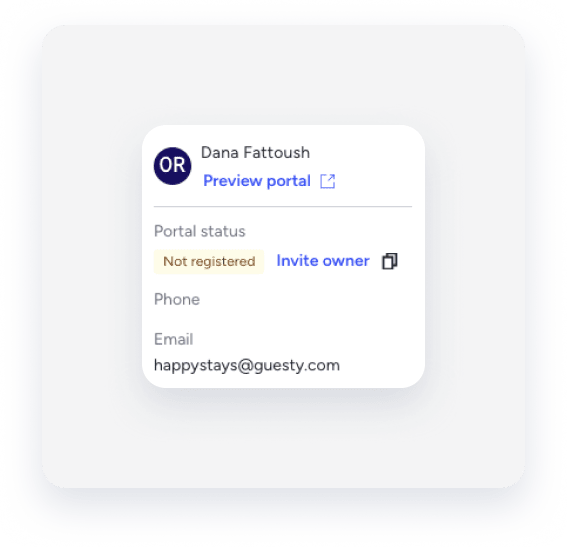
Découvrez comment inviter les propriétaires sur le portail des propriétaires.
Paramètres du portail
Cochez les cases correspondant aux paramètres auxquels vous souhaitez donner accès aux propriétaires.
Paramètres de performance
Revenus des propriétaires
Permet aux propriétaires de consulter leurs revenus. Selon le modèle de calcul (définition du modèle économique/formule de partage des revenus), les calculs peuvent inclure le prix de l'hébergement, les commissions des plateformes et les remises.
Découvrez comment les revenus du propriétaire sont affichés dans le portail des propriétaires.
- Utilisateurs du service comptable : La part des propriétaires sera calculée selon le modèle économique défini dans les paramètres comptables. Le tarif de l'hébergement sera indiqué avec le revenu locatif net.
- Utilisateurs non comptables : les revenus seront calculés selon votre formule de partage des revenus. Les revenus du propriétaire seront affichés sur le Portail des propriétaires en fonction de votre sélection sur la page « Revenus comptabilisés » : par date d'arrivée, date de départ ou dates du calendrier. Le prix de l'hébergement sera également indiqué.
Note:
Pour les réservations annulées : selon les conditions d'annulation de l'annonce, les revenus générés par une réservation annulée peuvent être comptabilisés et affichés dans les revenus du propriétaire.
Tarif d'hébergement
Permet aux propriétaires de consulter le prix initial de la réservation dans l'infobulle et le rapport de réservations. Ce prix inclut le total mensuel, calculé selon votre paramétrage de comptabilisation des revenus et correspondant au montant total des réservations confirmées et annulées pour le mois.
Si une réservation annulée doit être exclue du tarif d'hébergement, ajustez la ligne correspondante dans le folio client de la réservation.
Tarif net d'hébergement
Disponible uniquement pour les utilisateurs n'ayant pas de compte comptable.
Permet aux propriétaires de consulter le prix total de l'hébergement après ajustements dans l'infobulle de réservation et le rapport de réservation. Le montant mensuel est exclu.
Le prix de l'hébergement et le prix net de l'hébergement sont affichés ensemble si les deux options sont activées.
Le tarif net de l'hébergement ne sera pas affiché si le prix initial n'a subi aucun ajustement.
Revenu locatif net
Disponible uniquement pour les utilisateurs du service comptable.
Permet aux propriétaires de consulter leurs revenus locatifs : une infobulle s'affiche lorsqu'un propriétaire survole une réservation dans le calendrier de l'onglet « Mes propriétés ».
Revenu par annonce
Permet aux propriétaires de consulter les performances de leur bien chaque mois. Cet indicateur est calculé en multipliant le tarif moyen par nuit par le taux d'occupation.
Occupation
Permet aux propriétaires de consulter le taux d'occupation de leur bien. Le « pourcentage d'occupation » est calculé en divisant le nombre de nuits réservées par le nombre de nuits disponibles à la réservation (réservées et disponibles pour la réservation).
Note :
Le taux d'occupation n'inclura pas les réservations effectuées avant l'activation des annonces Guesty ; les réservations importées ou téléchargées ne seront donc pas comptabilisées.
Nuits réservées
Cette fonctionnalité permet aux propriétaires de voir combien de nuits chaque propriété est actuellement bloquée par des réservations confirmées au cours d'une période sélectionnée.
Tarif moyen par nuit
Permet aux propriétaires de consulter le coût moyen d'un séjour dans leur propriété, calculé en divisant le montant total des réservations confirmées par le nombre de nuits réservées.
Paramètres du calendrier et des réservations
Tarif de nuit
Permet aux propriétaires de consulter le prix d'une réservation par nuit, selon le calendrier des annonces, avant de modifier les paramètres financiers tels que les majorations, les tarifs ou les frais supplémentaires.
Nuits minimum
Permet aux propriétaires de consulter le nombre minimum de nuits requis pour effectuer une réservation, selon le calendrier des annonces, avant toute autre modification.
Notes pour les blocs de calendrier manuels
Permet aux propriétaires de survoler les blocs manuels du calendrier pour consulter les notes publiées.
Sources de réservation (liens OTA)
Permet aux propriétaires de consulter la source de la réservation et les liens vers l'annonce sur l'agence de voyages en ligne.
Les sources de réservation (liens vers les agences de voyages en ligne) ne sont disponibles sur le portail des propriétaires que si elles sont répertoriées et intégrées à ces canaux dans Guesty. Pour synchroniser les sources de réservation (liens vers les agences de voyages en ligne) avec le portail des propriétaires, ajoutez le lien à la page de la liste des canaux avant de cocher la case « Sources de réservation (liens vers les agences de voyages en ligne) ».
Paiement total
Permet aux propriétaires de visualiser le montant total à payer par le client, y compris le prix de l'hébergement, les frais et les taxes, dans l'infobulle de réservation et dans le rapport de réservation par défaut.
Réservations des clients réservés
Permet aux propriétaires de consulter les réservations non confirmées sur le calendrier.
Info-bulle de réservation
Permet aux propriétaires de survoler ou de cliquer pour afficher les données activées pour chaque réservation sur le calendrier.
Note :
Si l'option « Infobulle de réservation » n'est pas cochée, aucune information relative à la réservation ne s'affichera, même si d'autres paramètres de performance ou de calendrier et de réservation sont sélectionnés.
Afficher le nom du client / l'adresse e-mail du client / le numéro de téléphone du client
Cochez les cases correspondantes pour afficher le nom, l'adresse e-mail et/ou le numéro de téléphone du client sur le rapport de réservation.
Réservations du propriétaire
Afficher les notes relatives aux réservations effectuées par les copropriétaires
Cochez cette case en plus de l'infobulle « Réservation » dans les paramètres du calendrier et des réservations pour permettre aux copropriétaires de consulter les notes prises lors des séjours précédents des propriétaires.
Autoriser la création de réservations par le propriétaire
Permet aux propriétaires de créer des séjours personnels en activant l'option « Autoriser le propriétaire à modifier les heures d'arrivée/de départ ».
Autoriser le propriétaire à modifier les heures d'arrivée/de départ
Activé uniquement si l'option « Autoriser la création de réservations par le propriétaire » est sélectionnée. Permet aux propriétaires de choisir leurs heures d'arrivée et de départ.
Rapport de réservation des propriétaires
Afficher le rapport de réservations
Permet aux propriétaires de consulter les réservations de leurs logements. Ils pourront également télécharger des rapports de réservation au format CSV. Chaque rapport CSV est limité à 200 réservations.
Vous pouvez attribuer un rapport de réservation personnalisé aux propriétaires via les paramètres par défaut du portail, ou à un propriétaire en particulier via les paramètres du portail des propriétaires.
Note:
Si vous appliquez cela aux paramètres par défaut du portail, lorsqu'un rapport personnalisé est nul, les rapports personnalisés attribués par propriétaire sont supprimés.
Pour éviter la suppression de tous les rapports personnalisés, vous pouvez attribuer un seul rapport personnalisé à tous les propriétaires dans les paramètres par défaut du portail. Chaque propriétaire ne verra que les réservations associées à son annonce.
Extras
Afficher le centre d'aide
Donne aux propriétaires l'accès au Centre d'aide du Portail des propriétaires. Les articles affichés dans ce centre d'aide dépendent des fonctionnalités et options activées pour chaque propriétaire.
Si un propriétaire rencontre des difficultés pour accéder au portail des propriétaires, consultez notre guide de dépannage.
Afficher la note globale des clients
Affiche la note moyenne attribuée par les clients à l'établissement.
Afficher les avis des clients
Affiche les avis des clients concernant l'établissement.
Beta : Partager les photos de nettoyage avec les propriétaires
Partage automatiquement les photos des tâches de nettoyage terminées.
Beta : Partager les photos d'inspection avec les propriétaires
Partage automatiquement les photos des tâches d'inspection terminées.
