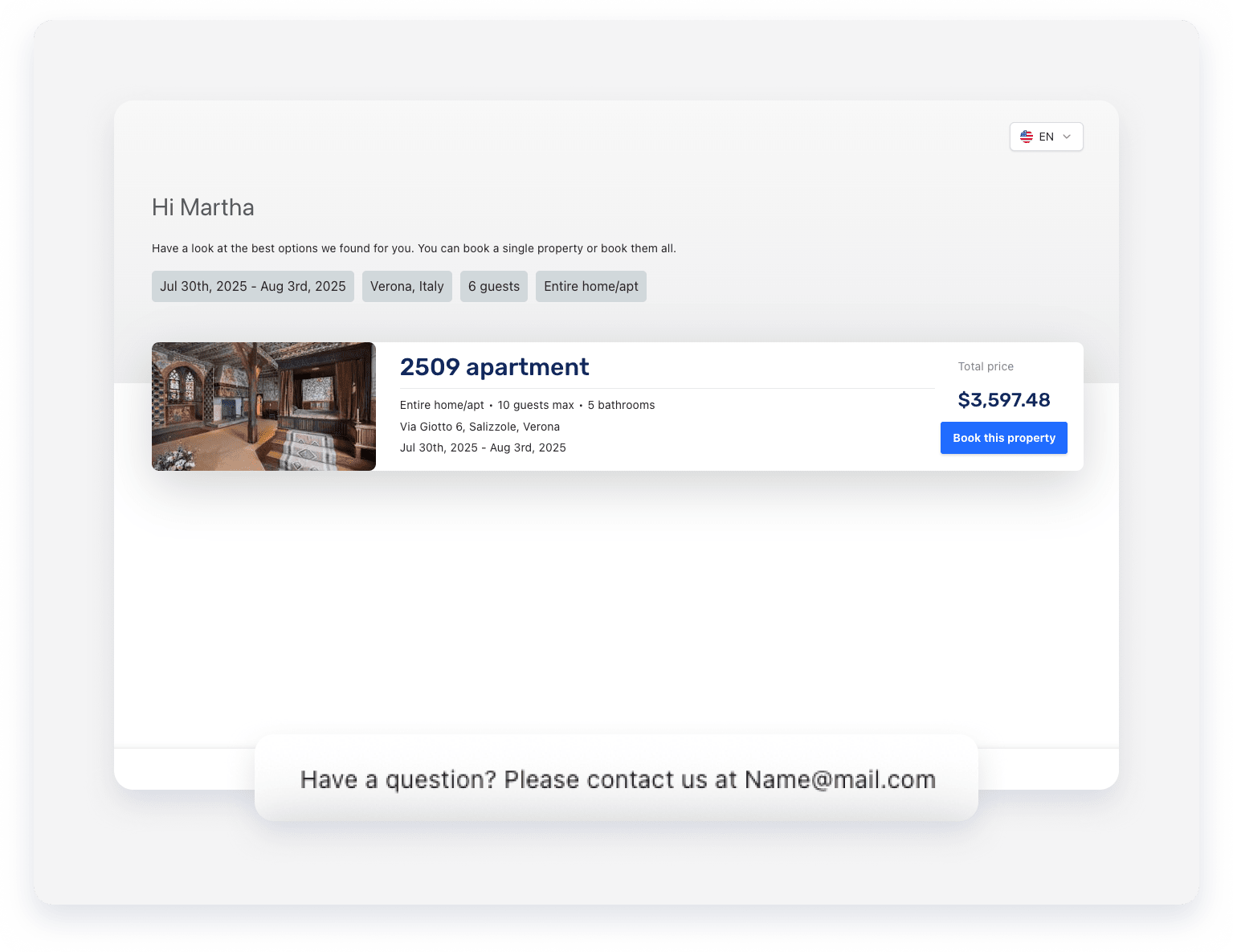
Enviar un presupuesto (u oferta) a un huésped le permite añadir sus datos de pago y confirmar su reserva. El presupuesto incluye los detalles de la propiedad, las fechas de reserva y el precio total.
Antes de empezar
- Agregue una dirección de correo electrónico válida en la información de contacto del huésped. No se puede enviar un presupuesto sin una dirección de correo electrónico completa.
- Configure sus ajustes de cotización.
- Defina si los huéspedes necesitan agregar su método de pago para asegurar su reserva:
- Para cobrar el pago durante la reserva, conecte un procesador de pagos.
- Si no conecta un procesador, aún puede enviar cotizaciones sin un método de pago.
- Seleccione un estado de reserva:
- Las cotizaciones reservadas bloquean las fechas seleccionadas en todos los calendarios hasta la fecha de vencimiento especificada. Este plazo no se puede extender. Una vez confirmada, el enlace de cotización deja de estar disponible. Para aceptaciones tardías, cree una reserva manual o envíe una nueva cotización.
- Las cotizaciones de consulta no bloquean el calendario y no vencen.
- Todos los anuncios de la misma cotización o reserva deben usar la misma moneda. Cambie la moneda del anuncio si es necesario.
Limitaciones
- El desglose del presupuesto no muestra las tarifas adicionales establecidas por anuncio o cuenta, pero el precio total las incluye. Por lo tanto, el pago total puede parecer superior a la suma de los elementos visibles (tarifa del alojamiento, tarifa de limpieza, etc.).
- No puedes editar una cotización después de enviarla.
- No envíe una factura manual al enviar una cotización. En su lugar, reenvíe el enlace de cotización para garantizar que el estado de la reserva se actualice automáticamente de "Reservada" o "Consulta" a "Confirmada".
- Evite enviar facturas manualmente antes de que el huésped confirme la reserva a través de la cotización (si no se requiere información de pago) o si se requiere información de pago en la configuración de la cotización.
- Reenvíe el enlace de cotización al usar la opción "Reservar y enviar". Si elige "Reservar y copiar", guarde el enlace para acceder a él más tarde.
Información específica del canal
Revise los pasos y requisitos específicos para los canales a continuación.
Vrbo no permite que los anfitriones envíen presupuestos directamente, por lo que no se puede enviar un presupuesto a los huéspedes que envíen una solicitud de reserva. Los huéspedes deben iniciar el proceso de reserva a través de Vrbo para recibir el pago y los datos de contacto de manera segura.
Terminología
- Consulta: Un huésped expresa interés pero no ha enviado una solicitud.
- Solicitud de Reserva: Un huésped envía una solicitud de reserva (Vrbo lo denomina "Cotizar y reservar"). La solicitud permanece pendiente hasta que la acepte o la rechace.
- Reserva confirmada: Aceptas la reserva y esta queda activa.
Nota:
No es posible convertir una consulta en una reserva confirmada.
Siga los pasos a continuación según la situación:
Paso a paso:
- Acepte la solicitud en un plazo de 42 horas para evitar que Guesty la rechace automáticamente. El estado cambiará a "Confirmado".
- Añada tarifas manualmente a la reserva .
- Envíe una factura al huésped .
Pide al huésped que acceda al anuncio en Booking.com y seleccione "Reservar ahora" o "Solicitar reserva". Se le pedirá que envíe sus datos.
- Si “Cotizar y retener” está habilitado, esto genera una solicitud de reserva para su aprobación.
- Si la opción “Reserva instantánea” está activada, la reserva se confirma automáticamente.
Solo podrás ajustar el precio después de confirmar la reserva.
- Pídale al huésped que envíe una solicitud de reserva (a través de Cotizar y retener o Solicitar reserva) o cree una reserva usando "Reserva instantánea".
- Una vez confirmado, actualice la factura con las tarifas ajustadas.
- Envíe la factura actualizada.
Enviar una cotización
Envíe una cotización ofreciendo un solo anuncio o varios listados para que el huésped pueda elegir cuál reservar.
Elija el método de envío:
- A través del Calendario múltiple: ideal para comprobar la disponibilidad y bloquear fechas.
- A través de la Bandeja de entrada: ideal para enviar citas dentro de una conversación existente.
A través del Calendario múltiple
Siga las instrucciones a continuación para enviar una cotización a través del Calendario múltiple.
Paso a paso:
- Inicie sesión en su cuenta de Guesty.
- En la barra de navegación superior, haga clic en
 .
. - Localice la propiedad correspondiente en la barra lateral izquierda. Luego, haga clic y arrastre el cursor sobre las fechas en las que desea enviar una cotización en la fila correspondiente del calendario.
- En la barra lateral derecha, haga clic en el botón Nueva reserva o cotización.
- El botón aparece si el anuncio está disponible para las fechas seleccionadas o en caso de fechas bloqueadas flexibles.
- Si el botón no aparece, las fechas están totalmente bloqueadas para la reserva.
- En la ventana emergente, en "Datos de contacto", haga clic en "Nuevo huésped" para enviarle un huésped y complete los datos correspondientes. De lo contrario, haga clic en "huésped existente" y seleccione el huésped correspondiente en el menú desplegable superior.
-
En "Canal y estado", seleccione un estado:
- Reservation: Block dates until their expiry.
- Check: Keeps dates unlocked.
Note:
- The number of guests on the booking page indicates only the number of adults, even if children and/or babies are included in the reservation quote.
- In "Channel" (under "Channel and status"), only the sources of existing reservations are shown. To add a new channel (source), first create a reservation with the new channel.
- Elija una opción de envío:
- Reservar y enviar presupuesto: Envíe el enlace a través de la Bandeja de entrada de Guesty. Puede editar el mensaje cambiando el asunto, añadiendo variables, adjuntando archivos, etc. Haga clic en "Enviar presupuesto" .
- Guardar y copiar cotización: genera un enlace para pegar en una bandeja de entrada externa.
- Reservar: Reserve las fechas y precio sin enviar la cotización.
A través de la Bandeja de entrada
Envíe la cotización a aquellos huéspedes cuyas reservas fueron creadas manualmente en Guesty o recibidas a través de una fuente de integración directa (sitio web de Reserva de Guesty, Motor de reservas de Guesty o API del Motor de reservas de Guesty).
Siga las instrucciones a continuación para enviar una cotización a través de la Bandeja de entrada.
Paso a paso:
- Inicie sesión en su cuenta de Guesty.
- En la barra de navegación superior, haga clic en .
- Desde la barra lateral izquierda, haga clic en Bandeja de entrada de Huéspedes.
- Haga clic en el hilo de mensaje correspondiente.
- En la barra lateral de la derecha, haga clic en
 .
. - Haga clic en la reserva al lado
 .
. - Desde el menú desplegable, haga clic en + Nueva consulta.
- Personalice la cotización (seleccione el anuncio correspondiente, establezca el número de huéspedes, etc.).
- Elija una opción de envío:
- Reservar y enviar presupuesto: Envíe el enlace a través de la Bandeja de entrada de Guesty. Puede editar el mensaje cambiando el asunto, añadiendo variables, adjuntando archivos, etc. Haga clic en "Enviar presupuesto".
- Guardar y copiar cotización: genera un enlace para pegar en una bandeja de entrada externa.
- Reservar: Reserva las fechas y precio sin enviar la cotización.
A través de "Búsqueda de Disponibilidad "
Utilice la "Búsqueda de Disponibilidad " para ofrecer hasta 25 listados en una sola cotización.
Nota:
Esto crea una subreserva para cada anuncio. Cuando el huésped reserva una, las demás cambian automáticamente a "Cerradas". Gestione el estado de cada subreserva de forma independiente.
Siga las instrucciones a continuación para enviar una cotización para varios listados.
Paso a paso:
- Inicie sesión en su cuenta de Guesty .
- En la barra de navegación superior, haga clic en
- En la parte superior derecha del Calendario Múltiple, haga clic en Buscar disponibilidad .
-
Aplique filtros (Fechas, Huéspedes, Servicios) y haga clic en Buscar propiedades .
Filtros- Fechas: busque listados disponibles en un rango de fecha elegido.
- Huéspedes por unidad: Establezca el número de huéspedes por habitación.
- Haga clic en Filtros para agregar filtros adicionales (como Servicios o Ciudades).
- Marque la casilla "Añadir propiedades bloqueadas" para incluir las propiedades con bloqueos flexibles para las fechas seleccionadas. Las propiedades con bloqueos inflexibles no se mostrarán.
- Marque la casilla de verificación Ignorar mínimo de noches para incluir propiedades cuyo número mínimo de noches por estadía sea mayor que el rango de fecha que seleccionó.
- Marque la casilla de verificación Ignorar máximo de huéspedes para incluir propiedades cuya ocupación máxima sea menor que la cantidad de huéspedes que seleccionó.
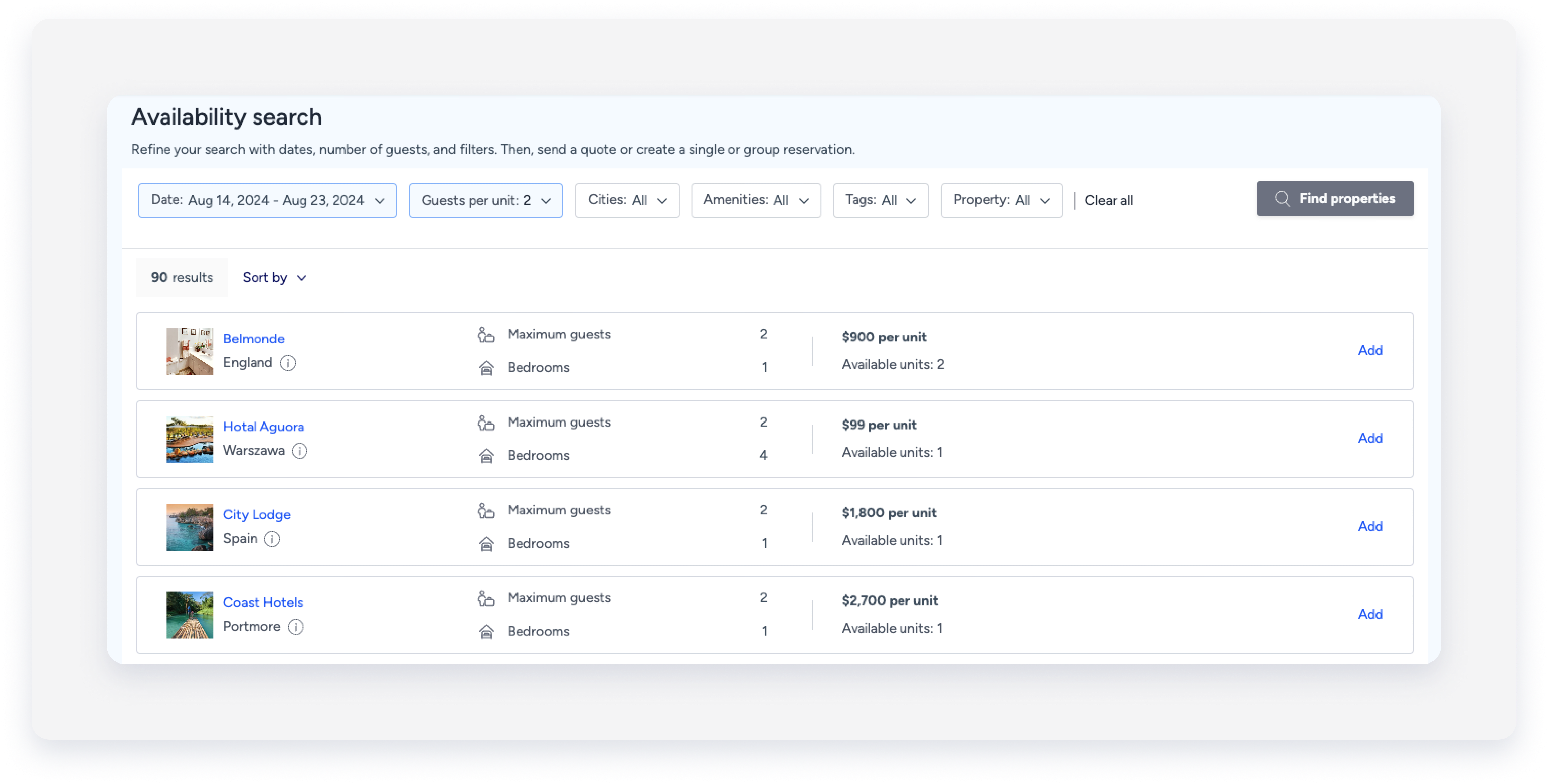
- Unidades múltiples: Todas las subunidades aparecen en un mismo resultado. Por ejemplo, 15 dormitorios en una multiunidad se contabilizan como "Unidades disponibles" en la fila del anuncio.
- Complejos: Cada tipo de habitación aparece como un resultado independiente. Por ejemplo, los dúplex y los dormitorios del mismo complejo aparecen en filas separadas.
Consejo:
- Puede ordenar los resultados utilizando el botón "Ordenar por".
- Puede hacer clic en el nombre del anuncio para abrir la página de la propiedad (si desea explorar el calendario mensual específico del anuncio, etc.).
- Puede pasar el cursor sobre el ícono del signo de interrogación junto a la ciudad del anuncio para ver su dirección completa.
- Haga clic en "Añadir" junto a todos los anuncios que desea incluir en la cotización. Todas las unidades seleccionadas se muestran en el carrito de Reservas, a la derecha.
- Puede agregar hasta 25 unidades a la página Resumen.
- Si hay más de una unidad disponible para reserva, utilice las flechas en la fila del anuncio para aumentar o disminuir el número de unidades seleccionadas.
- Haga clic en Enviar cotización y luego seleccione reserva de grupo.
- Revise los detalles del resumen (fechas, huéspedes, precio total).
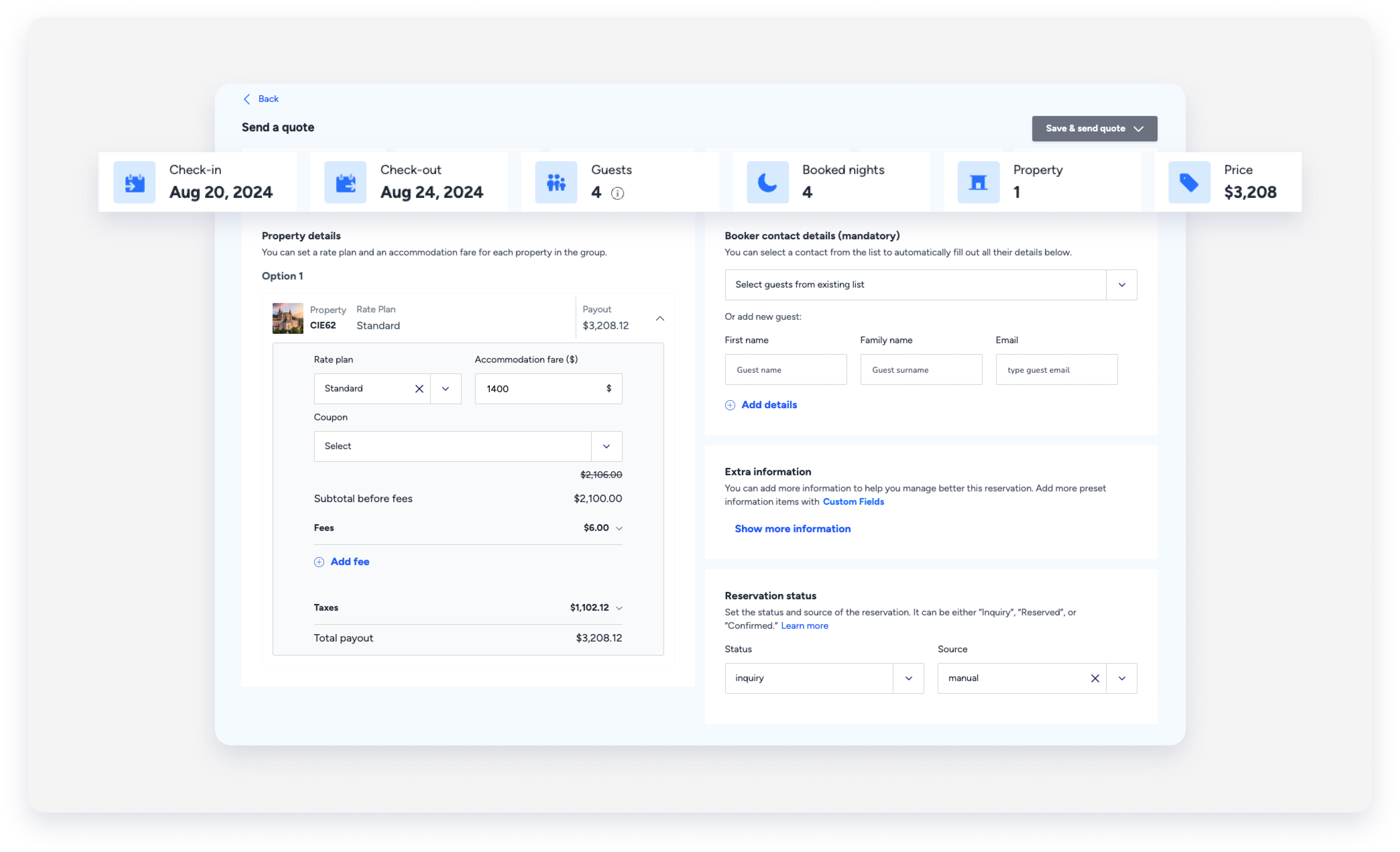
- En la sección “Detalles de la Propiedad”, ajuste el precio por propiedad reservada, por ejemplo, agregando un cupón, anulando la tarifa del alojamiento, las tarifas o los impuestos, o cambiando el plan de tarifa aplicado (si corresponde).
- Si seleccionó más de una unidad, cada una se mostrará en una sección diferente, lo que le permitirá ajustar sus tarifas por separado. Haga clic en la flecha hacia abajo a la derecha de la fila correspondiente para expandirla.
- Si ha editado los cargos adicionales, no se recalcularán automáticamente si se modifica la reserva después de confirmarla. Por ejemplo, al editar el cargo de limpieza de una noche, al añadir una noche a la reserva (después de confirmar el presupuesto), el cargo de limpieza de la noche adicional se ajustará al precio anterior al cambio.
- En "datos de contacto del responsable de la reserva", añada los datos del responsable. Haga clic en "Añadir datos" para añadir un nuevo huésped o seleccione un huésped existente en el menú desplegable. El responsable de la reserva será asignado a la reserva de grupo y será el pagador.
- En “Notas de Reserva”, haga clic en Agregar notas para agregar cualquier información interna sobre esta cotización de reserva.
- En "Estado de la Reserva", seleccione la fuente y el estado de la cotización. Utilice uno de los siguientes estados:
- Consulta: Si no desea bloquear el calendario para los listados y fechas seleccionados.
- Reservado: Si desea bloquear el calendario para los alojamientos y fechas seleccionados. Si el huésped reserva a través de la cotización, deberá cambiar el estado "Reservado" a "Confirmado" si aprueba la reserva, o a "Cerrado" para eliminar el bloqueo del calendario.
-
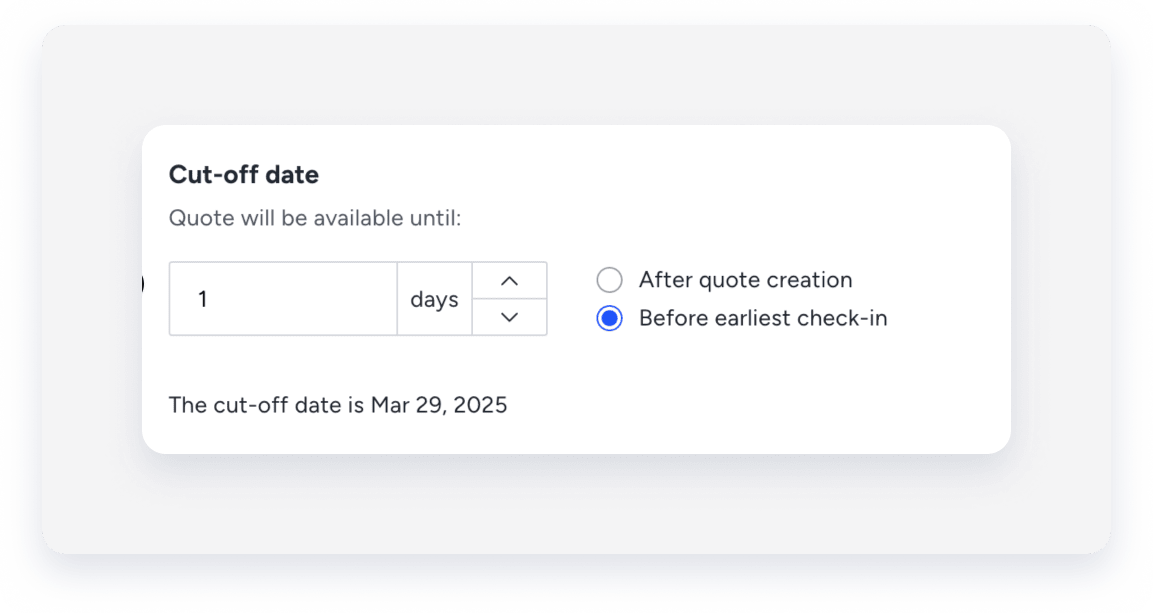
En “fecha de corte”, establezca el día de vencimiento de la cotización.
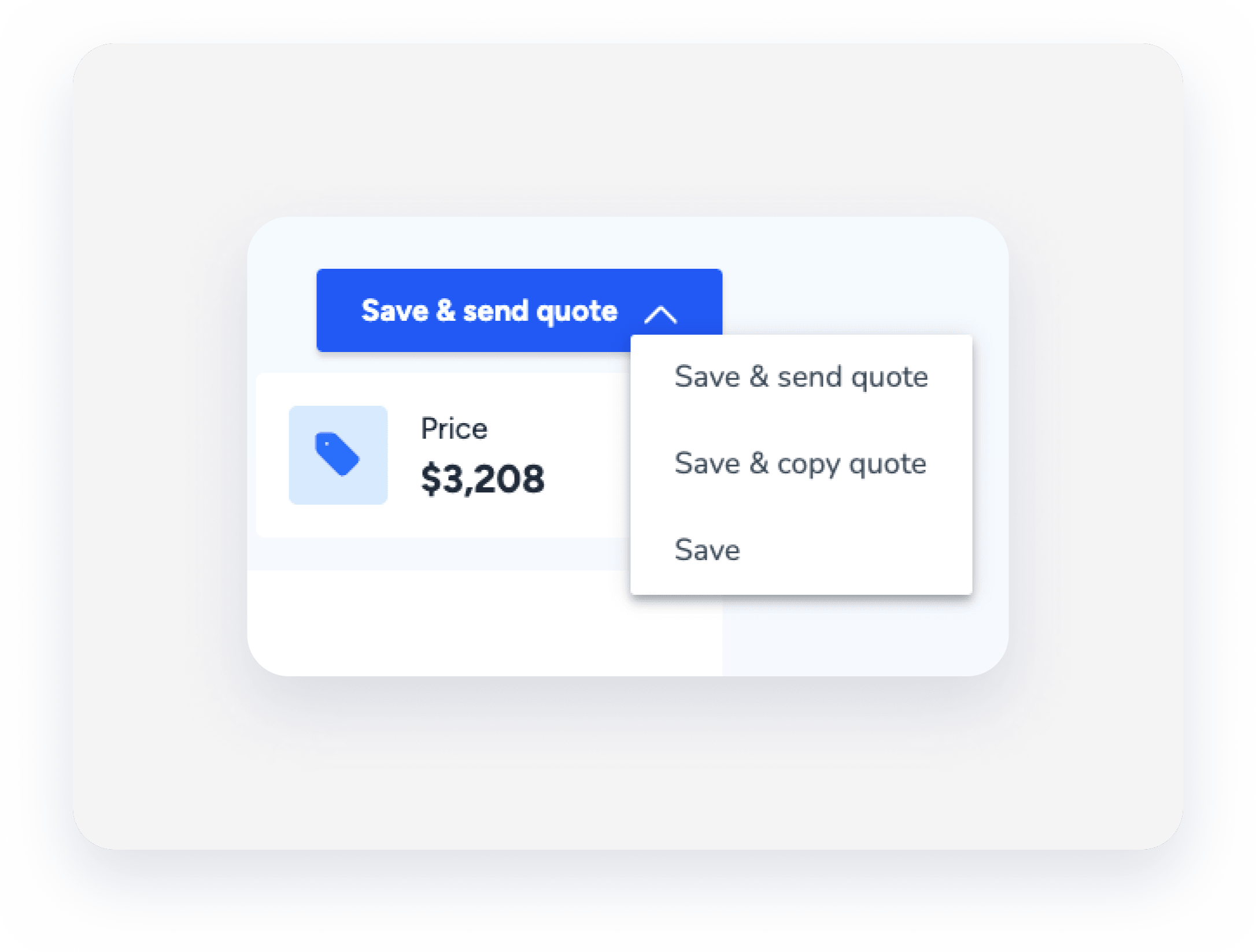
- Haz clic en el botón azul de la esquina superior derecha. Luego, elige una de las opciones de la propiedad anunciada a continuación.
- Guardar y enviar cotización o Reservar y enviar cotización: elige esta opción si deseas enviar el enlace al huésped a través de un mensaje desde la Bandeja de entrada de Guesty .
- Guardar y copiar presupuesto o Reservar y copiar presupuesto: Utiliza esta opción para copiar el presupuesto y editarlo en un mensaje personalizado (por ejemplo, si quieres cambiar el asunto, añadir variables, adjuntar archivos, etc.). Una vez hecho esto, puedes enviarlo al huésped.
- Guardar o reservar: utiliza esta opción si deseas reservar las fechas y el precio en la cotización, pero no enviar la cotización real al huésped.
Se envía al huésped un enlace con el presupuesto por correo electrónico para que pueda reservar su estancia. El tiempo de entrega puede ser de hasta 10 minutos.
El estado de la reserva se actualiza según el pago:
- Confirmado: El huésped agregó un método de pago.
- Esperando pago: No se requiere método de pago. Debe cobrar el pago más tarde.
Puedes enviar una cotización para un huésped a la vez, ya sea para un solo anuncio o para varios. Para cotizaciones de varios anuncios, debes usar el mismo rango de fecha para todos los anuncios incluidos.
La dirección de correo electrónico que aparece en la parte inferior de la cotización es el correo electrónico de facturación proporcionado en la sección "Información de la Empresa " de los ajustes de su Cuenta.
Si el huésped no confirma la reserva antes de la fecha de check-in, el estado cambia automáticamente a "Cerrado".
