Synchronisieren Sie Ihre Verfügbarkeit zwischen Guesty und externen Kalendern – wie Google Kalender oder anderen Buchungssystemen –, um Ihren Terminkalender zentral zu verwalten. Durch die Synchronisierung Ihrer Kalender können Sie Reservierungen von Kanälen, die nicht direkt mit Guesty und anderen Buchungsplattformen integriert sind, direkt in Guesty einsehen. So können Sie Ihre Zeit effizient nutzen und Doppelbuchungen vermeiden.
Sie können Kalender über eine direkte Integration oder eine iCal-Verbindung synchronisieren.
Blockierungen verstehen
Standardmäßig werden exportierte Ereignisse mit ihren ursprünglichen Daten in den iCal-Kalender übertragen. Die Blockierungen in Guesty können sich jedoch von anderen Kanälen und Unterkunftssystemen unterscheiden. Guesty berücksichtigt Teile des Check-ins und Check-outs bei der Reservierung, während Blockierungen bei anderen Kalendern möglicherweise nicht der Fall sind.
Falls nach der Synchronisierung eine Anpassung der Daten erforderlich ist, passen Sie die Start- und Enddaten manuell wie unten beschrieben an.
Kalender werden in der Regel innerhalb einer Stunde synchronisiert. Um nachträgliche Änderungen vorzunehmen, trennen Sie die Kalenderverbindung und beginnen Sie erneut mit Ihren gewünschten Änderungen.
Voraussetzungen und Einschränkungen
- Um doppelte Ereignisse zu vermeiden, verwenden Sie entweder eine iCal-Verbindung oder eine direkte Kanalintegration, aber nicht beides gleichzeitig.
- Um Google Kalenderereignisse mit Guesty zu synchronisieren, stellen Sie sicher, dass Ihr Kalender eine öffentliche Adresse verwendet und die Zugriffsberechtigungen für Ereignisse auf „öffentlich“ eingestellt sind. Weitere Informationen finden Sie in der Google-Dokumentation .
- Um iCal-Sperren zu entfernen oder Links in großen Mengen zu exportieren, kontaktieren Sie uns .
Bevor Sie den Guesty-Kalender mit einem externen Kalender synchronisieren, lesen Sie bitte die folgenden Hinweise zu den Kanälen.
Kanäle
Airbnb
Verwenden Sie iCal nicht, wenn das Inserat mit Airbnb verknüpft ist, da dies zu Datenabweichungen führt. Wenn Sie ein Inserat von Airbnb importieren , wird die iCal-Verknüpfung automatisch getrennt und alle Notizen werden gelöscht.
Vrbo
Für ein optimales Nutzungserlebnis empfehlen wir die direkte Integration von Vrbo anstelle von iCal. Die direkte Integration ermöglicht eine zentrale Verwaltung und gewährleistet die Datengenauigkeit.
Wenn Sie iCal bevorzugen, exportieren Sie zuerst Ihren Guesty-Kalender . Importieren Sie anschließend den Link in Ihr Vrbo-Konto, um die Kalender zu synchronisieren.
Exportieren Sie Ihren Guesty-Kalender als iCal
Exportieren Sie Ihre Inserate, um Ihre Verfügbarkeit mit externen Kanälen zu teilen. Dadurch wird ein Link erstellt, den Sie in externe Kalender einfügen können.
Der Export umfasst aktuelle und zukünftige Reservierungen sowie die folgenden Blöcke:
- Manuelle Blöcke
- Bestätigte und reservierte Reservierungen
- Eigentümer
- Kleingartenblöcke
- Smart-Kalender-Regeln
- Mietdauer
- Buchung
- Vorlaufzeit
- Limit-Block
- Block
Um das Inserat des Guesty Kalenders in Ihren iCal zu exportieren, folgen Sie den nachstehenden Anweisungen.
Schritt für Schritt:
- Melden Sie sich in Ihrem Guesty Konto an.
- Klicken Sie in der oberen Navigationsleiste auf den Modus und wählen Sie denBetriebsmodus aus.
- Klicken Sie auf Unterkünfte.
-
Klicken Sie auf das entsprechende Inserat.
Bei Objekten mit Multi-Einheit können Sie diese Funktion über die Haupteinheit verwalten, um die Einstellungen auf alle Untereinheiten anzuwenden, oder Sie klicken auf eine bestimmte Untereinheit, um diese einzeln zu verwalten.
 , um eine URL zu erstellen.
 , um die URL zu kopieren.
Importieren und synchronisieren Sie einen externen Kalender mit Guesty.
Importieren Sie einen iCal-Link, um Reservierungen aus anderen Kanälen direkt in Ihrem Guesty Multi-Kalender anzuzeigen.
Importierte aktuelle und zukünftige Reservierungen werden im Multi-Kalender als graue Blöcke mit der Bezeichnung „Kalender (iCal)“ angezeigt.
Wie importierte Reservierungen funktionieren
- Sie fungieren als flexible Blöcke , über die Sie eine Guesty Reservierung erstellen können.
- Sie sind von Advanced Analytics ausgeschlossen.
- Sie lösen keine Smart-Kalender-Regeln aus.
- Diese Felder dienen als Platzhalter, um Doppelbuchungen zu verhindern, können aber nicht bearbeitet werden.
- Sie können diese nicht bearbeiten, Notizen hinzufügen oder den Gast aktualisieren.
Das Importieren eines iCal-Kalenders ist eine einmalige Aktion. Um Ihre Kalender fortlaufend zu synchronisieren, aktivieren Sie die Kalender nach dem Import. Sie können pro Inserat bis zu zehn Importlinks hinzufügen.
Falls ein Import eine Buchung verursacht, entfernen Sie die Verbindung , lösen Sie den Konflikt und beginnen Sie von vorn.
Notiz:
Schutztools von Drittanbietern (wie Cloudflare) können den iCal-Import verhindern. Deaktivieren Sie das Tool vorübergehend, bis der Import abgeschlossen ist.
Folgen Sie den unten stehenden Schritten, um Ihren iCal-Kalender in Guesty zu importieren.
Schritt für Schritt:
- Melden Sie sich in Ihrem Guesty-Konto an.
- Klicken Sie in der oberen Navigationsleiste auf den Modus und wählen Sie den Betriebsmodus aus.
- Klicken Sie auf Unterkünfte.
-
Klicken Sie auf das entsprechende Inserat.
Bei Objekten mit Multi-Einheit können Sie diese Funktion über die Haupteinheit verwalten, um die Einstellungen auf alle Untereinheiten anzuwenden, oder Sie klicken auf eine bestimmte Untereinheit, um diese einzeln zu verwalten.
- Klicken Sie im Menü auf der linken Seite auf Kalender.
- Wählen Sie im Dropdown-Menü „Kalender (iCal)“ aus.
- Klicken Sie neben „Externe Kalender importieren“ auf „Kalender importieren“. Wenn Sie bereits einen importiert haben, klicken Sie auf „Bearbeiten“.
- Klicken Sie auf „iCalendar-Link hinzufügen“.
-
Unter „Externer iCalendar-Link“:
- Geben Sie den gewünschten Namen in das Feld „Name“ ein.
-
Fügen Sie die iCal-URL in das Feld „Externer iCalendar-Link“ ein.
Vrbo :
- Geben Sie im Feld „Name“ „VRBO iCal“ ein.
- Fügen Sie die iCal-URL in das Feld „Externer iCalendar-Link“ ein.
- Kalender synchronisieren aktivieren.
- Deaktivieren Sie „Importierte Ereignisse anpassen“.
Sie können den Namen und den Link jederzeit aktualisieren.
- Aktivieren Sie den Kalender, um die kontinuierliche Synchronisierung zu gewährleisten.
- Falls die Daten angepasst werden müssen, aktivieren Sie die Option „Importierte Ereignisse anpassen“. Wählen Sie unter „Datum des importierten Ereignisses anpassen“ und „Datum des importierten Ereignisses anpassen“ die entsprechende Option aus den Dropdown-Menüs aus.
- Klicken Sie oben rechts auf Speichern.
Synchronisierungsstatus
Überprüfen Sie nach der Synchronisierung den Status neben dem Kalender:
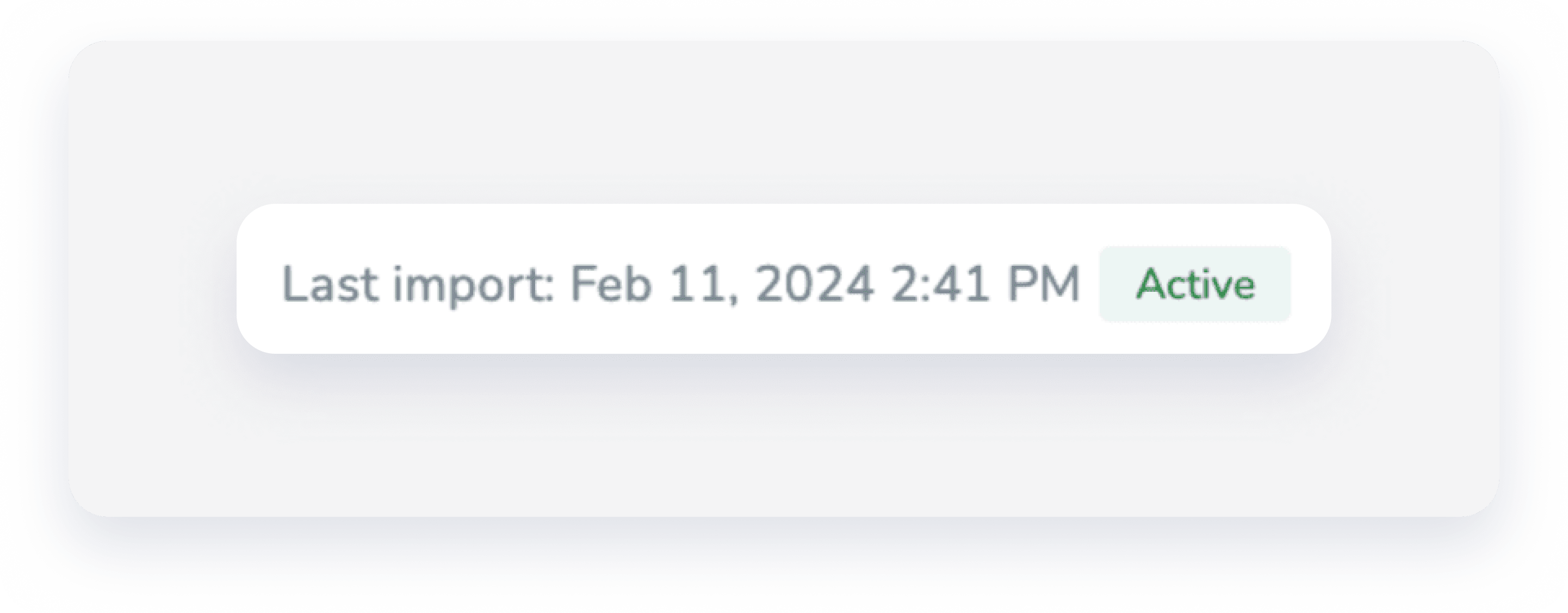
- Aktiv: Die Synchronisierung funktioniert einwandfrei.
- Warnung: Der Import ist fehlgeschlagen. Guesty versucht es 24 Stunden lang erneut. Bei Erfolg ändert sich der Status zu „Aktiv“. Bei wiederholten Fehlern ändert sich der Status zu „Pausiert“.
- Angehalten: Der Import ist seit über 24 Stunden fehlgeschlagen. Wir empfehlen Ihnen, die iCal-Verbindung zu trennen und anschließend wiederherzustellen.
Wenn der Status länger als 24 Stunden „Warnung“ oder „Pausiert“ lautet, empfehlen wir Ihnen, die iCal-Verbindung zu trennen und anschließend wiederherzustellen.
Sollten Probleme auftreten, konsultieren Sie unsere Fehlerbehebung.
