Pour tirer le meilleur parti du module Comptabilité et garantir l'exactitude, la mise à jour et la disponibilité de vos données financières, il est important de suivre un flux de travail régulier. Voici les tâches que nous vous suggérons d'effectuer mensuellement. Vous trouverez les tâches hebdomadaires ici.
Vérifiez que toutes les annonces sont attribuées à un modèle commercial.
Objectif : L’attribution des annonces au modèle commercial approprié garantit une catégorisation correcte des réservations à des fins de reporting financier et de distribution des revenus. Un avis mensuel permet d’identifier et de corriger les réservations non traitées par un modèle commercial.
Conseil:
Sous Comptabilité > Modèles commerciaux, une note indique si vous avez des fiches non attribuées. 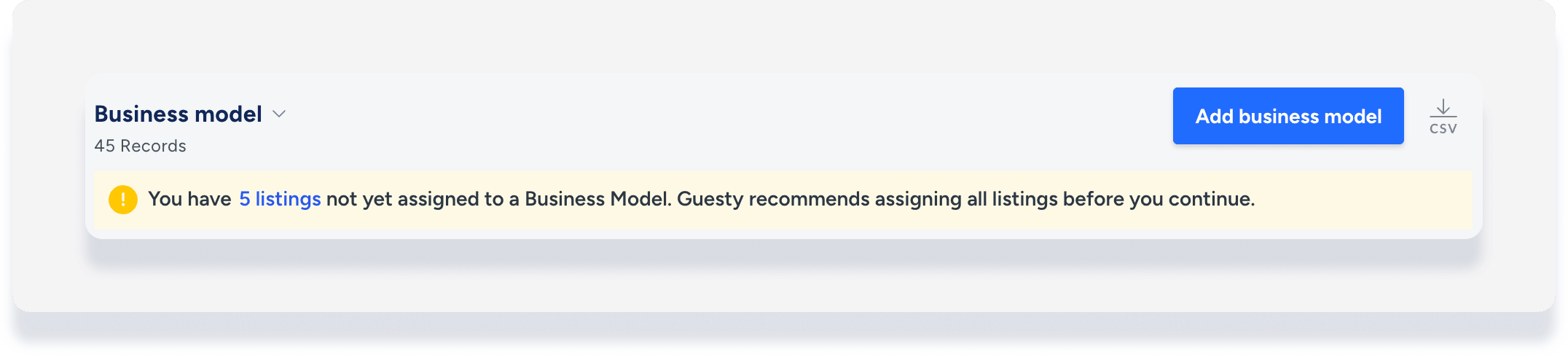
- Accédez aux Réservations. Créez un rapport pour identifier les réservations auxquelles il manque une attribution de modèle d'entreprise.
- Ajouter des filtres :
- Recherchez « Enregistrement » puis sélectionnez Entre.
- Sélectionnez les dates de début et de fin du mois concerné.
- Recherchez « Traité par modèle d'entreprise », puis définissez le commutateur sur Non.
- Cliquez sur Colonnes puis activez les options suivantes :
- Code de Confirmation
- Voyageur
- Source
- Dates d'arrivée et de départ
- Paiement total
- Commission du canal
- Tarif d'hébergement
- Annonce
- Traité par modèle d'entreprise
- Examinez les réservations non attribuées :
- Identifiez les réservations pour lesquelles la colonne « Traité par modèle d'entreprise » est marquée comme « Non ».
- Vérifiez l'annonce associée à chacune de ces réservations.
- Si une réservation ne comporte pas de modèle d'entreprise :
- Attribuez l'annonce correspondante au modèle d'entreprise approprié.
- Retraiter la réservation.
- Vérifier les mises à jour :
- Relancez le rapport pour confirmer que toutes les réservations sont désormais correctement attribuées à un modèle commercial.
Examen des rapports mensuels
Objectif : L’examen des principaux rapports financiers garantit le traitement correct de toutes les réservations, l’exactitude des données financières et le respect des obligations fiscales. Chaque rapport fournit des informations essentielles sur la reconnaissance des revenus, les factures en attente, le versement des taxes et le rapprochement des dépôts.
Note:
Le rapport de versement des taxes n'est pertinent que si vous versez des taxes et que vous avez une reconnaissance des revenus à l'arrivée/au départ.
- Accédez à la page Réservations. Créez et exécutez des rapports financiers pour les revenus mensuels, les factures en attente d'examen et les rapports de versement des taxes.
- Ajouter une colonne :
- Cliquez sur Colonnes, puis sur Comptabilité.
- Activez l'option « Traité par modèle commercial ».
- Filtrez et examinez les rapports suivants :
-
Rapport mensuel des revenus
- Recherchez « Enregistrement », puis sélectionnez Entre.
- Sélectionnez les dates de début et de fin en fonction de la méthode de reconnaissance des revenus.
- Examinez la distribution des revenus et assurez-vous qu'elle correspond aux documents financiers.
-
Dossiers en attente d'examen
- Recherchez « Statut du folio », puis sélectionnez « En attente d'examen ».
- Accédez au dossier de réservation et traitez tout problème avant de mettre à jour le statut.
-
Rapport de versement des taxes
- Cliquez sur le nom du rapport, puis sélectionnez TaxRemittance parmi les rapports enregistrés.
- Ajustez les filtres et les colonnes selon vos besoins en fonction de votre configuration fiscale.
- Vérifiez que les montants des taxes sont correctement calculés et conformes à la configuration des taxes applicable.
-
Rapport mensuel des revenus
Rapport de dépôt avancé
Objectif : Le rapport d'acompte indique les sommes versées par le voyageur sur le compte de dépôt et non encore réparties entre les autres comptes (propriétaires, fournisseurs, agence de gestion de projet, taxes). Ce rapport doit être généré mensuellement afin de garantir l’enregistrement correct des acomptes et leur mise à zéro après le départ du voyageur. Si vous constatez des réservations impayées pour une réservation antérieure, avisez les comptes correspondants et effectuez les rapprochements nécessaires.
Cela permet :
- Amélioration de la préparation aux audits grâce à la génération d'un rapport clé exigé par les auditeurs.
- gestion améliorée des comptes de fiducie grâce à une visibilité claire sur les soldes des dépôts au niveau de la réservation pour un suivi et un rapprochement précis.
- Réduction du risque d'erreurs grâce à l'identification et à la résolution proactives des anomalies.
- Accédez à Comptabilité → Grand Livre → Rapports préconfigurés → Dépôt avancé.
- Sélectionnez un filtre :
- Date de dépôt anticipé : Voir les dépôts reçus
- Date de départ de la Réservation : Confirmer le rapprochement
- Définissez votre plage de dates et cliquez sur Exporter au format CSV.
- Examinez le rapport pour garantir que les soldes sont nuls après le départ et effectuez un suivi en cas d'anomalies.
Rapport de bilan
Objectif : Le bilan offre un aperçu des actifs et des passifs. Générez un bilan pour vérifier l’équilibre de votre compte de fiducie et visualiser la répartition des actifs par poste comptable.
- Accédez à Comptabilité → Grand livre → Rapports préconfigurés → Soldes.
- Sous « Bilan », sélectionnez la date du bilan.
- Cliquez sur Exporter au format PDF.
- Vérifiez que l'actif est égal au passif et que vous connaissez les détenteurs des fonds détenus sur le compte de trésorerie. Dans le cas contraire, consultez le grand livre comptable concerné.
Avis et vérification des frais et de l'activité du propriétaire
Objectif : Garantir l’exactitude des données et des opérations des propriétaires est essentiel pour assurer la transparence des comptes. Cet avis vérifie que toutes les transactions au débit et au crédit associées aux propriétaires sont correctement enregistrées et identifie toute anomalie avant la finalisation des rapports.
- Accédez à Comptabilité → Grand livre → Rapports préconfigurés.
- Cliquez sur Frais du Propriétaire.
- Consultez le rapport afin de confirmer l'exactitude de toutes les dépenses imputées aux propriétaires pour le mois en cours.
- Comparez ce rapport avec celui du mois précédent afin d'identifier les écarts ou les anomalies.
- Cliquez sur Activité du Propriétaire.
- Téléchargez le rapport qui fournit un enregistrement de toutes les transactions au débit et au crédit pour chaque propriétaire.
- Vérifiez l'exactitude et l'exhaustivité des transactions.
- Cliquez sur Frais du Propriétaire.
- Identifier et ajouter les frais de propriétaire manquants :
Si nécessaire, ajoutez les frais ou écritures comptables de propriétaire pour la période de reporting en cours. - Valider et finaliser :
- Assurez-vous que toutes les mises à jour soient correctement reflétées dans les rapports des propriétaires avant de finaliser les relevés.
- Vérifiez que les transactions du propriétaire correspondent aux frais prévus et à l'activité précédemment enregistrée.
Rapport sur les résultats du PMC
Objectif : Le rapport sur les revenus du PMC fournit une ventilation détaillée de tous les revenus dus au PMC provenant du compte fiduciaire.
Remarque :
Bien que cette tâche soit recommandée mensuellement, sa fréquence doit correspondre à la manière dont les décaissements sont gérés dans votre système de comptabilité opérationnelle.
- Accédez à Comptabilité → Grand livre → Journal des écritures. Sélectionnez le rapport des gains du PMC.
- Vérifiez le total des gains et assurez-vous qu'ils correspondent aux décaissements prévus.
Examen des déclarations du propriétaire générées
Objectif : Avant de communiquer les relevés aux propriétaires, il est essentiel de vérifier leur exactitude et de garantir que toutes les corrections nécessaires ont été apportées. Si des modifications sont requises, le relevé doit être régénéré après chaque mise à jour.
- Accédez à Comptabilité → Comptabilité du Propriétaire → Relevés du Propriétaire.
- Sélectionnez le mois approprié et vérifiez le relevé généré.
- Vérifiez l'exactitude des données. Assurez-vous que les revenus, les frais de gestion et les charges correspondent aux registres internes.
- Identifiez et appliquez les ajustements nécessaires. En cas d'anomalies, signalez le relevé du propriétaire et continuez à la tâche suivante : la saisie de l'ajustement comptable.
- Résolvez les problèmes liés aux déclarations manquantes. Si un relevé du propriétaire attendu n'a pas été généré, suivez les étapes de résolution de problèmes pour déterminer le problème.
- Personnalisez si nécessaire. Modifiez le modèle de relevé du propriétaire pour l'adapter à vos besoins spécifiques en matière de rapports.
- Si nécessaire, régénérez les relevés après avoir effectué les modifications.
Ajustements du journal de comptabilisation
Objectif : Avant de finaliser et de générer les relevés aux propriétaires, il est essentiel de réviser et d’ajouter les transactions ou écritures comptables manquantes afin de garantir l’exactitude des informations financières. Cette étape permet de s’assurer que tous les revenus, charges et ajustements sont correctement comptabilisés avant la diffusion des relevés aux propriétaires.
- Ajoutez une écriture comptable via le journal des écritures pour les frais généraux et les charges du propriétaire. Si une écriture est liée à une réservation spécifique, elle peut être ajoutée directement depuis la page de réservation.
- Utilisez le chargement groupé pour plus d'efficacité lors du traitement de plusieurs transactions, si nécessaire. Assurez-vous d'utiliser le modèle de frais/dépenses du propriétaire approprié fourni ici.
- Lors de l'ajout d'écritures comptables / de transactions :
- Des écritures comptables doivent être créées pour effectuer les ajustements.
- Veillez à les classer correctement sous le compte du propriétaire, du gestionnaire de projet ou du fournisseur approprié. N'oubliez pas d'inclure le numéro de réservation lors de la saisie d'une écriture comptable.
- Si nécessaire, régénérez les relevés après toute modification et avant de les envoyer aux propriétaires.
Approuver et partager les déclarations des propriétaires
Objectif : Après avoir examiné et finalisé les déclarations des propriétaires, l'étape suivante consiste à les approuver et à les leur envoyer.
- Accédez à Comptabilité → Comptabilité des Propriétaires → Relevés des Propriétaires.
-
Approuver les déclarations des propriétaires :
- Cochez les cases pour sélectionner une ou plusieurs déclarations des propriétaires.
- Dans l'en-tête gris qui apparaît, cliquez sur Changement de statut puis sélectionnez Approuver.
-
Envoyer les déclarations des propriétaires :
- Cochez les cases pour sélectionner une ou plusieurs déclarations des propriétaires.
- Dans l'en-tête gris qui apparaît, cliquez sur Partager.
- Choisissez d'envoyer via le Portail des propriétaires, par e-mail ou les deux.
Paiements records
Objectif : Afin de garantir l’exactitude des enregistrements financiers et un rapprochement correct, tous les paiements aux propriétaires, à la société de gestion de projet (PMC), pour les taxes, aux agences de voyages en ligne (OTA) et aux fournisseurs doivent être enregistrés. Cette tâche est mensuelle et concerne tous les paiements qui ne sont pas enregistrés hebdomadairement.
- Accédez à Comptabilité → Grand livre → Soldes.
- Ajoutez le filtre approprié :
- Propriétaires
- Comptes fournisseurs (Fournisseurs)
- Comptes fournisseurs (PMC)
- Comptes fournisseurs (Taxes et TVA)
- Comptes fournisseurs (Canaux)
- Facultatif : Cliquez sur le filtre date du solde pour passer de « aujourd'hui » à une date spécifique.
- Ajoutez la colonne « Solde dû ».
- Créez un nouvel enregistrement de décaissement :
- Cochez les cases pour sélectionner un ou plusieurs éléments.
- Dans l'en-tête gris qui apparaît, cliquez sur Payer.
- Saisissez les informations de paiement :
- Veuillez saisir le nom du paiement, la description, le mode de paiement, la date du paiement et le numéro de référence.
- En cas de paiement partiel, modifiez le montant du paiement.
- Cliquez sur Paiement.
- Ajoutez le filtre approprié :
- (Au besoin) Si un paiement du propriétaire pour un mois précédent a été enregistré après la génération des relevés, le relevé du propriétaire doit être régénéré pour refléter le solde mis à jour.
