Para crear un anuncio que los huéspedes puedan encontrar en los canales de reservas, primero crea una propiedad en Guesty y luego publícala en tus canales conectados. La información se sincroniza automáticamente entre plataformas gracias a la integración de canales, lo que garantiza que cada canal tenga los datos correctos.
Antes de empezar, decide qué tipo de propiedad se adapta mejor a tus necesidades.
Aprende más sobre las diferencias entre propiedades, listados y tipos de habitaciones, y determina qué integraciones de canal asisten a propiedades complejas y con multiunidad.
Consejo:
Aprende más sobre cómo incorporar una nueva propiedad a Guesty y revisa la lista de verificación de puesta en marcha para comprobar que todo esté correctamente vinculado antes de publicar en los canales.
Utilice las propiedades existentes
Puedes duplicar una propiedad individual existente o importar tus anuncios de Airbnb a Guesty. Al crear una propiedad con multiunidad, puedes importar los ajustes de otra propiedad, como se describe en los pasos a continuación.
También puede importar los ajustes de una propiedad existente a otra propiedad existente.
Información de los canales
Airbnb
Evite recrear y publicar una propiedad en Airbnb si Airbnb la ha marcado, suspendido o eliminado permanentemente. Esto podría conllevar la eliminación de su cuenta de Airbnb.
Booking.com
Solo puedes vincular complejos existentes entre Guesty y Booking.com; no puedes publicarlos desde Guesty.
Para integrar un hotel, crea cada tipo de habitación como una propiedad dentro de un complejo en la extranet de Booking.com. Al complejo se le asigna un ID de hotel con varios ID de habitación. Luego, puedes vincular el hotel con el complejo correspondiente en Guesty y cada tipo de habitación con la propiedad correspondiente en Guesty.
Motor de reservas de Guesty
Si configuras tu Motor de reservas de Guesty para que incluya "Todas las propiedades", Guesty añadirá automáticamente cualquier propiedad que crees a la lista de propiedades incluidas en el motor. Puedes cambiar estos ajustes para incluir solo las propiedades seleccionadas.
Crear una propiedad
Sigue las instrucciones a continuación para crear una propiedad. Puedes omitir los campos opcionales y editar la propiedad más tarde.
Paso a paso
- Inicia sesión en tu cuenta de Guesty.
- En la esquina superior derecha de tu panel de control, haz clic en
 .
. - Haz clic en Nueva propiedad.
-
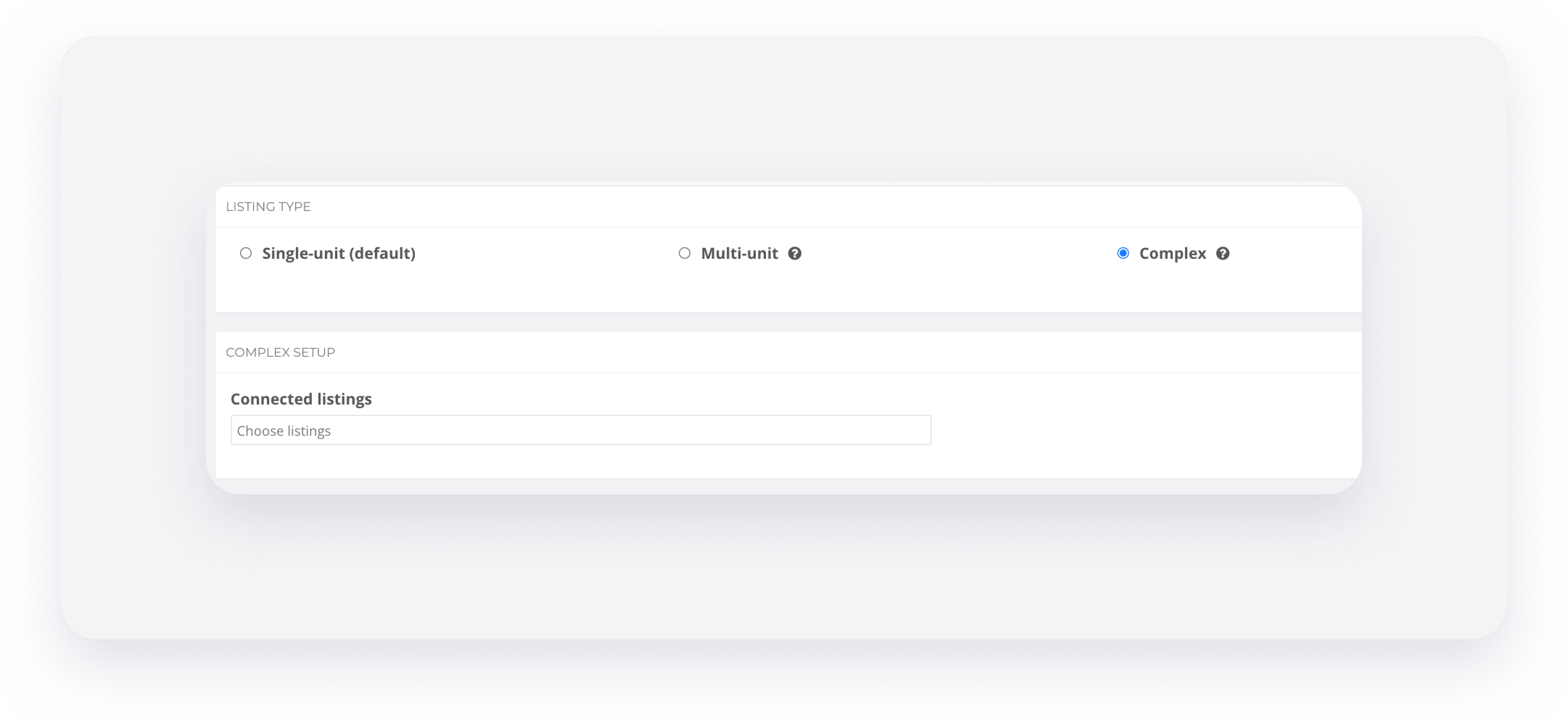
Selecciona el tipo de propiedad correspondiente: Unidad única, multiunidad, propiedad compleja o propiedad de prueba.
Importante:
No se puede cambiar el tipo de propiedad después de su creación, excepto al convertir una propiedad de prueba en una unidad única. Desasignar una subunidad de una multiunidad es una acción independiente que no cambia el tipo de propiedad.
-
Si selecciona una multiunidad o un complejo, complete la sección correspondiente a continuación. Verifique qué integraciones de canal soportan unidades múltiples y complejos.
Unidades múltiples- Seleccione el "Método de conexión":
- Si ya ha creado las subunidades, seleccione Conectar propiedades existentes. En "propiedades conectadas", seleccione las subunidades en el menú desplegable.
- Si aún no ha creado las subunidades, seleccione «Crear nuevas propiedades». Ajuste el número de subunidades que desea añadir. Guesty crea automáticamente las subunidades al finalizar la configuración de la unidad principal.
Como alternativa, seleccione Unidad única (predeterminada) para crear subunidades como unidades individuales y asignarlas posteriormente a la multiunidad.
- Seleccione si desea asignar automáticamente las reservas a las subunidades. Si está habilitada, configure cuántos días antes del check-in se realiza la asignación.
- Si está desactivada, deberá asignar las reservas manualmente. Descubra cuándo no aplicar la asignación automática.
- (Opcional) Haga clic en Elegir propiedad en "Importar ajustes de" para rellenar automáticamente los campos de una propiedad existente.
Complejo- Seleccione las unidades que componen el conjunto (unidades individuales o múltiples) en el menú desplegable " propiedades conectadas".
- Si aún no has creado las unidades que componen el sistema, continúa con la configuración y asigna las unidades al complejo más adelante.
- Seleccione el "Método de conexión":
- Introduzca un "Apodo" interno. Descubra cómo el nombre determina la secuencia de propiedad en el Multi-Calendario.
- (Opcional) Agregue una etiqueta para agrupar la propiedad y filtrar los informes de propiedades.
- Introduzca un nombre para la propiedad. Este es el título que se sincronizará con los canales de reserva y que verán los huéspedes.
- Establezca la dirección completa de la propiedad.
-
Añada las fotos de la propiedad.
- Durante la creación, el tamaño de archivo está limitado a 5 MB por foto. Después de la creación, puede añadir fotos de hasta 25 MB.
-
(Opcional) En “Propiedad”, puede agregar información adicional.
Información adicional- Tipo de propiedad (Alojamiento/apartamento completo, propiedad compartida o propiedad privada).
- Cree un propietario o seleccione uno existente de la lista.
- Las comodidades de la propiedad.
- La ocupación de la propiedad.
- Establezca el número mínimo y máximo de noches por defecto del alojamiento, así como los horarios predeterminados de check-in y salida.
- Establezca el precio base predeterminado de la propiedad.
- Seleccione la moneda de la propiedad.
- Haga clic en Guardar.
La propiedad se activa automáticamente y comienza la facturación. Siempre puede desactivar y reactivar la propiedad.
Importante:
La propiedad no se publica automáticamente en los canales de reserva; debe publicarla usted mismo.
Conéctate a los canales
Sigue estos pasos para publicar tu propiedad en los canales de reserva:
- Compruebe qué integraciones de canal soportan unidades múltiples y complejos.
- Utilice nuestra solución de reservas directas: conecte su propiedad al Motor de reservas de Guesty. Conecte su sitio web de reservas al Motor de reservas de Guesty mediante una conexión API. O bien, cree su propio sitio web utilizando la plataforma de creación de sitios web de Guesty.
-
Conecte la propiedad con canales de reserva externos:
Lista de Canales- Airbnb
- Booking.com
- Vrbo
- Expedia
- Agoda
- Premium channels: Google VR and HVMB
- Misterb&b
- Additional booking channels
- Aprende dónde gestionar las reservas, las propiedades y la comunicación con los huéspedes de tu canal.
Configurar ajustes adicionales
Una vez creada la propiedad, recomendamos configurar los siguientes ajustes adicionales.
Si desea recibir reservas, active la opción de propiedad anunciada en los canales de reserva. Esta opción permite que la propiedad sea visible y se pueda reservar en todos los canales de reserva conectados. De lo contrario, configure la propiedad como no visible.
- Añada su número de licencia de propiedad (si lo tiene).
- Establezca una dirección publicada que puede diferir de la dirección completa ("real").
- Al crear una propiedad, puedes subir fotos con un tamaño de archivo de hasta 5 MB cada una. Una vez creada la propiedad, puedes añadir fotos adicionales, con un tamaño de archivo de hasta 25 MB cada una.
- Configurar la distribución de las habitaciones del alojamiento.
- Establezca las normas de la casa y añada las instrucciones de llegada.
- Para complejos conectados a Booking.com: defina el tipo de habitación del alojamiento.
- Configure los ajustes de disponibilidad de la propiedad.
- Para unidades múltiples: Puede establecer un límite de disponibilidad consecutiva y asignar automáticamente las reservas a las subunidades de forma aleatoria o alfabética.
- Establezca fórmulas de comisión para dividir los ingresos entre el gestor de propiedades y el propietario (a menos que esté utilizando nuestra función de contabilidad).
- Establezca la tarifa de limpieza de la propiedad y la tarifa por persona adicional.
- Establezca tarifas e impuestos adicionales. Puede configurarlos para todas las propiedades de su cuenta o aplicarlos a propiedades específicas.
- Utilice nuestras herramientas de precios para maximizar sus ingresos y nuestras herramientas de disponibilidad para controlar cuándo se puede reservar una propiedad, incluyendo las siguientes:
- Guesty PriceOptimizer
- estrategia de tarifa
- Planes de tarifas
- Descuentos por duración de la estancia
- Subidas y bajadas de precio (después de conectarse con los canales, consulte el paso 12).
- Herramientas de fijación de precios de terceros
- Bloques automáticos
- Si no utiliza planes de tarifas, configure la política de cancelación de su propiedad.
Consejo:
Para dominar la creación y configuración de tus propiedades, visita Guesty Academy, donde encontrarás cursos interactivos y videotutoriales paso a paso.
