Proporcionar instrucciones claras garantiza que los huéspedes tengan un comienzo sin contratiempos en su estancia, a la vez que reduce la necesidad de comunicación manual. Es una excelente manera de gestionar las expectativas y ofrecer una experiencia de hospitalidad impecable desde la llegada hasta la partida.
Explique a los huéspedes cómo acceder a su propiedad, por ejemplo, recogiendo las llaves en un lugar específico.
Usuarios de la versión beta: En los alojamientos de Airbnb, también pueden configurar cómo deben abandonar la propiedad los huéspedes, por ejemplo, recogiendo las toallas usadas antes de la salida.
Utilice las instrucciones que aparecen a continuación para añadir instrucciones de entrada o salida a sus propiedades.
Anuncios de Airbnb
Solo configure o actualice las instrucciones de check-in y salida en Guesty si utiliza la sincronización completa para su anuncio. Si utiliza la sincronización limitada, gestione estas instrucciones directamente en Airbnb. Puede cambiar los ajustes de sincronización de completa a limitada para gestionar todos los atributos de contenido en Airbnb.
Modificar las instrucciones de check-in o salida en Airbnb desactiva las actualizaciones de Guesty, independientemente del tipo de sincronización. En este caso, las instrucciones quedan "bloqueadas" en Guesty y deben gestionarse en Airbnb. No aparecerán en Guesty, pero los huéspedes sí las verán en Airbnb.
Siga la política de contenido de Airbnb para evitar fallos de sincronización. La sincronización fallará si incluye:
- Contenido comercial (nombres de empresas)
- Direcciones de correo electrónico
- Emojis
- Números de teléfono
- Caracteres o símbolos especiales repetitivos
- Enlaces a sitios web
- Palabras escritas en mayúsculas
Requisitos fotográficos
Siga estos requisitos al agregar fotos a las instrucciones de participación:
- Formatos de archivo: jpg, png
- Tamaño máximo del archivo: 6 MB
- Archivos máximos: 10
Configurar las instrucciones de llegada
Siga los pasos que se indican a continuación para configurar las instrucciones de llegada para sus huéspedes.
Paso a paso:
- Inicia sesión en tu cuenta de Guesty.
- En el menú de navegación lateral, haz clic en
 Propiedades.
 -
Selecciona la propiedad correspondiente.
Para sistemas con varias unidades, gestione esta función a través de los ajustes de la unidad principal, en lugar de los ajustes de las subunidades. Los ajustes se aplican automáticamente a todas las subunidades.
- En el menú de la izquierda, haz clic en Precios y políticas y selecciona Políticas de reserva.
- Haz clic en Editar junto a la sección "Política de entrada y salida".
- Desplázate hacia abajo hasta la sección "Instrucciones de llegada".
-
En el apartado "Instrucciones de entrada", selecciona la opción correspondiente en el menú desplegable.
Usuarios de Airbnb: Para activar el "check-in automático" en la descripción del anuncio de Airbnb, selecciona Las llaves están en la recepción, Las llaves están en una caja para llaves o Hay un código de puerta.
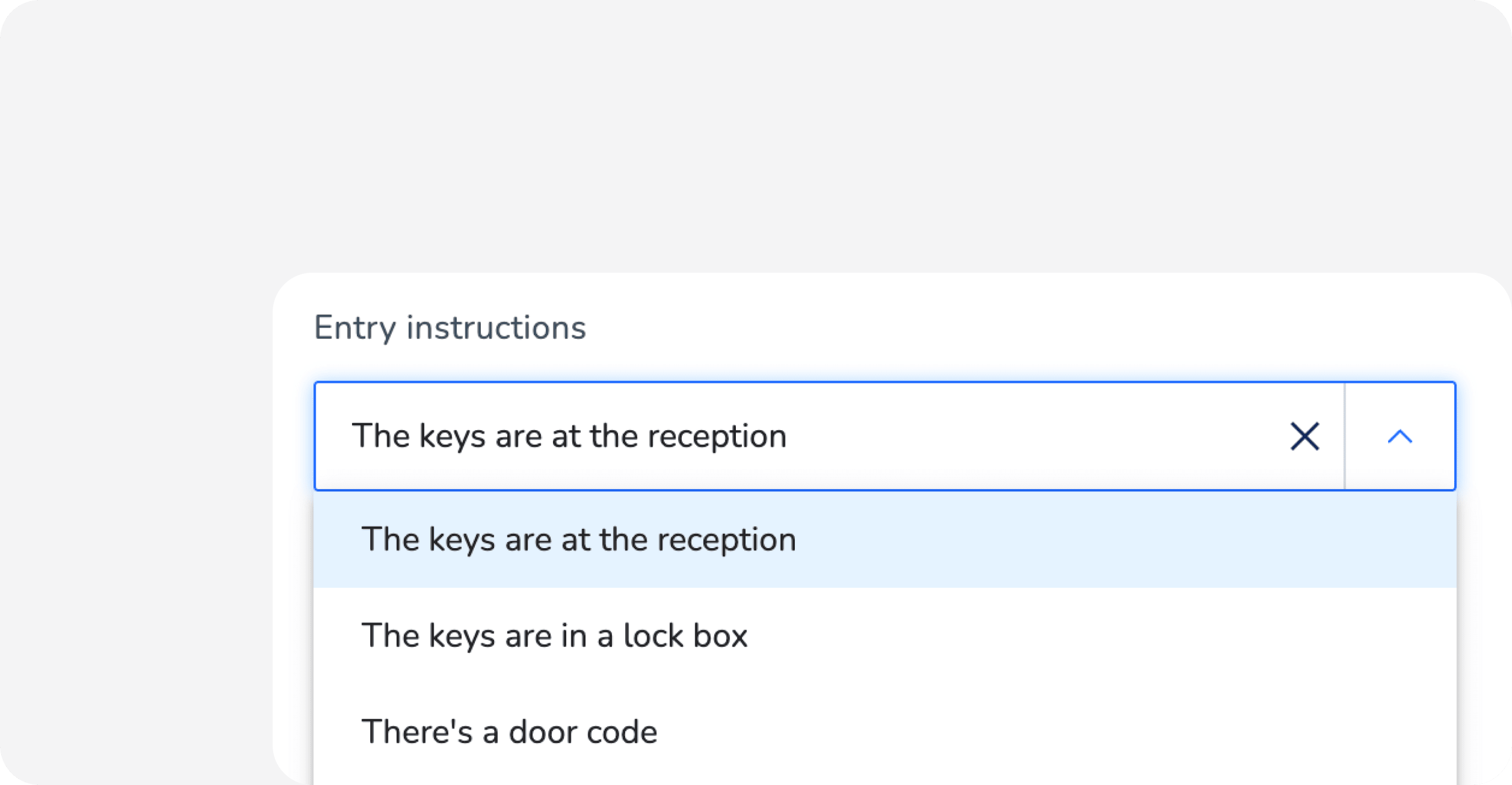
- En el apartado "Instrucciones de respaldo", selecciona la opción correspondiente en el menú desplegable.
- En el apartado "Instrucciones adicionales para el acceso", introduce cualquier información relevante.
- En la sección "Foto con instrucciones de entrada", sube las fotos arrastrando y soltando los archivos o haz clic en Subir fotos.
-
En los apartados "Consigna de equipaje (opcional)" e "Instrucciones de salida (opcional)", completa la información pertinente.
Aprende cómo funcionan las instrucciones para guardar el equipaje y las de salida en comparación con otros contextos.
- Haz clic en Guardar.
Consigna de equipaje e instrucciones de salida
A diferencia de las otras instrucciones de llegada, los campos "Consigna de equipaje" e "Instrucciones de salida" no se publican en la página de tu anuncio de Airbnb ni se envían automáticamente a los huéspedes. Están diseñados para:
- El Motor de reservas de Guesty: El contenido aparece en su sitio web de reservas directas.
- Combinar variables en mensajes automatizados: El contenido se puede incorporar a la comunicación con los huéspedes mediante variables.
Para que este contenido llegue a los huéspedes, inserte la variable correspondiente en un mensaje automatizado (por ejemplo, un mensaje previo a la salida):
-
Instrucciones de salida:
{{listing_checkout_instructions}} -
Consigna de equipaje:
{{listing_luggage_storage}}
Configurar las instrucciones de salida (solo para Airbnb)
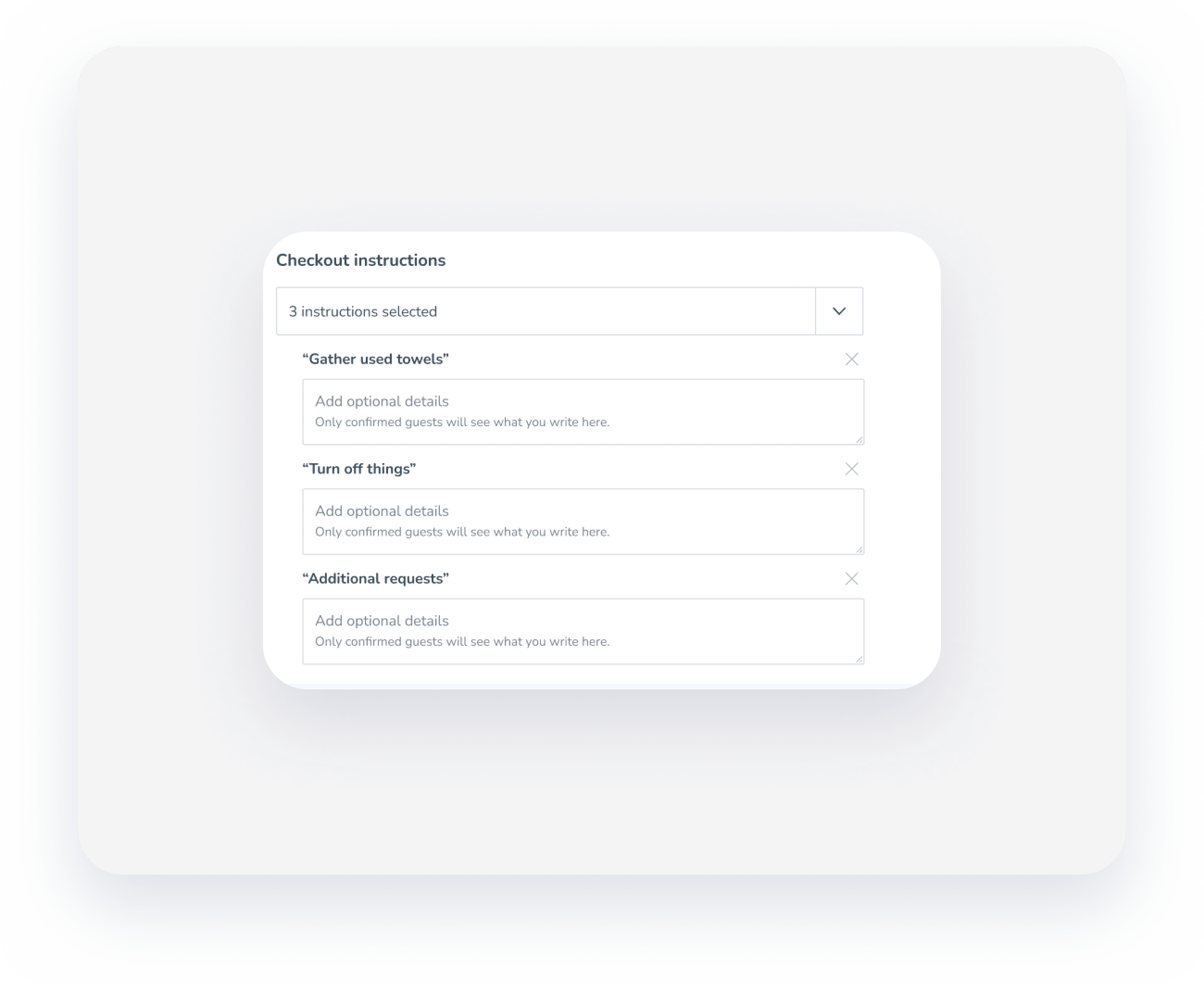
Las instrucciones de salida solo se sincronizan con Airbnb y se muestran después de que se confirma la reserva.
Paso a paso:
- Repita los pasos 1 a 5 anteriores.
- Desplácese hacia abajo hasta la sección "Instrucciones de salida".
- Haga clic en el campo "Seleccionar o escribir" y marque las casillas de las instrucciones que desea agregar.
- Rellene cualquier detalle adicional en el campo de texto.
- Haz clic en Guardar.
