Después de conectar tu cuenta de Booking.com a Guesty, puedes conectar tus anuncios de Booking.com de dos maneras:
- Vincula tus anuncios existentes en Guesty con tus anuncios existentes en Booking.com.
- Publica tus anuncios de Guesty en Booking.com. Crea un anuncio nuevo o usa un anuncio existente en Guesty y añádelo a tu cuenta de Booking.com.
Este artículo explica cómo publicar tus anuncios de Guesty en Booking.com.
El tipo de conexión predeterminado para los anuncios publicados es la sincronización completa. Descubre cómo gestionar tus anuncios, reservas y la comunicación con los huéspedes según este tipo de conexión. También puedes configurar el tipo de conexión a solo tarifas y disponibilidad.
Antes de empezar
- Conecta tu cuenta de Booking.com a Guesty antes de publicar un nuevo anuncio. Si aún no has configurado la conexión, se te indicará cómo hacerlo como se describe a continuación.
- Crea el anuncio en Guesty, con al menos una semana de disponibilidad en los próximos 90 días.
- Agrega tu número de licencia en Guesty si es necesario.
- Lista el anuncio.
- Para publicar un anuncio en una cuenta de Booking.com que no tenga un LEID registrado en Guesty, contáctanos primero para actualizarlo. Si no lo conoces, contacta con Booking.com para obtenerlo. Una vez actualizado el LEID en Guesty, podrás publicar anuncios.
Limitaciones
- Los complejos no se pueden publicar en Booking.com; deben crearse en Booking.com y luego vincularse a Guesty. Asegúrate de que el anuncio esté activado y propiedad anunciada, y luego vincula cada anuncio de Guesty a su correspondiente anuncio de Booking.com dentro del complejo.
- Los impuestos solo se pueden sincronizar con Booking.com tras la publicación inicial. Si se actualizan los valores de impuesto en Guesty después de la publicación inicial, no se sincronizarán con Booking.com a menos que el estado del anuncio en la extranet de Booking.com sea "XML: En proceso de creación". Contacta con Booking.com para futuras actualizaciones de impuestos.
- Si se realizan actualizaciones en la dirección del anuncio en Guesty después de su publicación, actualízalas manualmente también en Booking.com.
Publicar un anuncio
Puedes publicar anuncios de Guesty a través de la página de distribución de Booking.com o desde la página de una cuenta específica. Mira el video o sigue las instrucciones a continuación.
Paso a paso:
- Inicia sesión en tu cuenta de Guesty.
- En la barra de navegación superior, haz clic en el selector de modo y selecciona Modo de crecimiento.
- Haz clic en Distribución.
- Haz clic en la miniatura de Booking.com.
- A la derecha de la cuenta correspondiente, haz clic en + Publicar anuncio. También puedes hacer clic en la cuenta correspondiente. Luego, en la esquina superior derecha de la página de la cuenta, haz clic en Publicar en el canal.
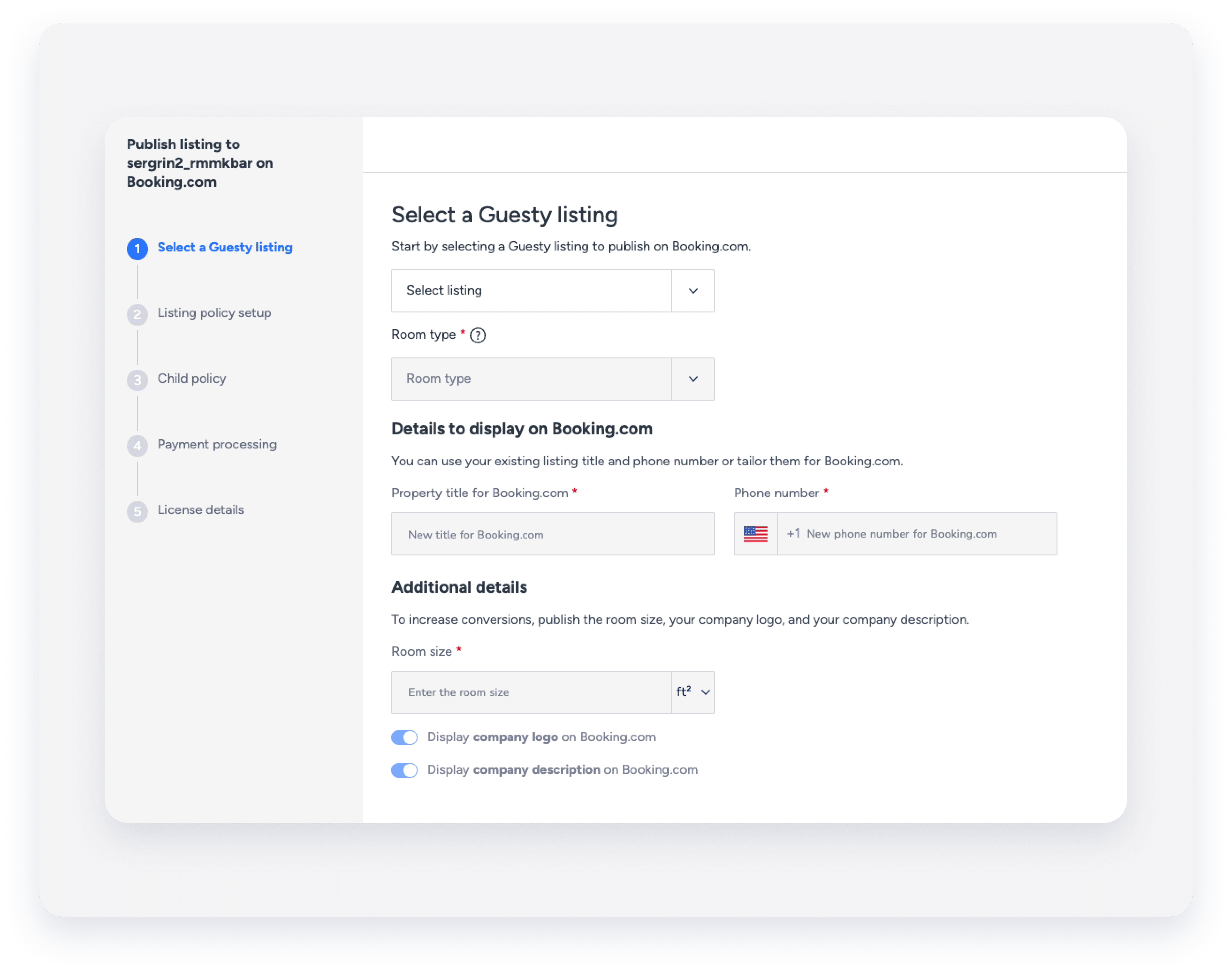
- En la página "Seleccionar un anuncio de Guesty", selecciona el anuncio que quieres publicar en el menú desplegable superior. Puedes buscar el anuncio escribiendo el nombre, apodo o dirección.
En el caso de una multiunidad, selecciona el anuncio principal en Guesty y no una subunidad específica.
-
Selecciona el tipo de habitación correspondiente del anuncio en el segundo menú desplegable. Asegúrate de que el tipo de habitación que elijas describa mejor tu anuncio.
Al seleccionar un tipo de habitación, es posible que debas agregar información adicional. Por ejemplo, puede que se te pida que indiques la ocupación máxima del anuncio, los servicios incluidos, etc. Haz clic en "Reparar ahora" para acceder a la página correcta donde podrás realizar los cambios necesarios.

-
En "Detalles para mostrar en Booking.com", valida el título de la propiedad y el número de contacto tal como aparecen en Guesty y actualiza la información si es necesario.
Asegúrate de que ambos sean válidos y no tengan ninguno de los siguientes valores y vocabulario restringidos:
- Valores prohibidos: direcciones de correo electrónico, enlaces a sitios web, números de teléfono, emojis, caracteres especiales repetitivos o letras mayúsculas repetitivas.
- Terminología prohibida: anexo, árabe, arsenal, cargar, chef, cómodo, Dios, alemán, kayak, matar, demandar, wifi, con, yardas.
- En “Detalles adicionales”, elige si deseas agregar el tamaño de la habitación y activar la opción para mostrar el logotipo o la descripción de tu empresa en Booking.com.
- Haz clic en Siguiente.
-
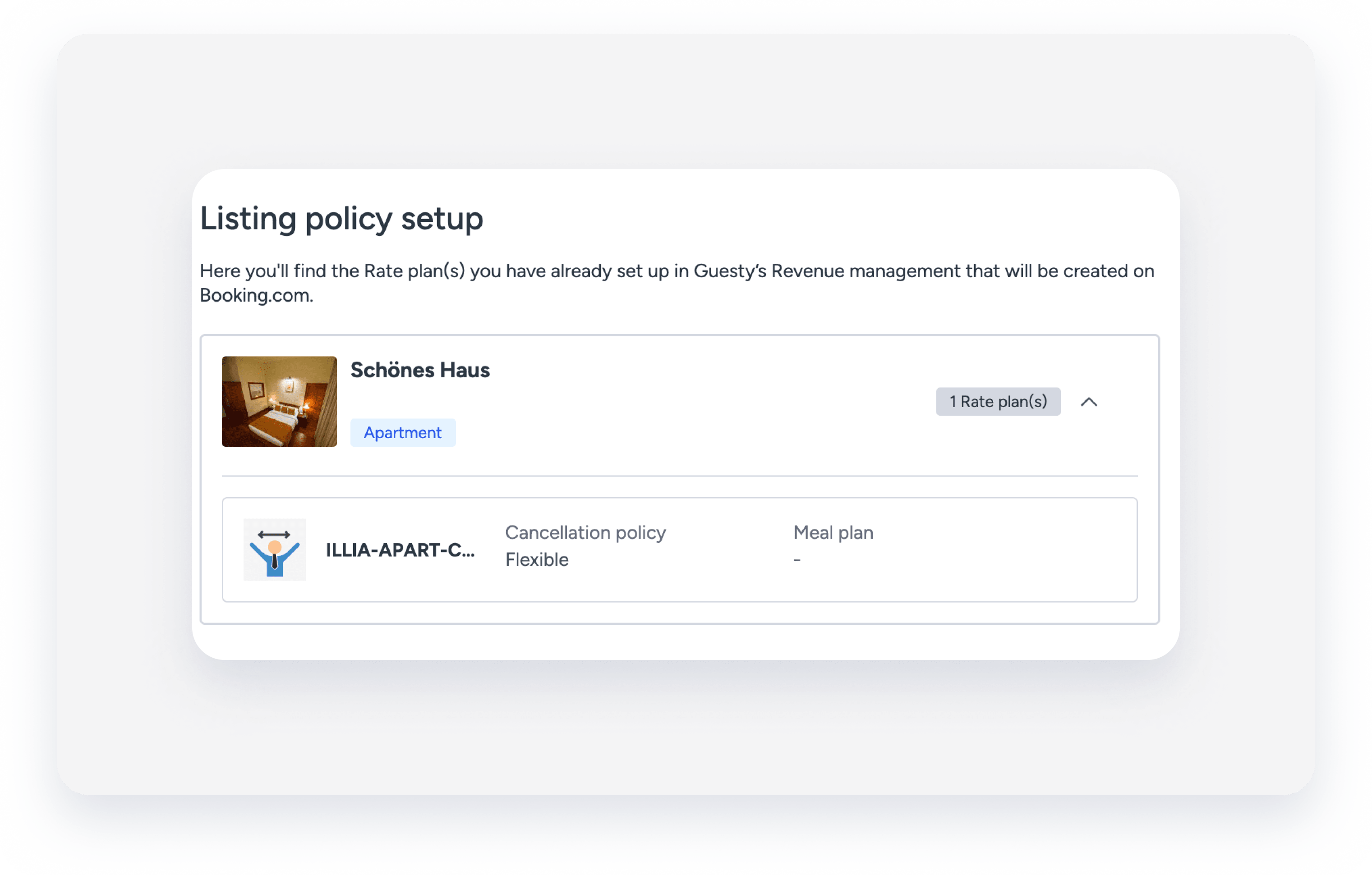
En la página "Configuración de la política de anuncio", se te solicitará que selecciones y apliques un plan de tarifas o una política de cancelación para el anuncio.
Puedes crear y aplicar más de un plan de tarifas para el mismo anuncio y usar la misma tarifa para varios anuncios. Sin embargo, solo puedes crear una política de cancelación para cada anuncio específico.

- Si ya has asignado un plan de tarifas en Guesty para este anuncio, haz clic en "Siguiente" para aplicarlo. A continuación, puedes ver todos los planes de tarifas asignados. Si deseas modificar el plan, haz clic en el anuncio a la derecha.
- Si el anuncio aún no está asignado a ningún plan de tarifas, selecciona Plan de tarifas (para varios listados) o una Política de cancelación (por anuncio).
- Si decides crear un plan de tarifas, haz clic en "Crear su primer plan de tarifas" y sigue las instrucciones de configuración. Si decides crear una política de cancelación, selecciona una política y un cargo por cancelación en los menús desplegables.
-
Página de política infantil:
Selecciona Permitir reserva con niños o No permitir reserva con niños.
Si seleccionaste "No permitir reserva con niños", haz clic en Siguiente. De lo contrario, indica el número máximo de niños permitidos por reserva, selecciona la edad mínima y máxima para la tarifa infantil y elige la tarifa por noche. A continuación, haz clic en Siguiente.
Puedes actualizar la Política Infantil en cualquier momento.
- Página de procesamiento de pago:
Selecciona Cobrar los pagos a los huéspedes o Booking.com cobra los pagos a los huéspedes.

- Al seleccionar quién cobra a tu huésped (Booking.com o tú mismo), eliges quién funcionará como comerciante de registros, a cargo de procesar pagos e impuestos, garantizar el cumplimiento y emitir reembolsos y devoluciones de cargos.
- Si decides cobrar tú mismo los pagos de tus huéspedes, puedes:
- Utilizar el procesador de pagos propio de Guesty
- Utilizar un método de procesamiento externo compatible con Guesty
- No configurar un procesador de pagos en Guesty y cobrar a tus huéspedes manualmente fuera de Guesty.
- Si has seleccionado cobrar a tus huéspedes tú mismo, en "Elige qué tarjetas de crédito aceptas", selecciona todas las tarjetas que aceptes y haz clic en Siguiente. Si eliges Booking.com para cobrar a tus huéspedes, consulta el siguiente paso.
- Si seleccionaste Booking.com para cobrar los pagos a los huéspedes, haz clic en Pagos de Booking.com o Pagos en línea.
- Los pagos procesados por Booking.com (Pagos de Booking.com) no se pueden mostrar en la página de reserva de Guesty.
- Los pagos con Booking.com y en línea están pendientes de aprobación por parte de Reserva. Puedes comprobar si cumples los requisitos y registrarte en la página de Finanzas de la extranet.
- Antes de la aprobación de los servicios de pago de Booking.com, los anuncios se marcarán como "solo efectivo" y no se solicitarán los detalles de la tarjeta de crédito del huésped. Tras la aprobación, registra manualmente un nuevo pago en la sección de pago de la reserva en Guesty y márquelo como pagado. Guesty actualizará el anuncio con sus ajustes de procesamiento de pago.
-
En la ventana emergente, haz clic en Continuar.
Es posible que transcurran hasta 24 horas desde la publicación del anuncio hasta que puedas comprobar tu elegibilidad y registrarte en las soluciones de Pagos de Booking.com.
-
Según la ubicación del alojamiento y la normativa local, es posible que se te muestre una página adicional donde deberás completar los datos de tu licencia. Completa los datos y haz clic en "Publicar en Booking.com" o haz clic en "Añadir licencia más tarde" si deseas añadirla más tarde. A continuación, haz clic de nuevo en "Añadir licencia más tarde" para confirmar.
Importante:
- Si deseas agregar la licencia de la propiedad más tarde, el anuncio no se publicará y el estado del anuncio en la página de distribución de Booking.com de Guesty se mostrará como "fallido".
- Guesty no se responsabiliza por el cumplimiento de las regulaciones ni por la integridad o exactitud de ningún resumen o artículo relacionado con las regulaciones y alienta a todos los administradores de propiedad a revisar y cumplir con todas las regulaciones del país, estado y ciudad.
- Se mostrará un mensaje emergente confirmando la publicación del anuncio en Booking.com. Haz clic en "Continuar al panel de control".

La publicación de un anuncio puede tardar hasta 3 días hábiles una vez completado el proceso de configuración. Durante este tiempo, el estado de la conexión se mostrará como "Pendiente". Contáctanos si el anuncio permanece "Pendiente" durante más de 3 días.

Si encuentras algún problema al intentar publicar tu anuncio, consulta nuestra guía de errores de publicación.
Volver a publicar un anuncio para generar un nuevo ID de hotel
Si deseas generar un nuevo ID de hotel, sigue las instrucciones a continuación para volver a publicar el anuncio. Un anuncio republicado recibirá un nuevo ID de hotel en Booking.com.
- Desconecta el anuncio en Guesty.
- Elimina el anuncio.
- Elimina Guesty como proveedor de conectividad.
- Crea el anuncio nuevamente.
-
Publica el anuncio.
El anuncio recibirá un nuevo ID de hotel en Booking.com.