A página de Reserva é o seu ponto central para gerenciar as estadias dos hóspedes. Seja para atualizar os horários de chegada ou verificar o status dos pagamentos, você encontrará tudo o que precisa em um só lugar para manter suas operações funcionando sem problemas.
Acesse a página de uma reserva específica
Faça login na sua conta Guesty. Clique no widget de reserva na página inicial e selecione a reserva correspondente no painel lateral.
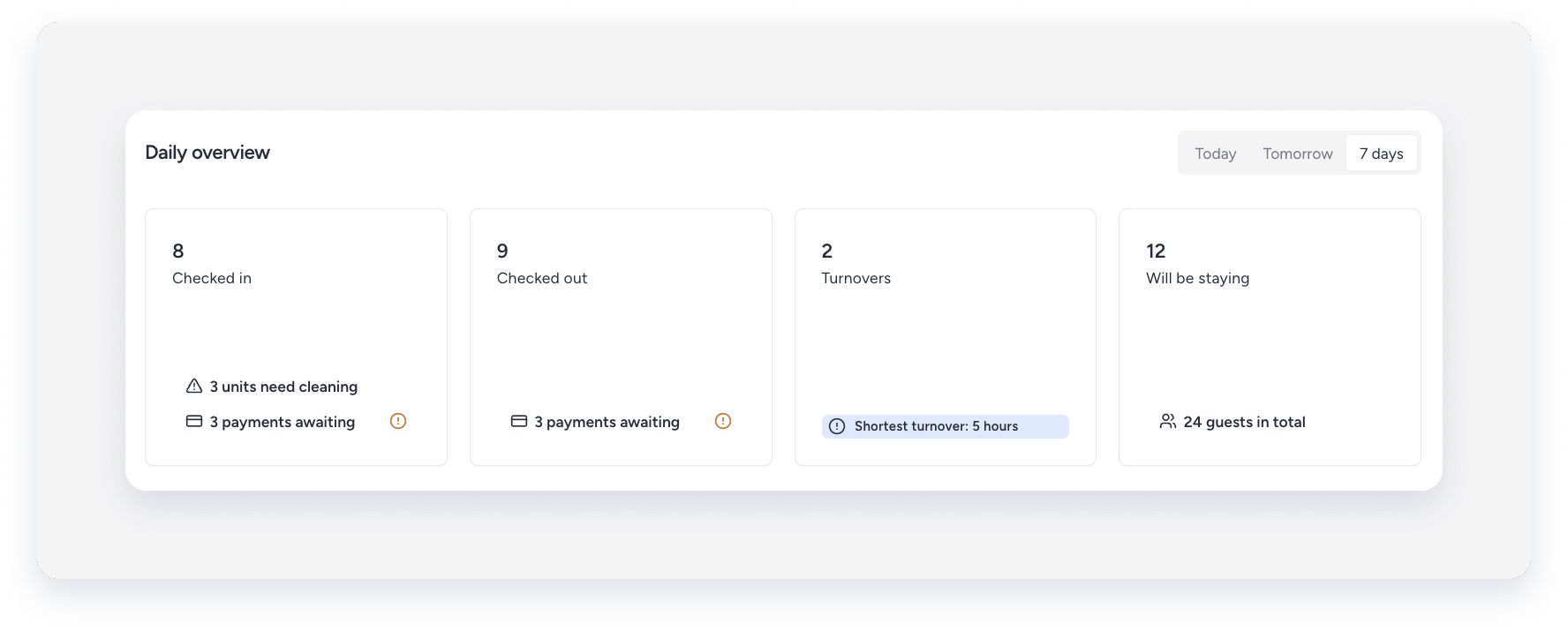
Você também pode acessar a página de uma reserva através do relatório de reservas, do Multicalendário e da Caixa de entrada.
Siga estes passos para acessar uma reserva no relatório principal de reservas:
Passo a passo:
- Faça login na sua conta Guesty.
- No menu de navegação lateral, clique em
 Reservas.
- Clique na reserva correspondente.
Siga estes passos para acessar uma reserva no Multicalendário ou na Caixa de entrada:
Passo a passo:
- Faça login na sua conta Guesty.
- No menu de navegação lateral:
- Clique em
 Vários calendários.
- Clique em
 Caixa de entrada.
- Clique em
- Selecione o bloqueio de calendário ou a conversa correspondente.
- No painel lateral, clique em
no Multicalendário ou clique em
 na Caixa de entrada.
-
Ao lado do número da reserva, clique em
 para abrir a página da reserva.
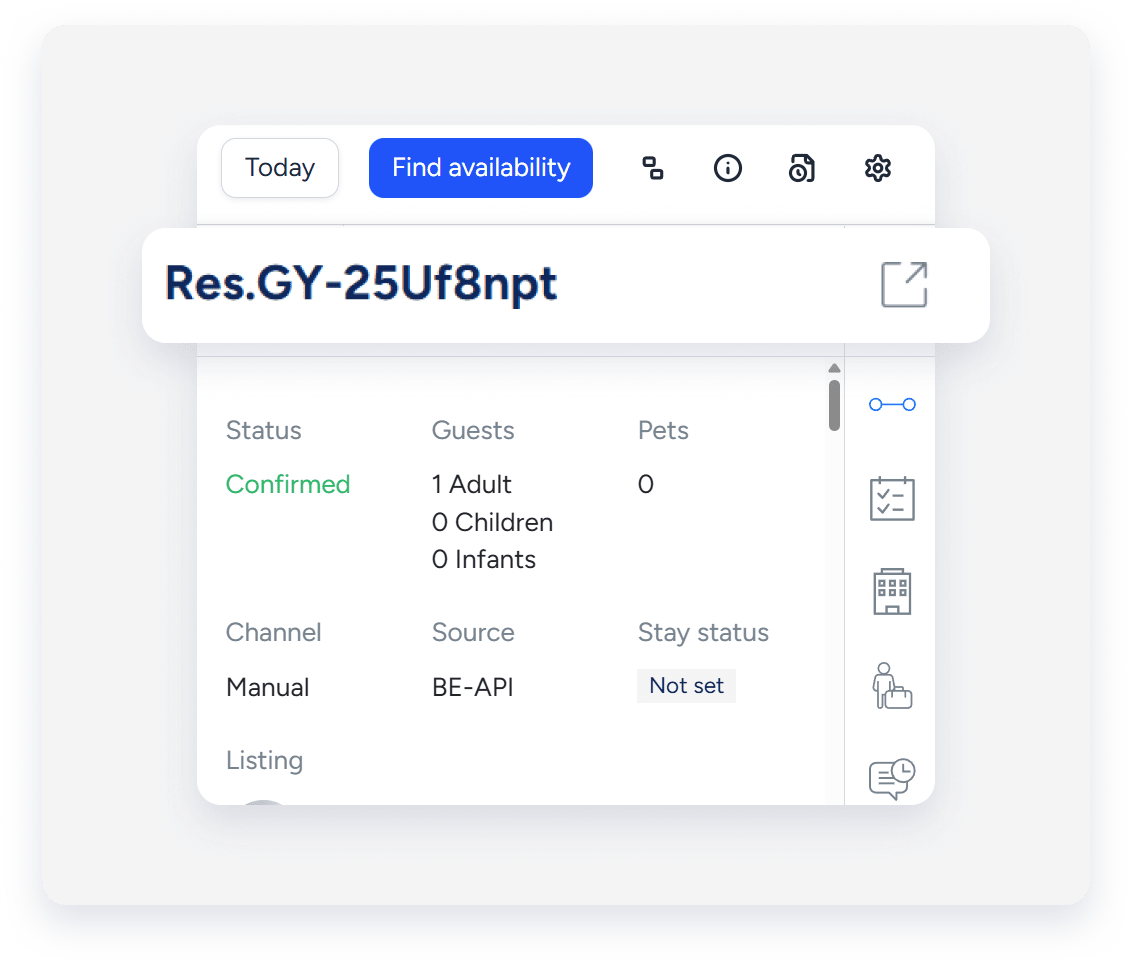
A guia Visão geral é a visualização padrão, mas você pode usar a barra lateral para ver um resumo ou navegar até a Caixa de entrada e outras guias.
O cartão de reserva aparece independentemente da aba selecionada. Ele exibe um resumo geral, incluindo a origem da reserva, o status da reserva, o status do pagamento, os detalhes do hóspede, a propriedade e o horário.

Visão geral
Use esta aba para visualizar ou alterar os detalhes gerais da reserva:
Ações rápidas
Use a barra de ações rápidas para gerenciar reservas; as ações exibidas mudam de acordo com o status da reserva: antes do check-in, durante a estadia e após o check-out. Clique em para ver mais opções, como imprimir ou cancelar uma reserva.

Personalize a página de visão geral
Clique em Personalizar para personalizar a página de visão geral para cada usuário. Você pode adicionar seções de outras guias da página de reserva, remover seções existentes e alterar a ordem das seções na página de visão geral.

Detalhes a gerenciar
- Horários da reserva: Visualize e atualize os horários de check-in e check-out, o número total de noites e o status da estadia do hóspede. Você também pode bloquear a noite anterior ao check-in ou posterior ao check-out.
- Calendário: Veja o calendário mensal do anúncio.
- Hóspede: Veja a identidade do hóspede, atualize o número de hóspedes, incluindo a faixa etária e o número de animais de estimação, ou acesse a aba Hóspedes.
- Propriedade: Transfira a reserva para outra propriedade, reatribua-a a um empreendimento ou a uma subunidade, ou acesse a página da propriedade. Você também pode ver uma indicação de realocações durante a estadia.
- Canal: Identifique o canal, altere a origem da reserva e visualize informações adicionais sobre o canal.
-
Status do Pagamento: Visualize o status do pagamento, o saldo devedor e a ANR (Tarifa Média por Noite). Navegue até a aba "Fatura da reserva" ou a aba "Pagamentos".
- A ANR (Average Night Rate - Tarifa Média por Noite) mostra o valor da diária na moeda da reserva. Ela é calculada dividindo o pagamento do anfitrião pelo número de noites reservadas. A ANR aparece apenas em reservas individuais para usuários com permissões financeiras. Ela não aparece em reservas de proprietário ou se os dados de pagamento não estiverem disponíveis.
- Notas: Veja e adicione notas.
- Comentários: Veja e adicione comentários.
Abas da página de Reserva
Selecione uma aba no painel lateral esquerdo para gerenciar informações específicas.
Gerencie informações específicas da reserva nesta aba, como:
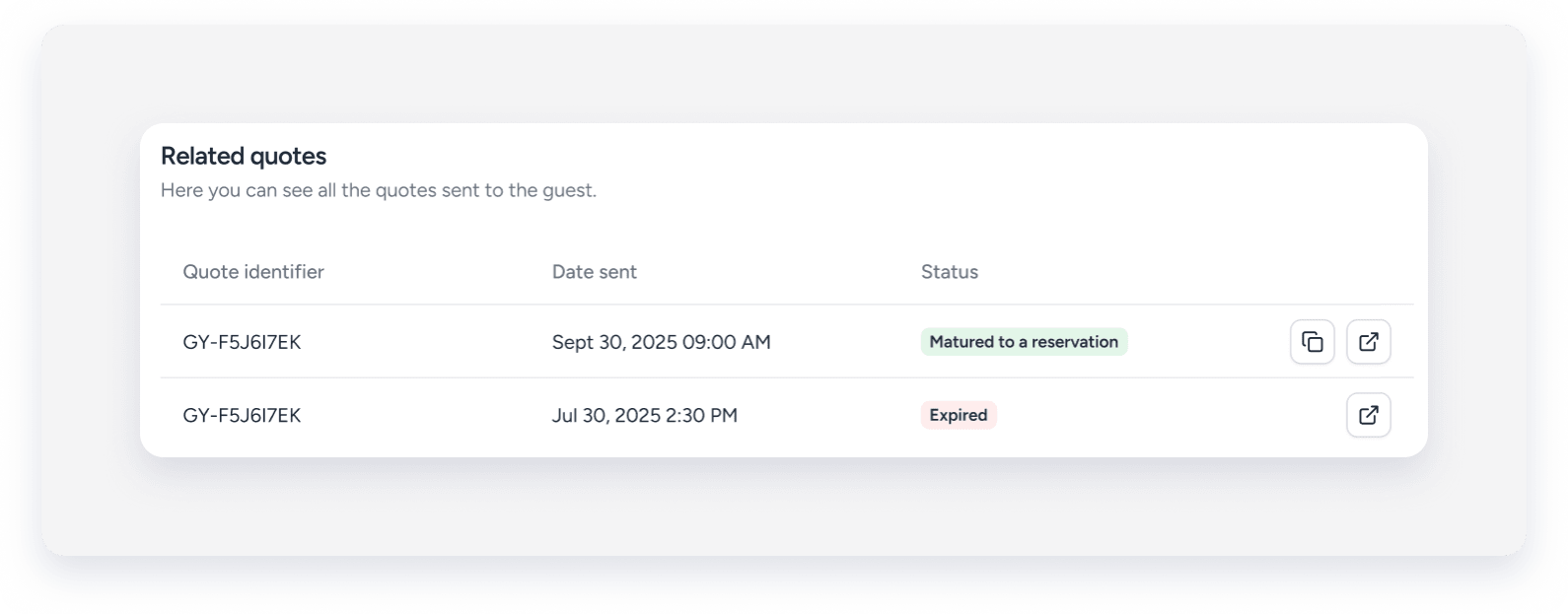
- Veja as cotações relacionadas enviadas aos hóspedes. Para cada cotação, esta seção mostra o identificador, a data de envio e o status. Clique em
 para abrir o link do orçamento ou clique em
 para copiar e enviar manualmente ao hóspede, se necessário. Esta seção só fica visível se a reserva tiver um orçamento.
- Veja a data da reserva.
- Veja os campos personalizados da reserva. Clique em "Adicionar detalhes dos campos personalizados" se ainda não tiver criado nenhum. Clique em "Editar" no canto superior direito para gerenciar os campos existentes.
- Veja o plano tarifário aplicado à reserva.
- Verifique o status dos formulários de check-in enviados aos hóspedes, clique em
 para baixar um relatório ou em
 para apagar.
- Veja as informações de viagem do hóspede e clique em Editar no canto superior direito para gerenciá-las.
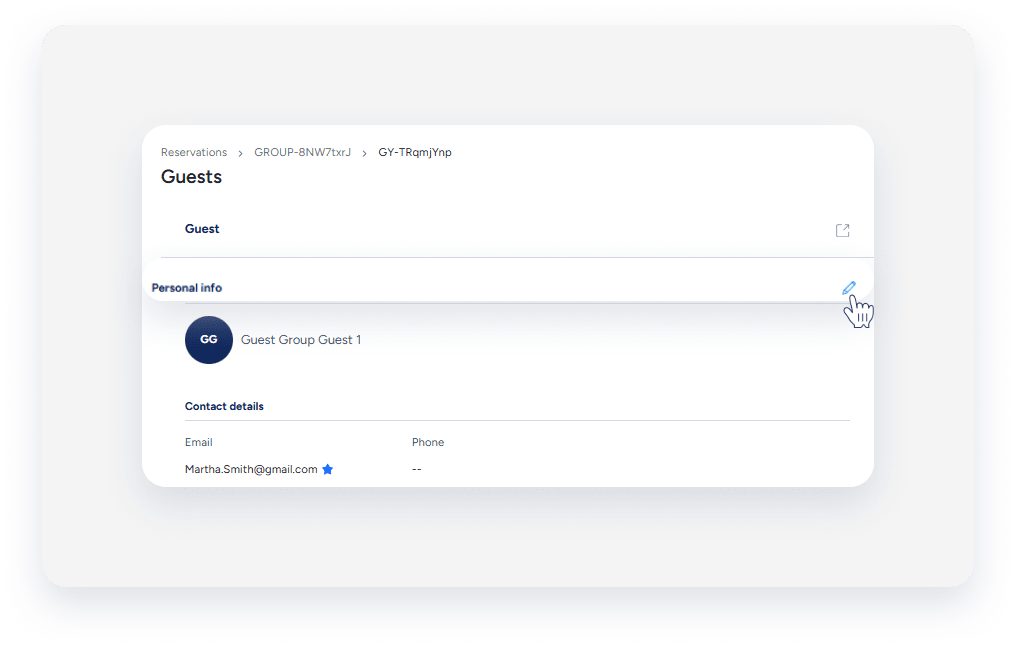
Veja e edite os detalhes do hóspede nesta aba. No canto superior direito, clique em para abrir o perfil de contato do hóspede, ou passe o cursor sobre uma seção e clique em para editar os detalhes.
Visualizar e adicionar tarefas.
Visualize e edite a fatura da reserva e compartilhe as faturas do hóspede. Filtre o detalhamento da fatura da reserva por item ou por noite e adicione ou ajuste itens. Após finalizar, envie a fatura diretamente para o hóspede ou copie o link para enviá-la manualmente.

Esta aba está disponível apenas para usuários da área de Contabilidade. Utilize-a para visualizar e editar o extrato contábil e as dimensões contábeis.
Em "Contabilidade", visualize a receita do proprietário e edite sua comissão.
Na faixa azul, visualize o modelo de negócio aplicado e quando a reserva foi processada. Deslize para a direita para visualizar e editar o status do pagamento.

Em "Extrato", role para a direita para adicionar uma transação ou lançamento contábil. Ao lado de cada item, clique em  . Em seguida, selecione "Exibir e editar lançamento contábil" ou "Estornar" no menu suspenso para atualizar um item de linha existente.

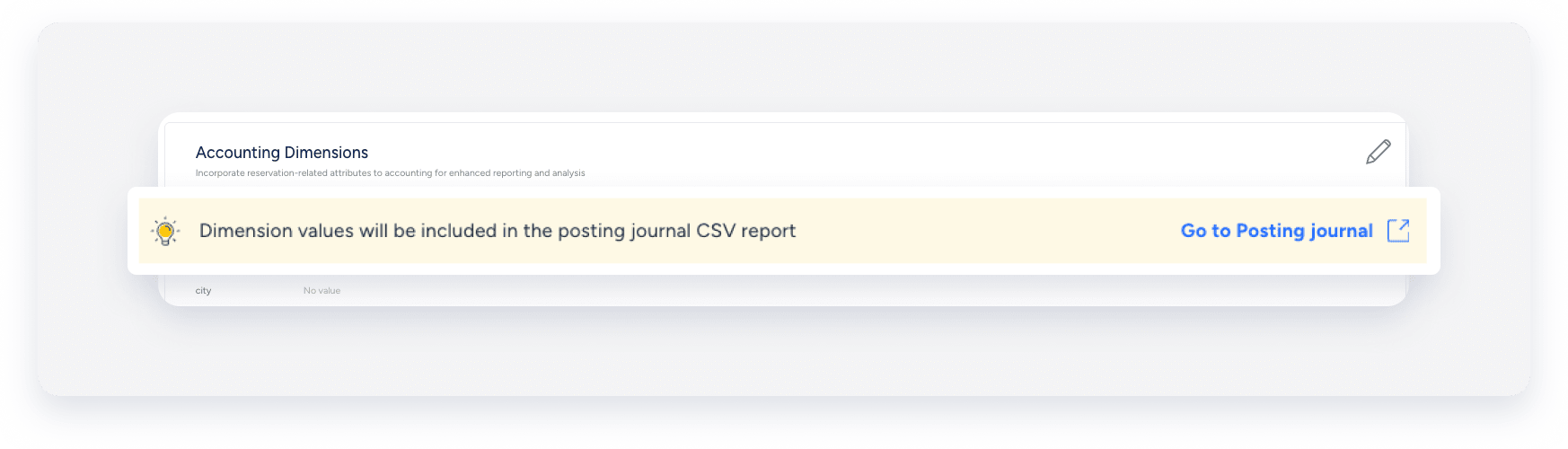
Em "Dimensões contábeis", role para a direita e clique em para editar ou visualizar o diário de lançamentos.
Use esta aba para gerenciar pagamentos. Visualize pagamentos passados e futuros, adicione, cobre ou capture pagamentos, reembolse hóspedes e registre transações. Você também pode adicionar um método de pagamento à reserva. Clique em Ações de Pagamento e selecione uma ação no menu suspenso.

- Proteção contra danos e proteção de tela: Veja a cobertura, as franquias e o status da reclamação ou registre uma reclamação.
- Proteção de viagem: Veja os detalhes da apólice, cancele ou adicione cobertura.
- GuestVerify: Veja a cobertura, o status da triagem e os motivos da reprovação.
- Cobertura de responsabilidade civil: Consulte a cobertura.
Veja o histórico de alterações feitas na reserva. Você pode classificar por data para ver quais alterações foram feitas e qual membro da equipe as realizou. Clique em Tipo de atividade ou Membro da Equipe para filtrar os resultados ou use a barra de pesquisa.

