Às vezes, você precisa saber quando um hóspede realmente fez a reserva, e não quando a reserva foi registrada no Guesty. A data da reserva mostra essa informação, juntamente com uma janela de reserva que indica com quanta antecedência o hóspede fez a reserva. Veja ambas as informações na página da reserva correspondente.
Data da Reserva e Data de Criação
A data da reserva reflete quando a reserva foi feita na origem. A data de criação reflete quando o Guesty criou o registro. Quando nenhuma origem fornece uma data de reserva, o sistema usa por padrão a data de criação, e é por isso que as duas datas coincidem na maioria das reservas.
A data da reserva coincide com a data de criação quando:
- Você cria a reserva diretamente no Guesty, manualmente ou como uma reserva direta, sem fornecer uma data de reserva.
- Guesty importou a reserva do canal antes de 2 de junho de 2026.
A data da reserva difere da data de criação quando:
- Um canal conectado fornece seu próprio registro de data e hora da reserva.
- Você importa reservas usando o modelo de upload e preenche a coluna de data da reserva.
- Uma chamada de API define a data da reserva ou a corrige posteriormente através do endpoint de data de reserva.
Por exemplo, uma reserva do Airbnb sincronizada com o Guesty mostra quando o hóspede fez a reserva no Airbnb. A mesma reserva, importada antes de 2 de junho de 2026, mostra a data de importação.
Janela de Reserva
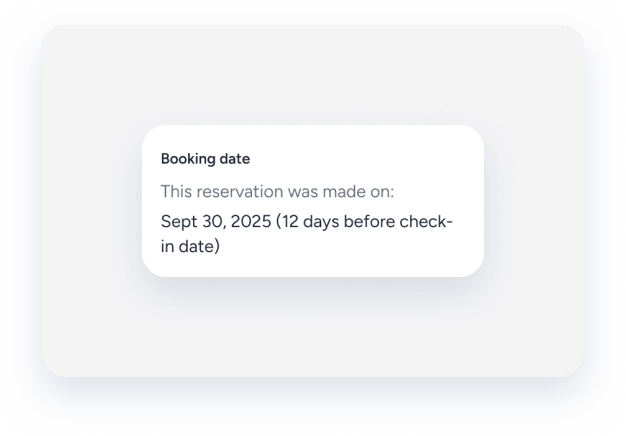
A janela de reserva aparece entre parênteses ao lado da data da reserva e mostra quantos dias antes do check-in o hóspede fez a reserva. O Guesty calcula isso como a data do check-in menos a data da reserva, em dias calendário, no fuso horário do anúncio.
Limitações
- A seção "Data da Reserva" não aparece quando a reserva não possui uma data de reserva.
- As reservas importadas exibem a data de importação em vez da data da reserva original.
- A janela de reserva não aparece quando a data da reserva coincide com o check-in ou é posterior. Reservas para o mesmo dia exibem apenas a data.
Veja a data de reserva de uma reserva.
Siga os passos abaixo para visualizar a data da reserva na página de reserva.
Passo a passo:
- Faça login na sua conta Guesty.
- No menu de navegação lateral, clique em
 Reservas.
 - Clique na reserva correspondente.
- No submenu à esquerda, selecione a aba Detalhes da Reserva.
A data da reserva é exibida na seção "Data da Reserva". 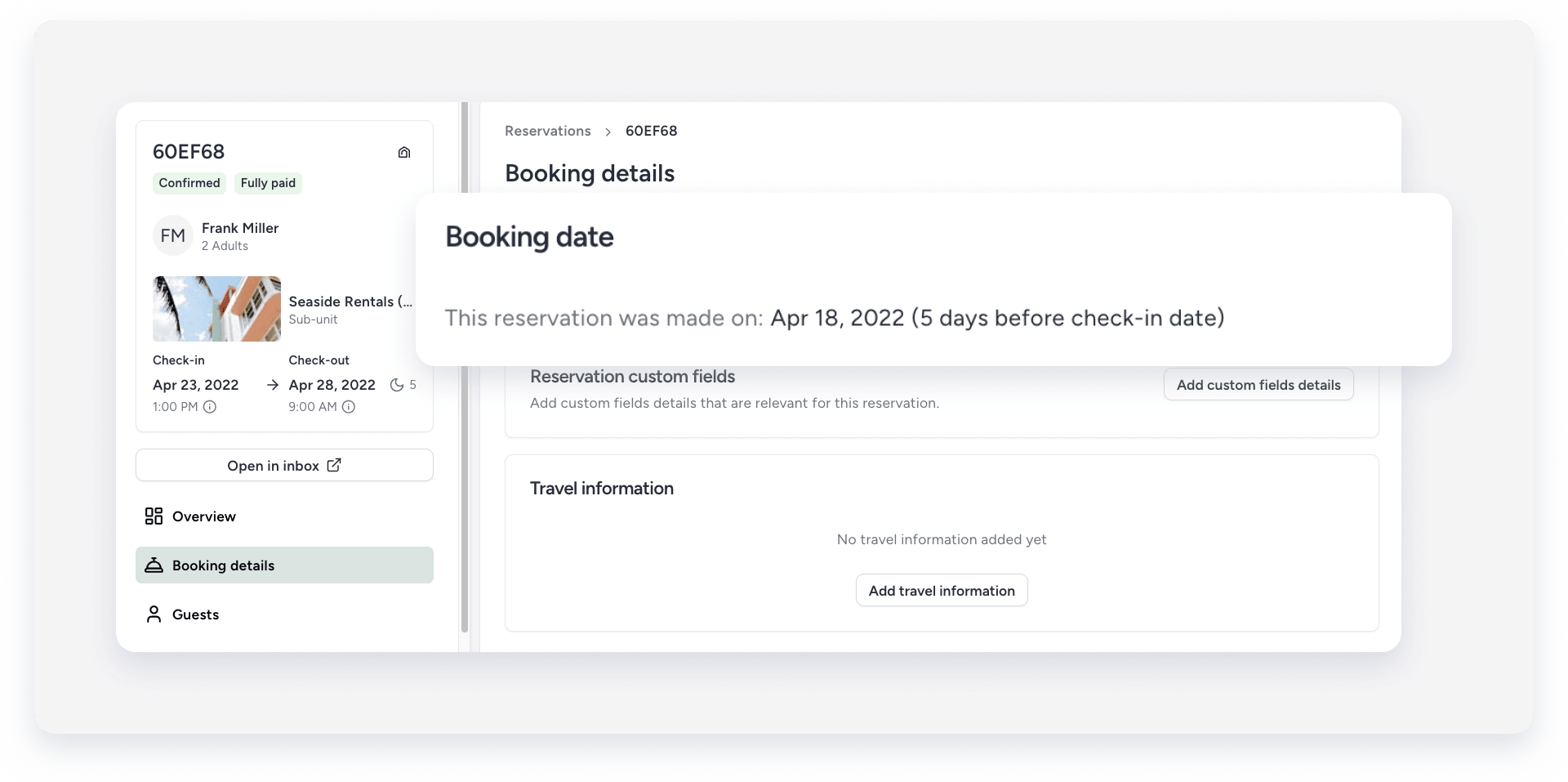
Dica:
Você também pode personalizar a página de visão geral para adicionar a seção "Data da Reserva".
