A configuração do modelo de negócios é a base para o Accounting by Guesty. Crie um ou mais modelos de negócios para definir como cada cobrança ou despesa é calculada e compartilhada entre sua empresa, o proprietário ou o fornecedor.
Antes de começar
Antes de prosseguir, certifique-se de que a configuração da sua conta Guesty esteja completa, conforme detalhado em Preparando-se para a integração da contabilidade.
Importante:
Se você não tiver adicionado pelo menos uma taxa adicional ou uma taxa no Guesty, ocorrerá um erro ao tentar criar um modelo de negócios.
Crie seu primeiro modelo de negócios e ative a contabilidade
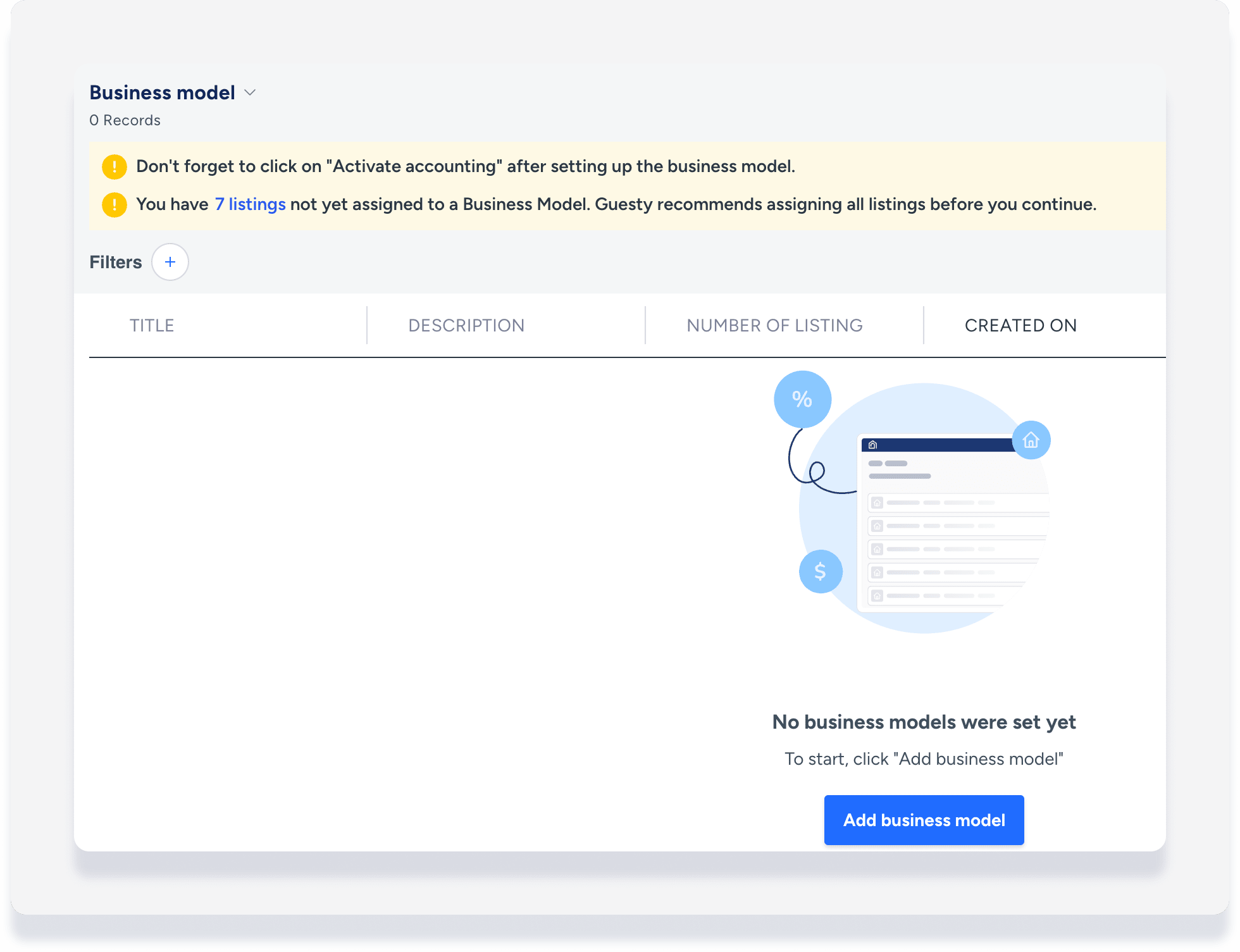
Passo a passo:
- Faça login na sua conta Guesty.
- No menu de navegação lateral, clique em
 Contabilidade para abrir o menu suspenso.
 - Em Configuração de contabilidade, selecione Modelos de negócios.
- Clique em Adicionar modelo de negócio.
- Preencha os campos do modelo de negócios. Saiba mais abaixo.
- No canto superior direito, clique em Criar modelo de negócios.
- No canto superior direito da página do modelo de negócios, clique em Ativar Contabilidade.
- Na janela pop-up, selecione o gatilho de entrada, ou data de reconhecimento, para cada receita e despesa em seus modelos de negócios:
- Check-in: A transação será reconhecida no momento do check-in, mesmo que o hóspede tenha pago antes da data de check-in.
- Check-out: A transação será reconhecida no momento do check-out, mesmo que o hóspede tenha pago antes da data de check-out.
- Diariamente: A transação será reconhecida diariamente, com um lançamento contábil criado separadamente para cada noite. Por exemplo, se uma reserva for de 25 de maio a 5 de junho, a transação será reconhecida para cada noite, mesmo que sejam em dois meses diferentes. Saiba mais.
Os gatilhos de lançamento selecionados serão a data padrão de Reconhecimento de receita em todos os modelos de negócios criados após a ativação da Contabilidade. Você pode alterar isso em cada modelo de negócios conforme necessário.
Criar um novo modelo de negócio
Passo a passo:
- Faça login na sua conta Guesty.
- No menu de navegação lateral, clique em Contabilidade para abrir o menu suspenso.
- Em Configuração de contabilidade, selecione Modelos de negócios.
- No canto superior direito, clique em Adicionar modelo de negócio.
- Preencha os campos do modelo de negócios. Saiba mais abaixo.
- No canto superior direito, clique em Salvar.
Após a criação de um modelo de negócios, ele pode ser editado, atualizado e salvo como uma nova versão. Saiba mais.
Crie um modelo de negócios baseado em um modelo existente
Se você deseja criar um novo modelo de negócios com configurações semelhantes a um já existente, siga estas etapas.
Passo a passo:
- Faça login na sua conta Guesty.
- No menu de navegação lateral, clique em Contabilidade para abrir o menu suspenso.
- Em Configuração de contabilidade, selecione Modelos de negócios.
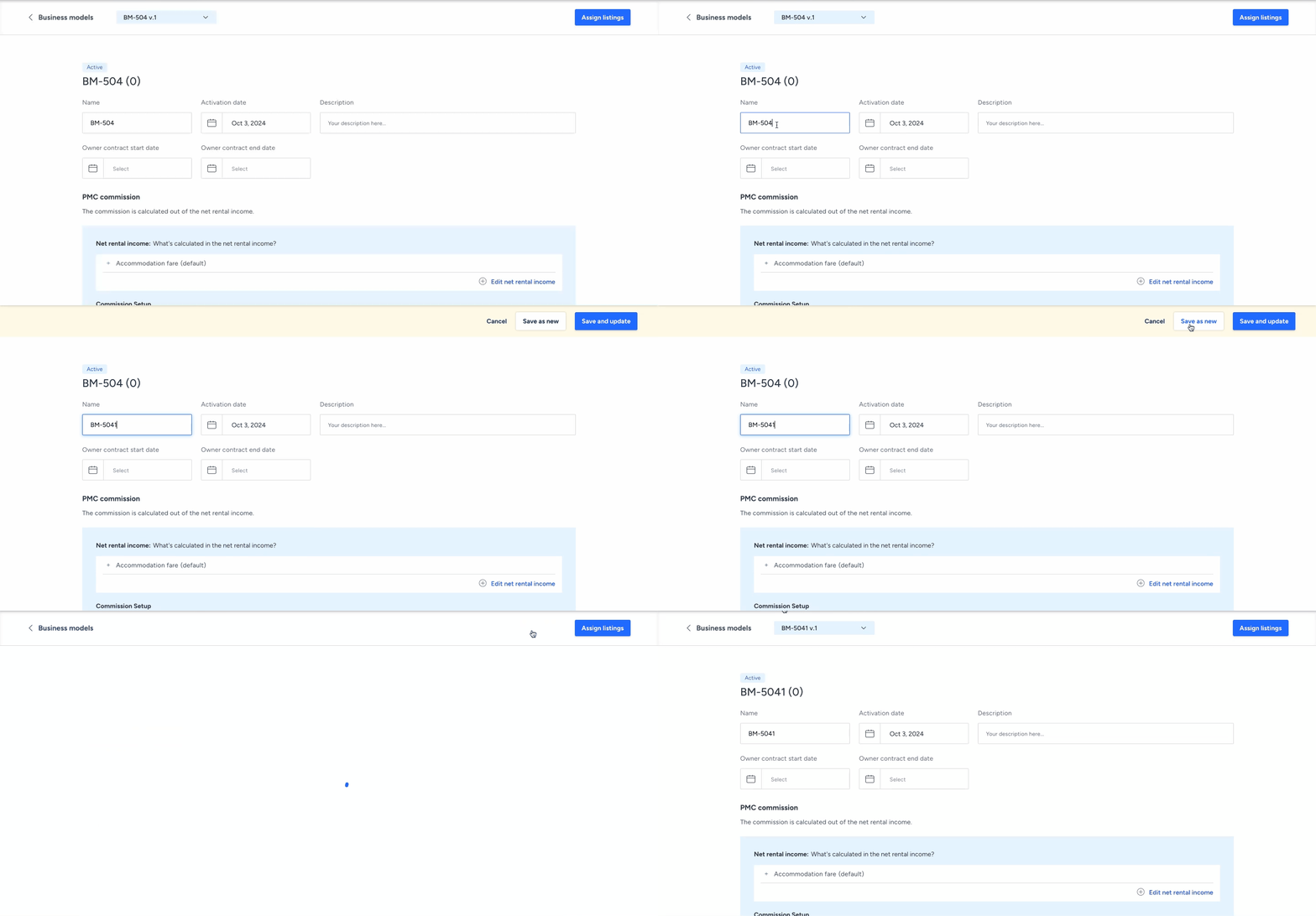
- Clique no modelo de negócio que deseja copiar para abrir as configurações.
- Insira um novo nome e edite as configurações conforme necessário para o novo modelo de negócios.
- No canto superior direito, clique em Salvar como novo.
O botão "Salvar como novo" aparece assim que você faz uma edição.
Explicação dos campos do modelo de negócios
Observação:
Os itens da Central de Resolução do Airbnb (ARC) não podem ser incluídos no cálculo da sua receita líquida de aluguel. Como alternativa, você pode ajustar esse item na fatura da reserva para cada reserva individualmente.
Campos de cabeçalho
Nome: Insira o nome interno do modelo de negócio. Este nome é usado apenas no Guesty para ajudar você a identificar o modelo e não é visível para proprietários ou hóspedes.
Descrição: Forneça uma breve explicação do modelo de negócio para ajudar a diferenciá-lo de modelos.
Data de início / Data do contrato do Proprietário: Esses campos são apenas informativos e não afetam a data de entrada em vigor do modelo de negócios. (Consulte a data de ativação abaixo.)
Data de ativação
Esta é a data em que o modelo de negócio entrará em vigor e se aplicará aos anúncios a ele atribuídos. A data de ativação é definida por padrão como a data de criação, mas você pode alterá-la para uma data no passado ou no futuro.
Por exemplo, se houver alterações futuras no contrato/acordo de porcentagem de receitas com o proprietário, crie um modelo de negócio com uma data futura e atribua o anúncio a ele. As alterações entrarão em vigor a partir da data de ativação.
Registros no diário e Datas de ativação
A Guesty utiliza a data de ativação para determinar quando gerar lançamentos contábeis para as reservas. O sistema compara a data de check-in da reserva com a data de ativação do modelo de negócios:
- O check-in é feito na data de ativação ou após essa data: o Guesty cria os lançamentos contábeis correspondentes.
- O check-in é anterior à data de ativação: o Guesty não cria lançamentos no diário para a reserva.
Comissão Administradora - Cálculo da renda líquida de aluguel (NRI)
Sua comissão é calculada com base na receita líquida de aluguel (RLA). O valor padrão para RLA é apenas a tarifa de acomodação. Selecione taxas e despesas para ajustar o cálculo e refletir com precisão sua configuração contábil atual.
- Renda - Itens adicionados que aumentam o NRI.
- Deduções - Itens subtraídos que diminuem o NRI (renda líquida de aluguel).
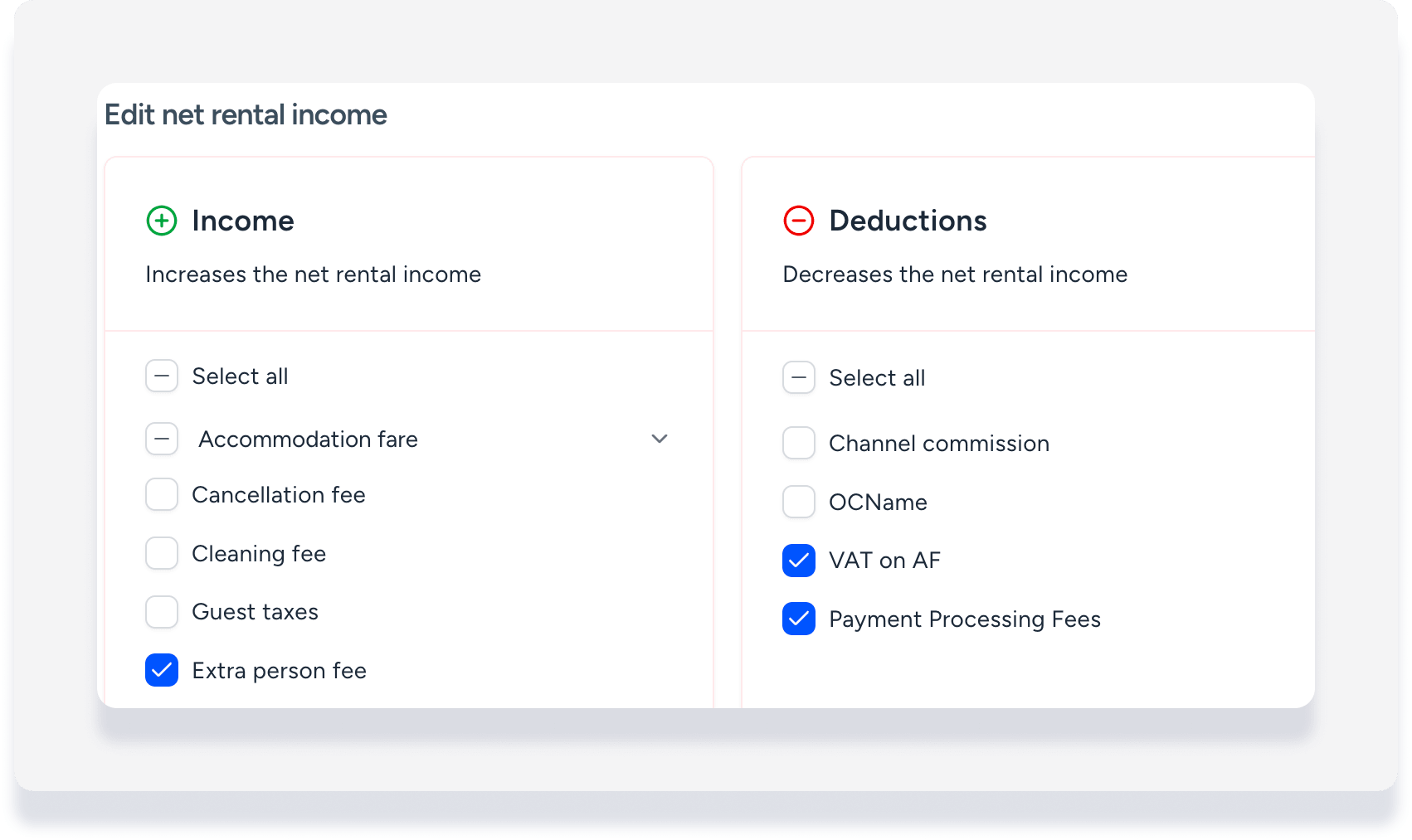
Saiba mais sobre como definir o cálculo da renda líquida de aluguel, incluindo suas limitações.
Configuração da Comissão
Elimine a comissão da Administradora da lista de NRIs (Indianos Não Residentes):

Reservas confirmadas: Clique em editar para definir o valor da comissão e o momento em que a transação será reconhecida na sua contabilidade (no check-in, no check-out ou diariamente).
Reserva cancelada: Clique em editar para definir o valor da comissão para reservas canceladas no momento do check-in ou após ele. As transações dessas reservas são reconhecidas com base na configuração de reservas confirmadas.
Para reservas canceladas antes do check-in, será aplicada uma taxa de cancelamento com base na política de cancelamento do anúncio, a ser reconhecida na data do cancelamento da reserva.
A divisão da comissão entre a Administradora e o proprietário referente à taxa de cancelamento está definida em "Receita da conta fiduciária" abaixo.
Opcional para ambos os tipos de reserva:
-
Ative a opção "Cobrar IBS/CBS ou GST do proprietário da comissão". Preencha os detalhes e clique em "Salvar".
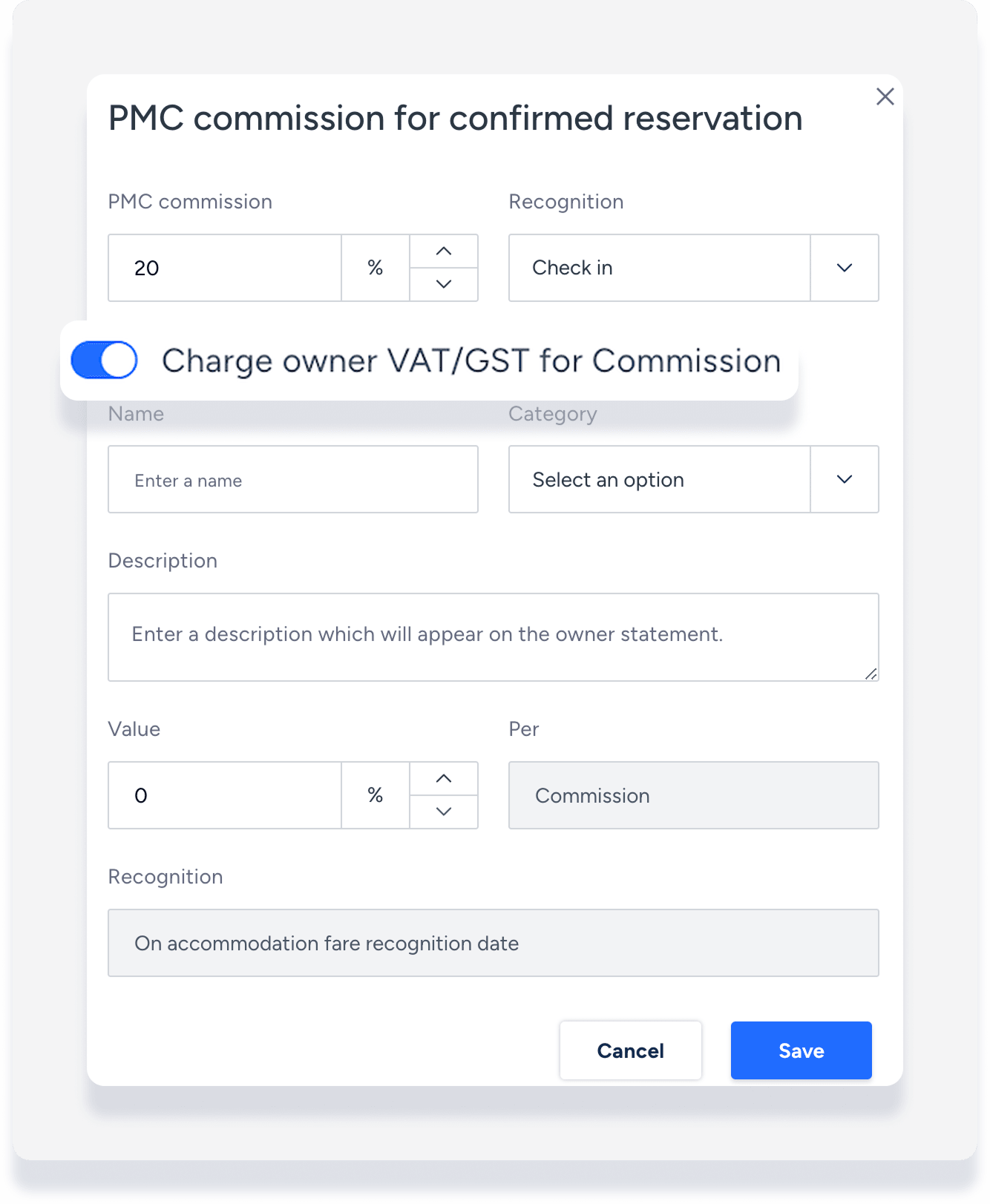
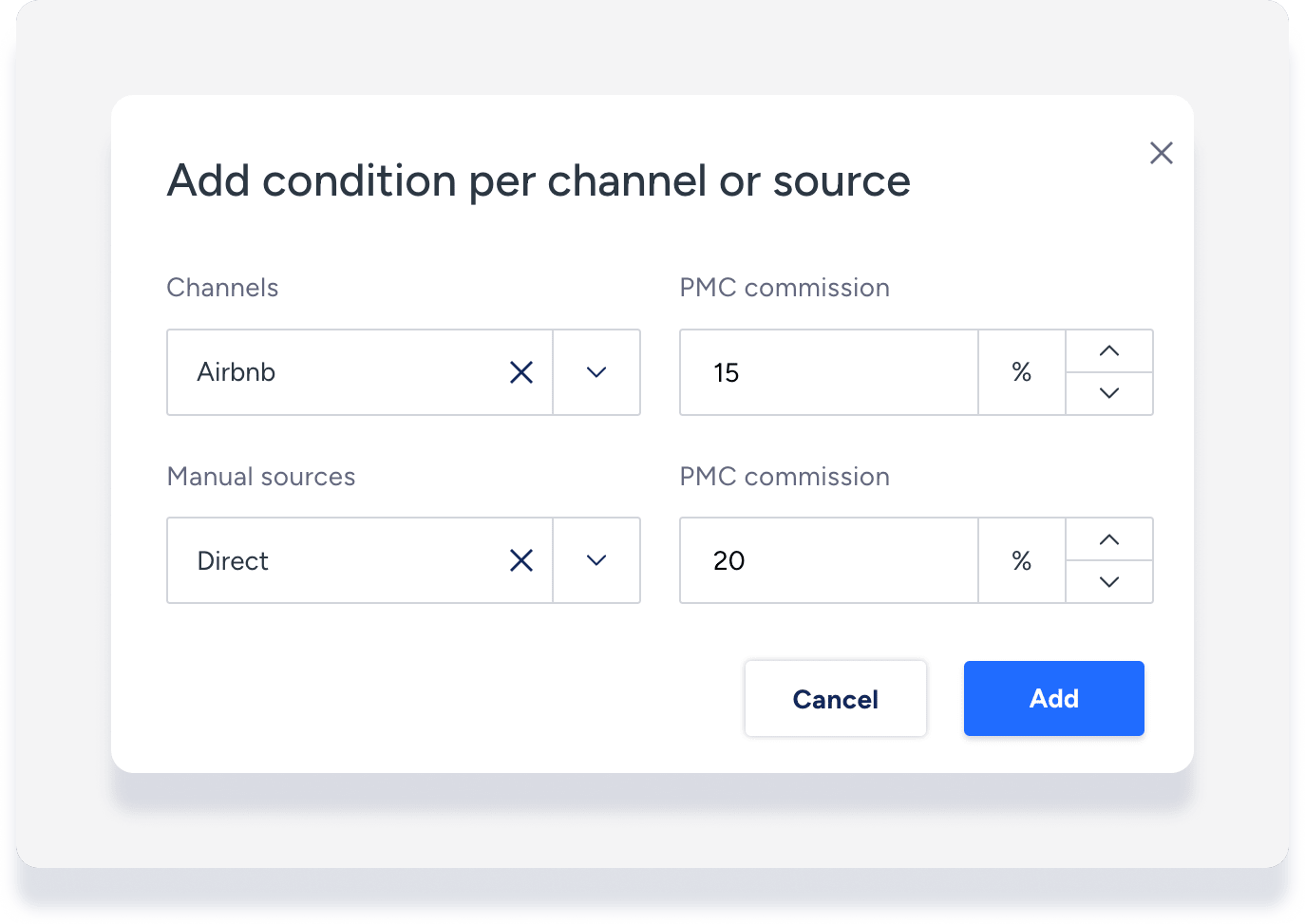
- Clique em Adicionar condição por canal ou fonte para definir comissões específicas para canais de reserva conectados ou para outras fontes, como um site de reserva direta.
Comissão mínima: Clique em Definir comissão mínima para garantir que você não receba menos do que um determinado valor por reserva. Se a porcentagem da comissão for maior que a mínima, você receberá o valor mais alto. Saber mais.
Observe que, se você definir um valor mínimo de comissão, não poderá incluir despesas percentuais em seu NRI (Não Residente Indiano).
Rendimentos da conta fiduciária
Adicionar cobrança recorrente ao proprietário
Observação:
Se você não vir a opção "Adicionar cobrança recorrente ao proprietário", use o novo recurso de Despesas no menu Finanças.
Crie uma cobrança recorrente para uma cobrança que ocorre repetidamente. Após criar um nome para a cobrança do proprietário, escolha a categoria correspondente, escreva uma descrição da cobrança, insira um valor e escolha a frequência com que a cobrança deve ocorrer, por exemplo, por estadia, por hóspede, por trimestre, etc.
Selecione a data de reconhecimento, que define a data em que a transação deve ser reconhecida em sua contabilidade.
Defina a porcentagem de receitas entre a Administradora e o proprietário/fornecedor. Escolha as condições para essa despesa e a quais reservas manuais ou de canal essas condições se aplicam.
Um exemplo de cobrança recorrente ao proprietário poderia ser uma taxa mensal de marketing dividida em 50% para cada um.
Taxa de cancelamento
Escolha como dividir o pagamento da taxa de cancelamento entre a Administradora e o proprietário. Isso se aplica a reservas canceladas antes do check-in, de acordo com a política de cancelamento do anúncio, sendo reconhecida na data do cancelamento da reserva.
Para reservas canceladas no momento do check-in ou após ele, consulte "Configuração de Comissão" acima.
Taxa de limpeza
Escolha como dividir o pagamento da taxa de limpeza da reserva entre a Administradora e o proprietário/fornecedor, tanto para reservas confirmadas quanto canceladas.
A divisão pode ser baseada em porcentagens, de forma que você sempre receba X por cento da taxa e o proprietário/fornecedor receba 100-X por cento da taxa, ou você pode decidir que sempre receberá um valor fixo da taxa e garantir que o restante seja pago ao proprietário/fornecedor.
Impostos para hóspede
Escolha se o proprietário ou a Administradora é responsável pelo recolhimento dos impostos às autoridades fiscais correspondentes.
Observação:
Para o detalhamento da taxa por item na fatura da reserva, a receita é reconhecida de forma diferente para impostos de taxa fixa e para impostos percentuais aplicados a itens específicos. Saber mais.
Taxa por pessoa extra
Escolha como dividir a receita entre a Administradora e o proprietário/fornecedor, e a data de reconhecimento.
Desconto semanal
Escolha como dividir a receita entre a Administradora e o proprietário/fornecedor, e a data de reconhecimento.
Acréscimo/redução de preço nas tarifas de acomodação
Escolha como dividir a receita entre a Administradora e o proprietário/fornecedor, e a data de reconhecimento.
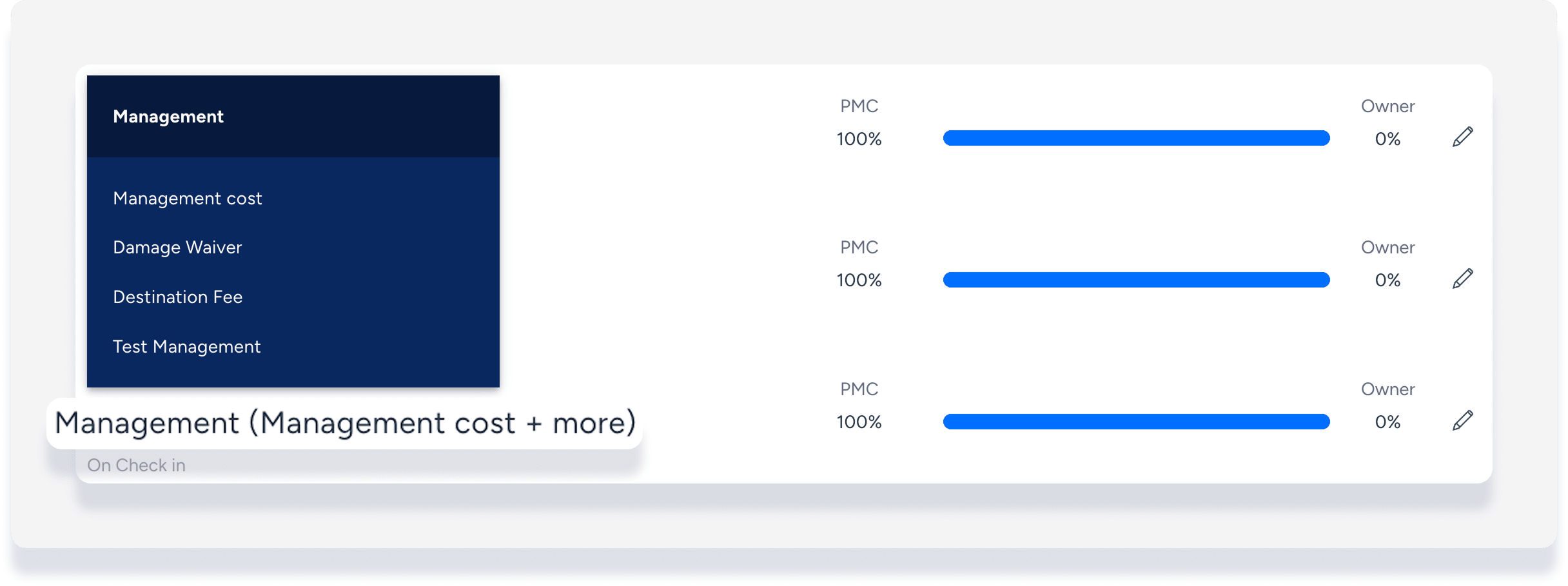
Taxas adicionais
Para cada taxa adicional, escolha como dividir o pagamento entre a Administradora e o proprietário/fornecedor, e a data de reconhecimento.
As taxas adicionais são exibidas como o tipo de taxa, com o nome da taxa entre parênteses. Se o nome da taxa tiver sido editado, passe o cursor sobre o tipo/nome da taxa para ver os nomes anteriores em uma janela pop-up.
Despesas da conta fiduciária
Adicionar despesa recorrente
Observação:
Se você não vir a opção "Adicionar despesa recorrente do proprietário", use o novo recurso de Despesas no menu Finanças.
Adicione uma despesa recorrente para um custo que ocorre regularmente. Depois de criar um nome para a despesa, escolha a categoria correspondente, escreva uma descrição da despesa, insira um valor e escolha a frequência com que a cobrança deve ocorrer, por exemplo, por estadia, por hóspede, por trimestre, etc.
Selecione o reconhecimento, que define quando a transação deve ser reconhecida em sua contabilidade.
Defina a divisão de cobrança entre a Administradora e o proprietário. Por exemplo, se você quiser cobrar integralmente do proprietário o valor da despesa recorrente, defina o campo de divisão de cobrança do proprietário como 100%.
Selecione as condições para esta despesa e a quais reservas manuais ou reservas de canal essas condições serão aplicadas.
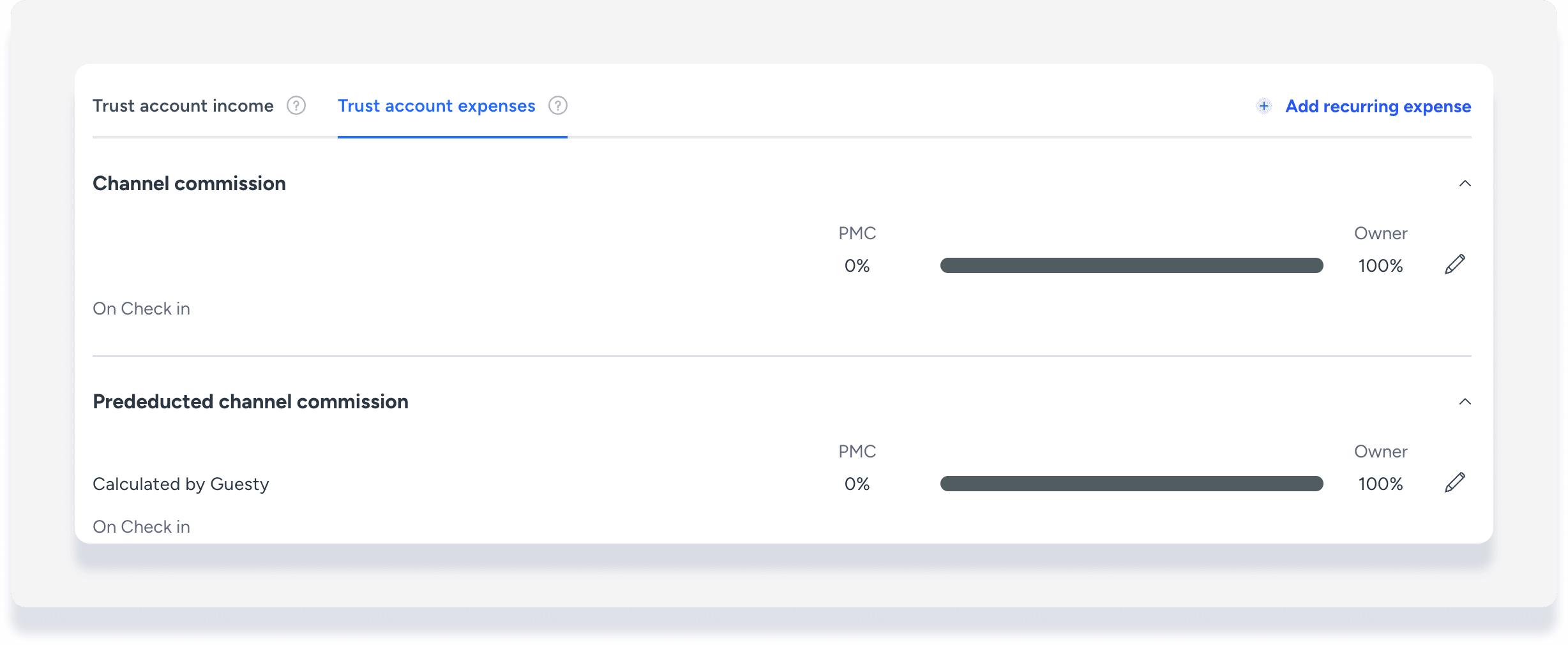
Comissão do Canal
Escolha quando e como reconhecer e dividir o pagamento entre a Administradora e o proprietário pelas comissões do canal de reserva, com base na sua configuração no Guesty. (Se você utiliza o regime de caixa, a comissão do canal é sempre reconhecida no check-in.)
Você tem a opção de definir uma divisão diferente para a comissão pré-deduzida ou mantê-las iguais. Saiba mais sobre os dois tipos.
Observação:
Uma despesa recorrente é paga a partir da conta fiduciária, e não da conta operacional da Administradora.
Próximos passos
- Atribua anúncios ao seu modelo de negócio.
Siga os passos aqui descritos para atribuir anúncios ao seu modelo de negócio.
- Verificar os cálculos do modelo de negócios
Após processar uma reserva de acordo com o modelo de negócio, verifique se todas as quatro seções do extrato contábil foram calculadas corretamente.
Dica:
Para dominar modelos de negócios, visite a Guesty Academy e acesse cursos interativos e tutoriais em vídeo passo a passo.