Configure regras de despesas para gerenciar cobranças recorrentes e acompanhar os custos relacionados à propriedade a partir de um relatório centralizado. Como alternativa, crie uma despesa única.
Siga os passos abaixo para criar regras para despesas recorrentes ou cobranças ao proprietário.
Criar uma despesa recorrente
Salvar como rascunho
A qualquer momento durante o processo de criação da regra, clique em Salvar como rascunho no canto superior direito.
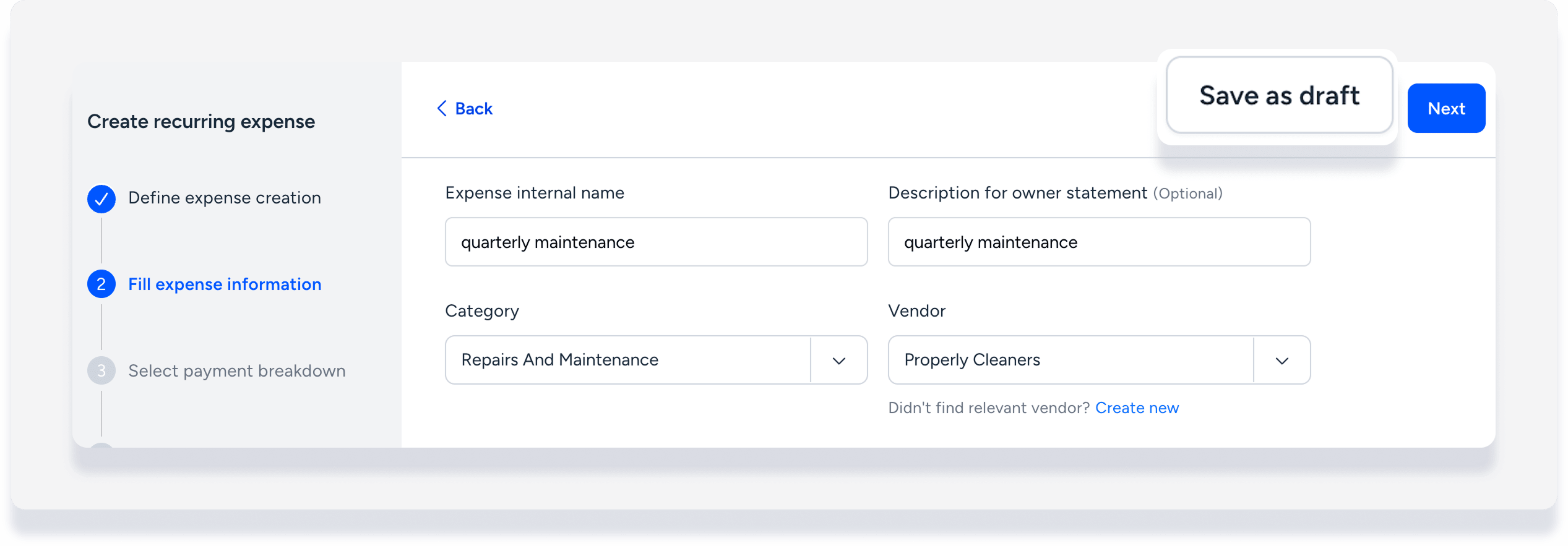
Quando estiver pronto para trabalhar na regra novamente, clique em Concluir rascunho na página Despesas recorrentes e continue com as etapas abaixo.
Passo a passo:
- Faça login na sua conta Guesty.
- No menu de navegação lateral, clique em
 Acesse a seção "Finanças" para abrir o menu suspenso.
 - Em Despesas, selecione Despesas recorrentes.
- Clique em Adicionar despesa recorrente e siga os passos abaixo para inserir os detalhes.
-
Defina quando a despesa deve ser criada a partir de uma das seguintes opções:
- Na confirmação da reserva: reconhecido no check-in, no check-out ou diariamente.
- No pagamento: criado no momento do primeiro pagamento. Se for feito um pagamento parcial para uma despesa calculada em percentagem, o valor será atualizado novamente no momento do pagamento total.
- Em um cronograma definido: para despesas mensais ou trimestrais. Selecione se a despesa deve ser reconhecida no início ou no final do período . Defina o período como mensal ou trimestral na próxima etapa.
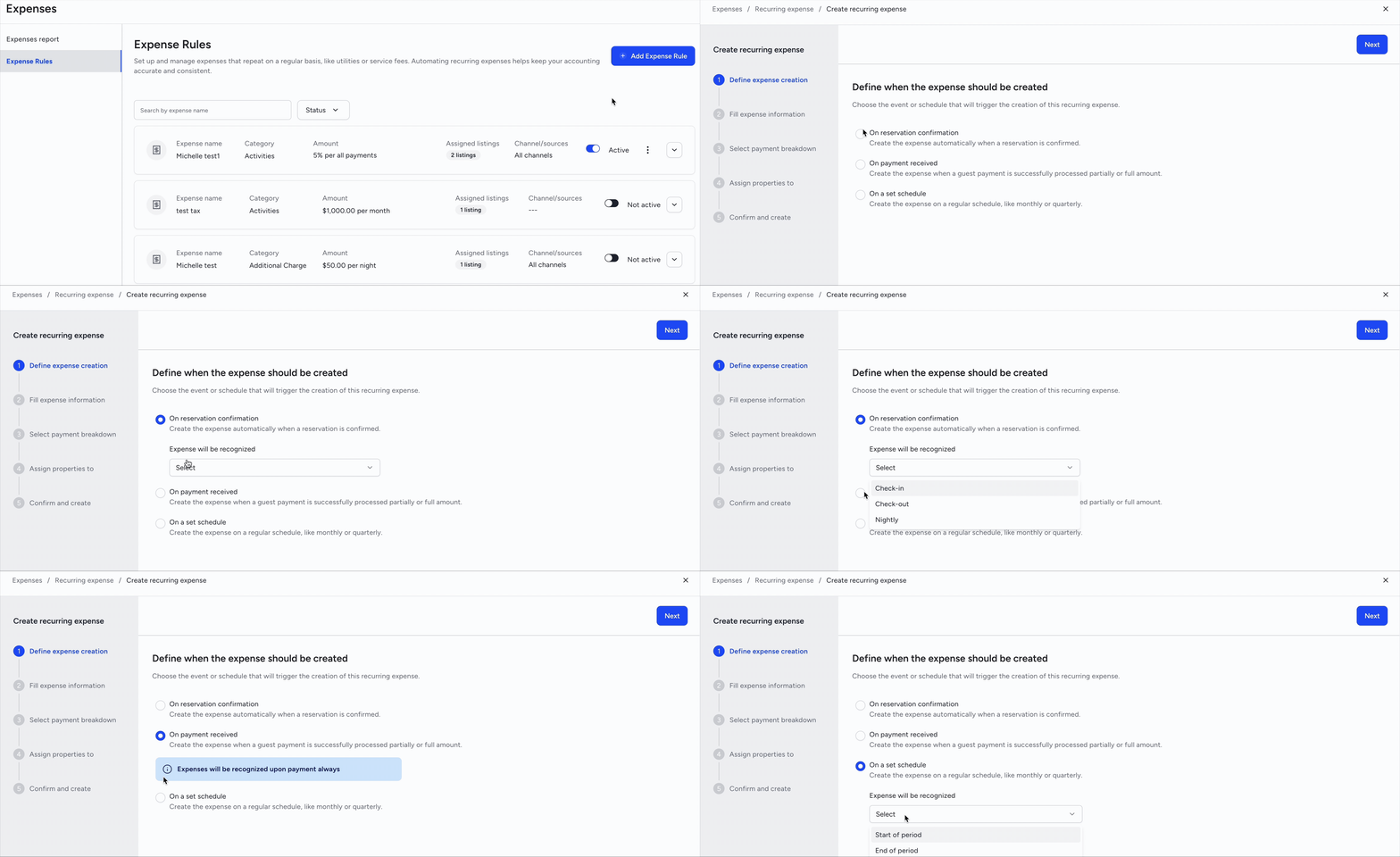
- No canto superior direito, clique em Avançar .
- Preencha as informações sobre as despesas:
- Insira um nome interno exclusivo. Cada nome só pode ser usado uma vez.
- Insira uma descrição para a declaração do proprietário (opcional).
- Selecione a categoria da transação e o fornecedor . Para criar uma cobrança do proprietário, selecione você mesmo/Administradora como fornecedor.
- Insira um valor fixo ou percentual .
- Em "Aplicar despesa", selecione a frequência ou o método de cálculo com base no gatilho de criação.
- No canto superior direito, clique em Avançar .
-
Escolha o cenário de pagamento dependendo de como o custo será distribuído. Cada opção inclui a discriminação dos pagamentos a crédito/débito entre as partes interessadas. Saiba mais sobre a cobrança de GST/ IBS/CBS a um fornecedor .
Observação:
Se você se selecionou ou selecionou a Administradora como fornecedor, o cenário de pagamento padrão é "A Administradora é reembolsada pelo proprietário da propriedade " . A outra opção correspondente é "O Fornecedor recebe o pagamento do proprietário da propriedade " . Escolha o cenário que melhor representa quem está sendo pago e quem está arcando com o custo.
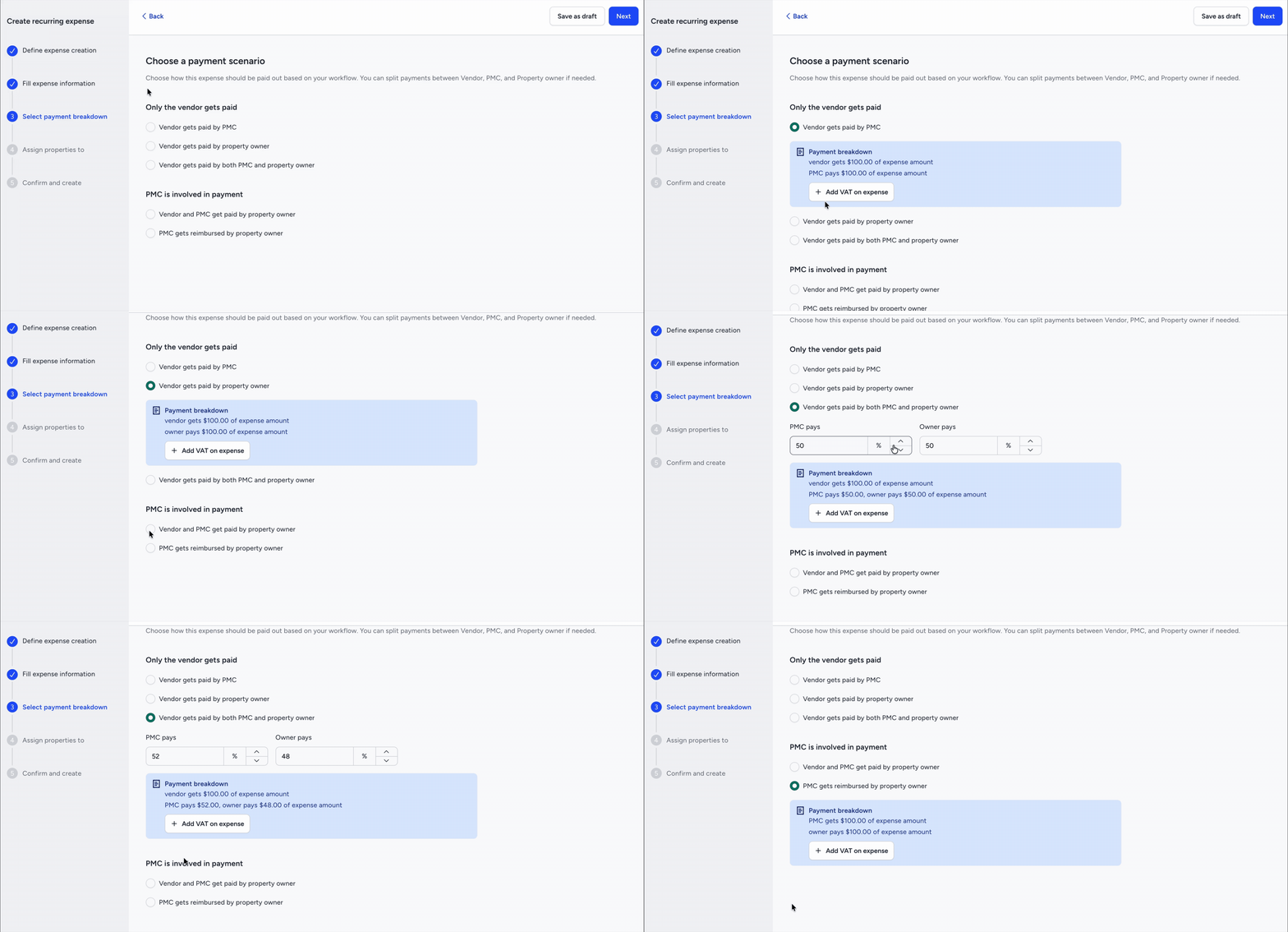
- No canto superior direito, clique em Avançar.
Clique em Selecionar anúncios. No painel lateral, selecione propriedades específicas, todas as propriedades ou atribua por regra. Saber mais sobre essas opções em Selecionando anúncios para recursos usando atribuição dinâmica.
- No canto inferior direito, clique em Concluído.
- Em "Atribuir a canais e fontes", todos os canais estão selecionados por padrão. Para atribuir apenas a canais específicos, clique em "Desmarcar tudo" e, em seguida, selecione os canais correspondentes.
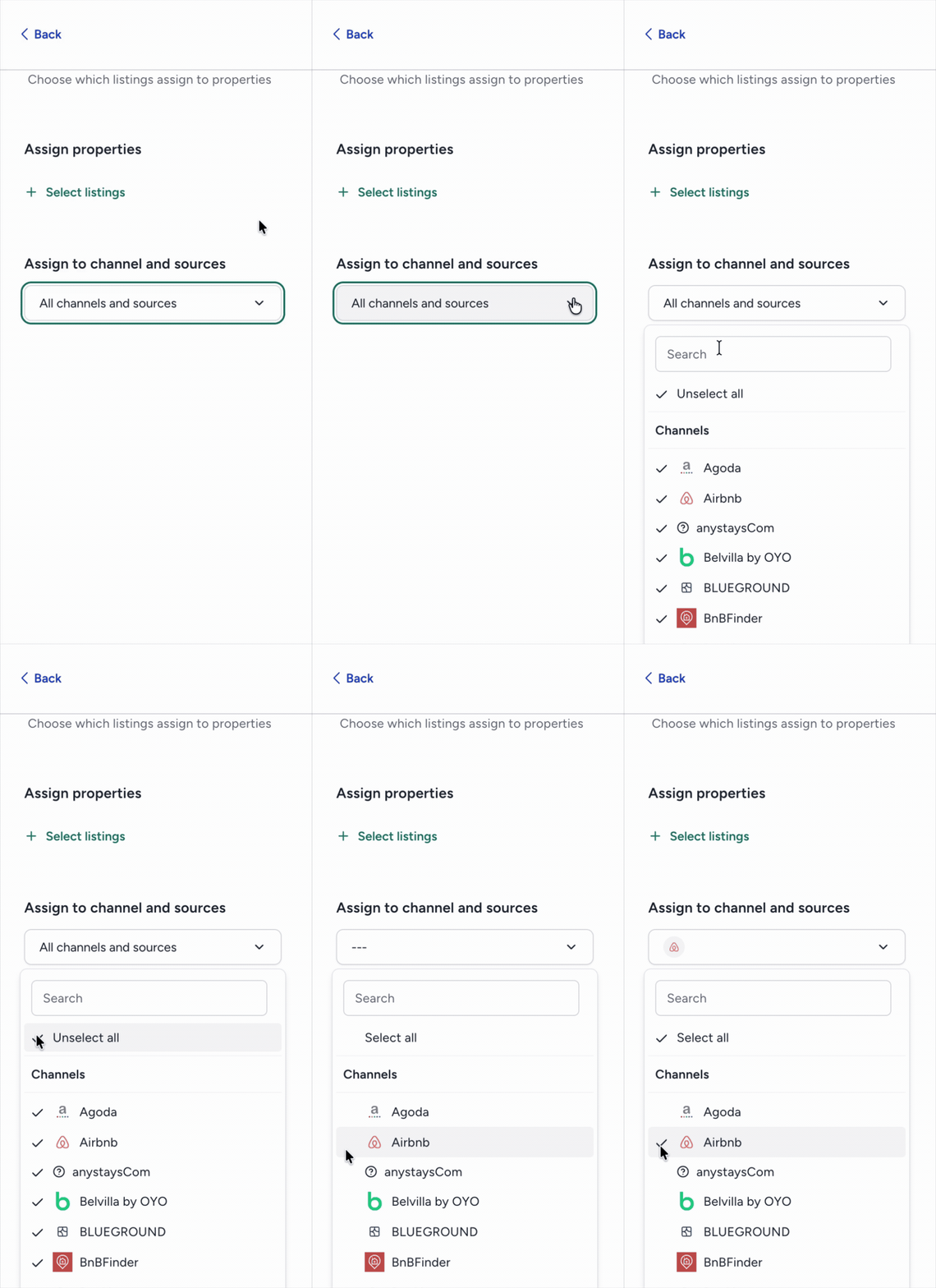
- No canto superior direito, clique em Avançar.
- Avalie os detalhes. Se precisar fazer alterações, clique em Voltar no canto superior esquerdo.
- No canto superior direito, clique em Confirmar e criar.
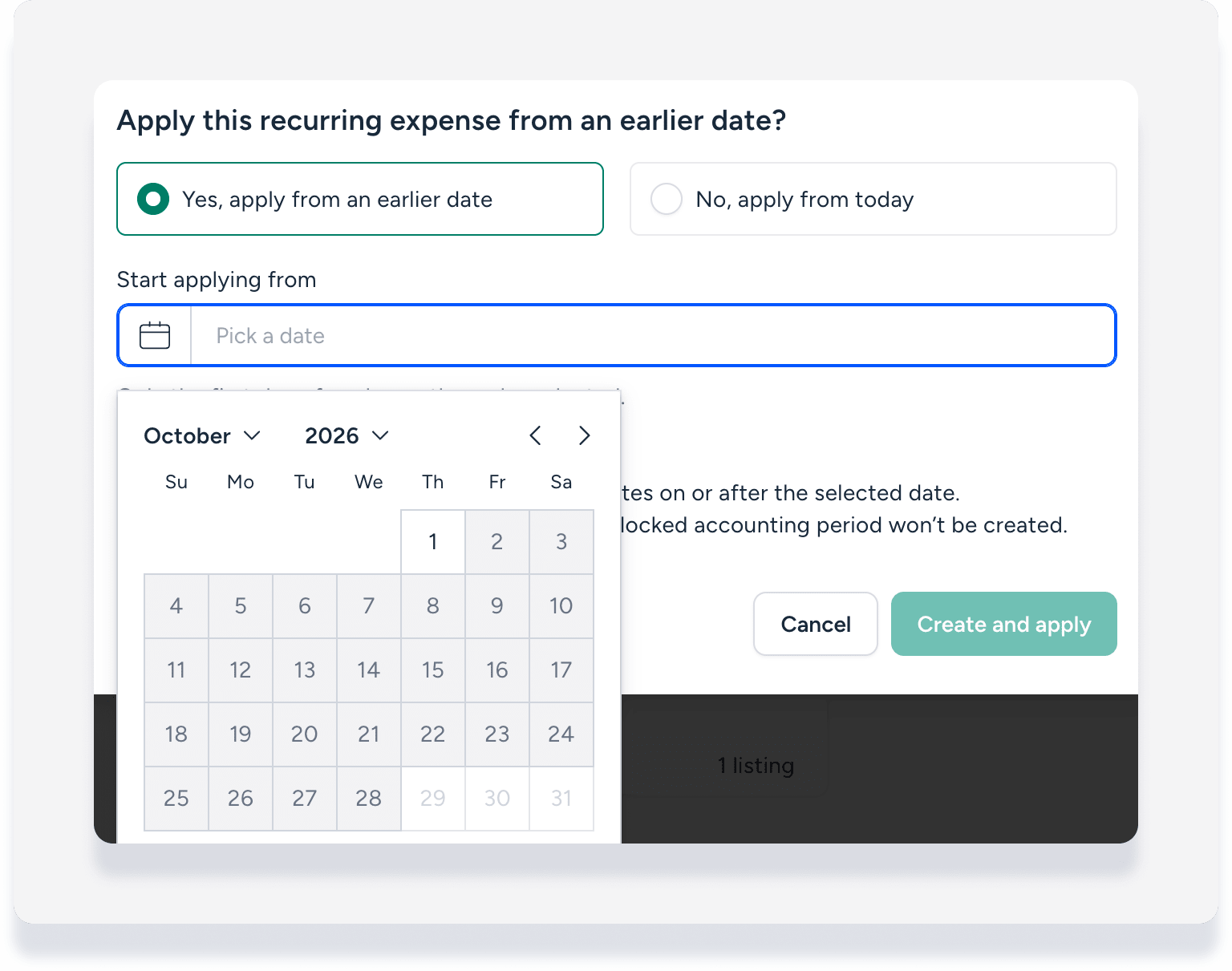
- Na janela pop-up, confirme quando aplicar a regra:
- Para regras acionadas por reserva ou pagamento: escolha se deseja aplicar a regra a reservas existentes ou somente a novas reservas. Para reservas existentes, selecione uma data de check-in. Em seguida, clique em Criar e aplicar.
- Para regras com um cronograma definido: escolha aplicar a regra a partir de uma data anterior ou a partir de hoje. Para uma data anterior, selecione uma data de início. O calendário só permitirá que você selecione com base no cronograma da regra que você definiu. Por exemplo, o primeiro dia do mês anterior. Em seguida, clique em Criar e aplicar.
Aprenda como editar, clonar ou desativar despesas recorrentes.
