A página de Reserva é o seu ponto central para gerenciar as estadias dos hóspedes. Seja para atualizar os horários de chegada ou verificar o status dos pagamentos, você encontrará tudo o que precisa em um só lugar para manter suas operações funcionando sem problemas.
Acesse a página de uma reserva específica.
Faça login na sua conta Guesty. Clique no widget de reserva na página inicial e selecione a reserva correspondente no painel lateral.
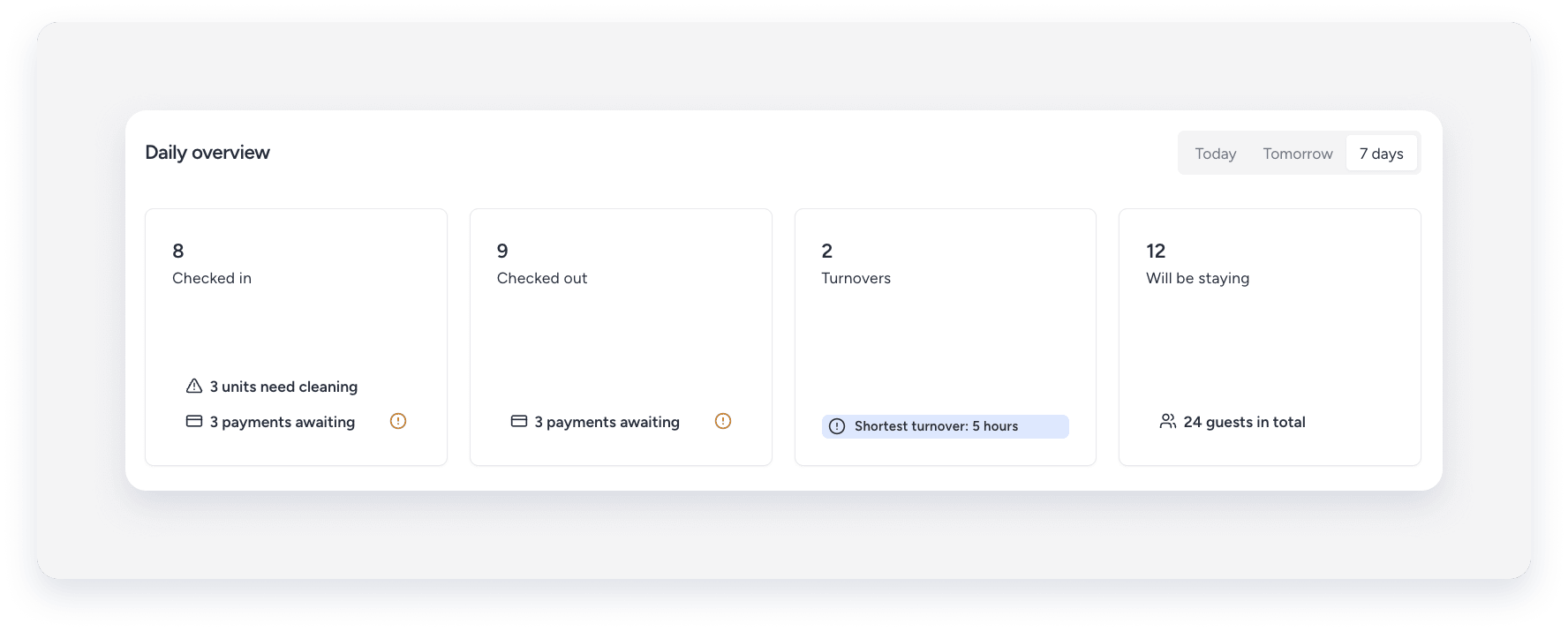
Você também pode acessar a página de uma reserva através do relatório de reservas, do Multicalendário e da Caixa de entrada.
Siga estes passos para acessar uma reserva no relatório principal de reservas:
Passo a passo:
- Faça login na sua conta Guesty.
- No menu de navegação lateral, clique em
 Reservas.
 - Clique na reserva correspondente.
Siga estes passos para acessar uma reserva no Multicalendário ou na Caixa de entrada:
Passo a passo:
- Faça login na sua conta Guesty.
- No menu de navegação lateral:
- Clique em
 Multicalendário.
 - Clique em
 Caixa de entrada.
- Clique em
- Selecione o bloco de calendário ou a conversa correspondente.
- No painel lateral, clique em
no Multicalendário ou clique em
 na Caixa de entrada.
 -
Ao lado do número da reserva, clique em
 para abrir a página da reserva.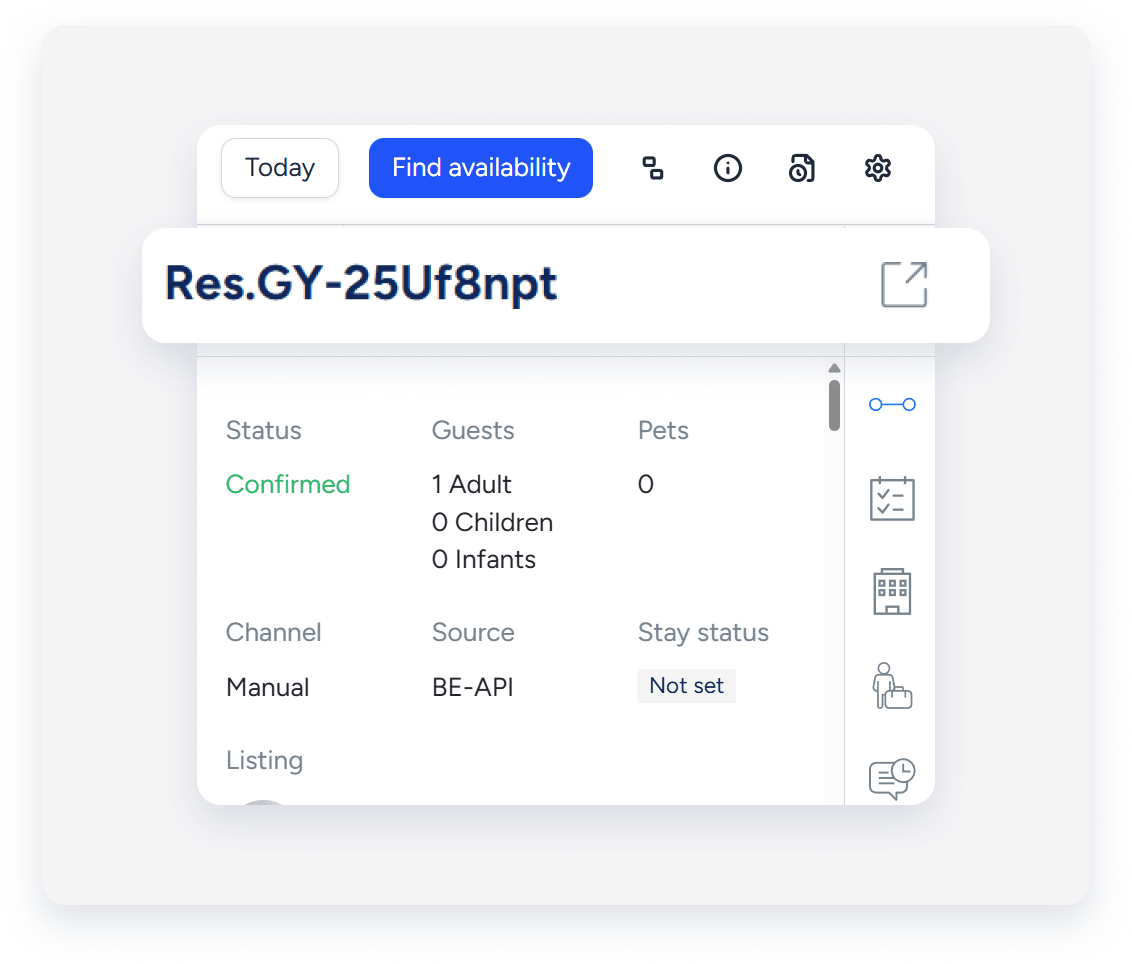
A guia Visão geral é a visualização padrão, mas você pode usar a barra lateral para ver um resumo ou navegar até a Caixa de entrada e outras guias.
O cartão de reserva aparece independentemente da aba selecionada. Ele exibe um resumo geral, incluindo a origem da reserva, o status da reserva, o status do pagamento, os detalhes do hóspede, a propriedade e o horário.

Visão geral
Use esta aba para visualizar ou alterar os detalhes gerais da reserva:
Ações rápidas
Use a barra de ações rápidas para gerenciar reservas; as ações exibidas mudam de acordo com o status da reserva: antes do check-in, durante a estadia e após o check-out. Clique em para ver mais opções, como imprimir ou cancelar uma reserva.

Personalize a página de visão geral
Clique em Personalizar para personalizar a página de visão geral para cada usuário. Você pode adicionar seções de outras guias da página de reserva, remover seções existentes e alterar a ordem das seções na página de visão geral.

Detalhes a gerenciar
- Horários da Reserva : Visualize e atualize os horários de check-in e check-out , o número total de noites e o status da estadia do hóspede . Você também pode bloquear a noite anterior ao check-in ou posterior ao check-out .
- Calendário: Veja o calendário mensal do anúncio.
- Hóspede: Veja a identidade do hóspede, atualize o número de hóspedes, incluindo a faixa etária dos hóspedes e o número de animais de estimação, ou acesse a aba Hóspedes .
- Propriedade: Transfira a reserva para outra propriedade, reatribua-a a um empreendimento ou a uma subunidade, ou acesse a página da propriedade. Você também pode ver uma indicação de realocações durante a estadia.
- Canal: Identifique o canal, altere a origem da reserva e visualize informações adicionais sobre o canal.
- Status do Pagamento: Visualize o status do pagamento, o saldo devedor e a ANR (Tarifa Média por Noite). Navegue até a aba "Fatura da reserva" ou a aba "Pagamentos".
- A tarifa média por noite (ANR) exibe o valor da diária, formatado na moeda da reserva. Ela é calculada dividindo-se o pagamento ao anfitrião pelo número de noites reservadas. A ANR aparece apenas em reservas individuais para usuários com permissões financeiras. Ela não aparece em reservas de proprietário ou se os dados de pagamento não estiverem disponíveis.
- Notas: Veja e adicione notas.
- Comentários: Veja e adicione comentários.
Abas da página de Reserva
Selecione uma aba no painel lateral esquerdo para gerenciar informações específicas.
Gerencie informações específicas da reserva nesta aba, como:
- Veja a data da reserva.
- Veja os campos personalizados da reserva. Clique em " Adicionar detalhes dos campos personalizados" se ainda não tiver criado nenhum. Clique em "Editar" no canto superior direito para gerenciar os campos existentes.
- Veja o plano tarifário aplicado à reserva.
- Verifique o status dos formulários de check-in enviados aos hóspedes. Clique em
 para baixar um relatório, ou em
  para apagar.
 - Veja as informações de viagem do hóspede e clique em Editar no canto superior direito para gerenciá-las.
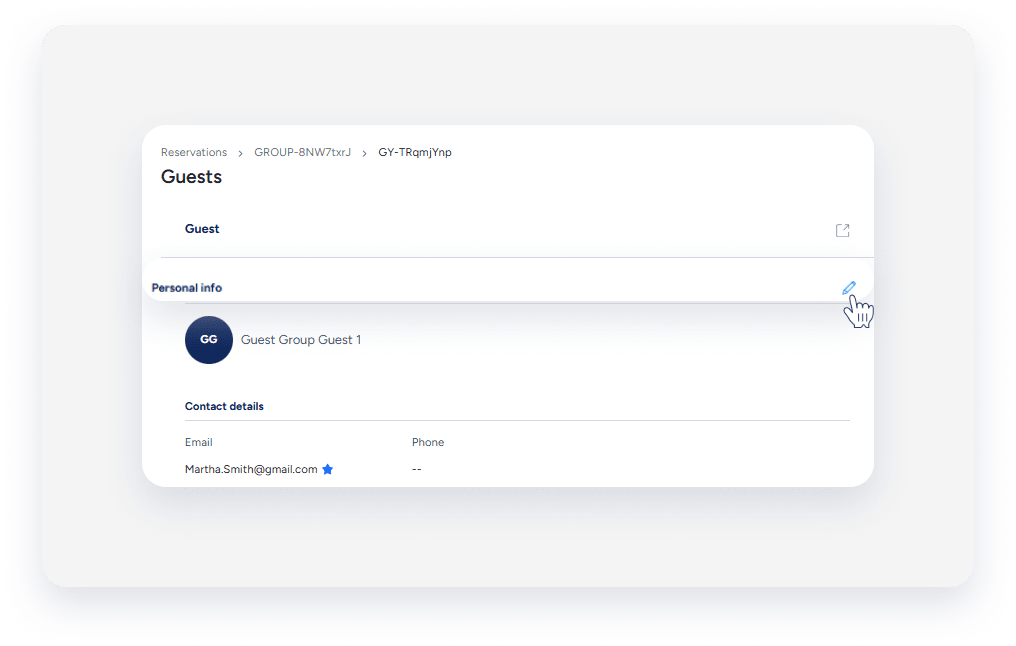
Veja e edite os detalhes do hóspede nesta aba. No canto superior direito, clique em . Para abrir o perfil de contato do hóspede, passe o cursor sobre uma seção e clique no ícone
para editar os detalhes.
Visualizar e adicionar tarefas.
Visualize e edite a fatura da reserva e a fatura do hóspede. Filtre o detalhamento da fatura da reserva por item ou por noite e adicione ou ajuste itens. Após finalizar, envie a fatura diretamente para o hóspede ou copie o link para enviá-la manualmente.

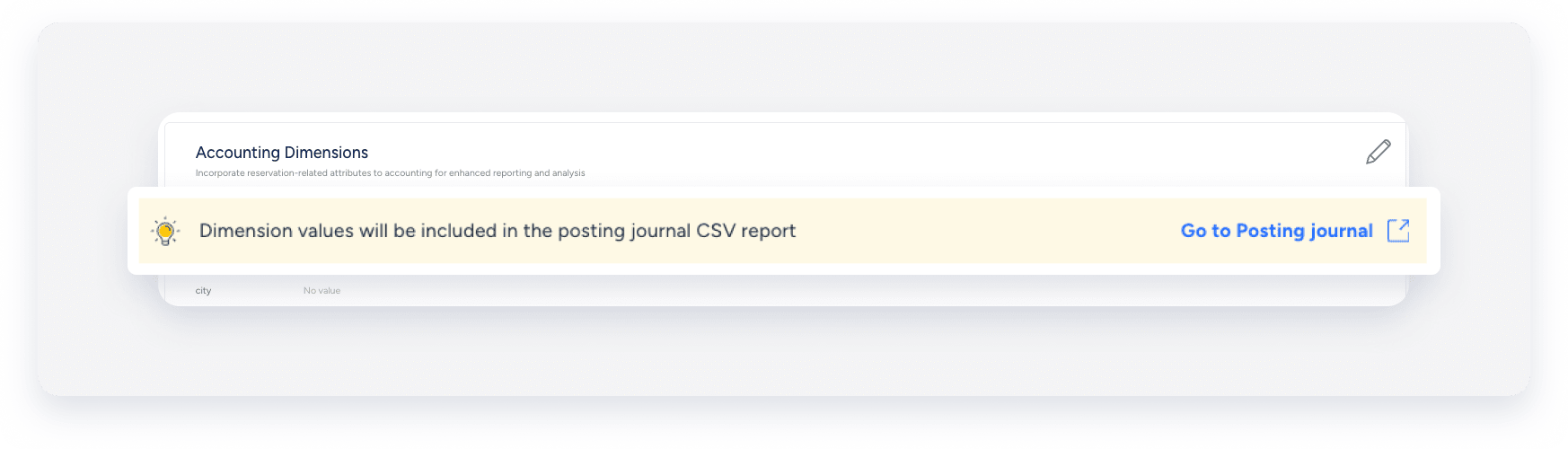
Esta aba está disponível apenas para usuários da área de Contabilidade. Utilize-a para visualizar e editar o extrato contábil e as dimensões contábeis.
Em "Contabilidade", visualize a receita do proprietário e edite sua comissão.
Na faixa azul, visualize o modelo de negócio aplicado e quando a reserva for processada. Deslize para a direita para visualizar e editar o status do pagamento.

Em "Extrato", role para a direita para adicionar uma transação ou lançamento contábil. Ao lado de cada item, clique em  Em seguida, selecione "Exibir e editar lançamento contábil" ou "Estornar" no menu suspenso para atualizar um item de linha existente.

Em "Dimensões contábeis", role para a direita e clique para editar ou visualizar o diário de postagens.
Use esta aba para gerenciar pagamentos. Visualize pagamentos passados e futuros; adicione, cobre ou capture pagamentos; reembolse hóspedes e registre transações. Você também pode adicionar um método de pagamento à reserva. Clique em Ações de Pagamento e selecione uma ação no menu suspenso.

Visualize e altere códigos de hóspede, códigos de backup, nível da bateria e desbloqueio remoto.
- Proteção contra danos e proteção de tela : Veja a cobertura, as franquias e o status da reclamação ou registre uma reclamação.
- Proteção de viagem : Veja os detalhes da apólice, cancele ou adicione cobertura.
- GuestVerify : Veja a cobertura, o status da triagem e os motivos da reprovação.
- Cobertura de responsabilidade civil : Consulte a cobertura.
Veja o histórico de alterações feitas na reserva. Você pode classificar por data para ver quais alterações foram feitas e qual membro da equipe as realizou. Clique em Tipo de atividade ou Membro da equipe para filtrar os resultados ou use a barra de pesquisa.

