Il componente aggiuntivo AutoComply di Guesty semplifica la conformità normativa automatizzando la riscossione e la comunicazione dei dati ospite alle autorità. Utilizza questa funzionalità per ridurre il carico di lavoro amministrativo e garantire la conformità alle normative locali.
Per attivare il componente aggiuntivo, scegli un piano mensile o annuale, quindi applica la funzionalità alle tue proprietà.
Importante:
In qualità di partner ufficiale del software Airbnb, Guesty supporta la riscossione dei dati richiesta per legge in base alle esenzioni previste dalle policy di Airbnb. AutoComply garantisce una registrazione ospite e riscossione dei dati sicura e conforme, come i codici Tassa. Consulta l'Informativa completa sulle attività off-platform di Airbnb per garantire la conformità ai termini e alle leggi applicabili.
Aggiungi e attiva AutoComply
Segui i passaggi indicati di seguito per acquistare il componente aggiuntivo e applicarlo alle tue proprietà.
Passo dopo passo:
- Registrati al tuo account Guesty .
- Nella barra di navigazione in alto, fai clic su
e seleziona Componenti aggiuntivi Guesty .
- Nella miniatura di AutoComply, fai clic su Ulteriori informazioni .
- Fai clic su Ottieni Guesty AutoComply .
- Seleziona una proprietà da connettere ad AutoComply.
-
Rivedi le informazioni nelle schede "Connessione Polizia" / "Connessione Autorità" e "Connessione Statistiche" e attiva le impostazioni appropriate. Consulta gli articoli collegati per i Paesi specifici menzionati nella sezione sottostante .
Nota:
Le connessioni si basano sulla posizione della proprietà. Le informazioni sulla proprietà sono precompilate dalla pagina dell'annuncio. Le modifiche apportate qui si applicano solo ad AutoComply. Aggiorna la pagina della proprietà per applicare le modifiche a Guesty.
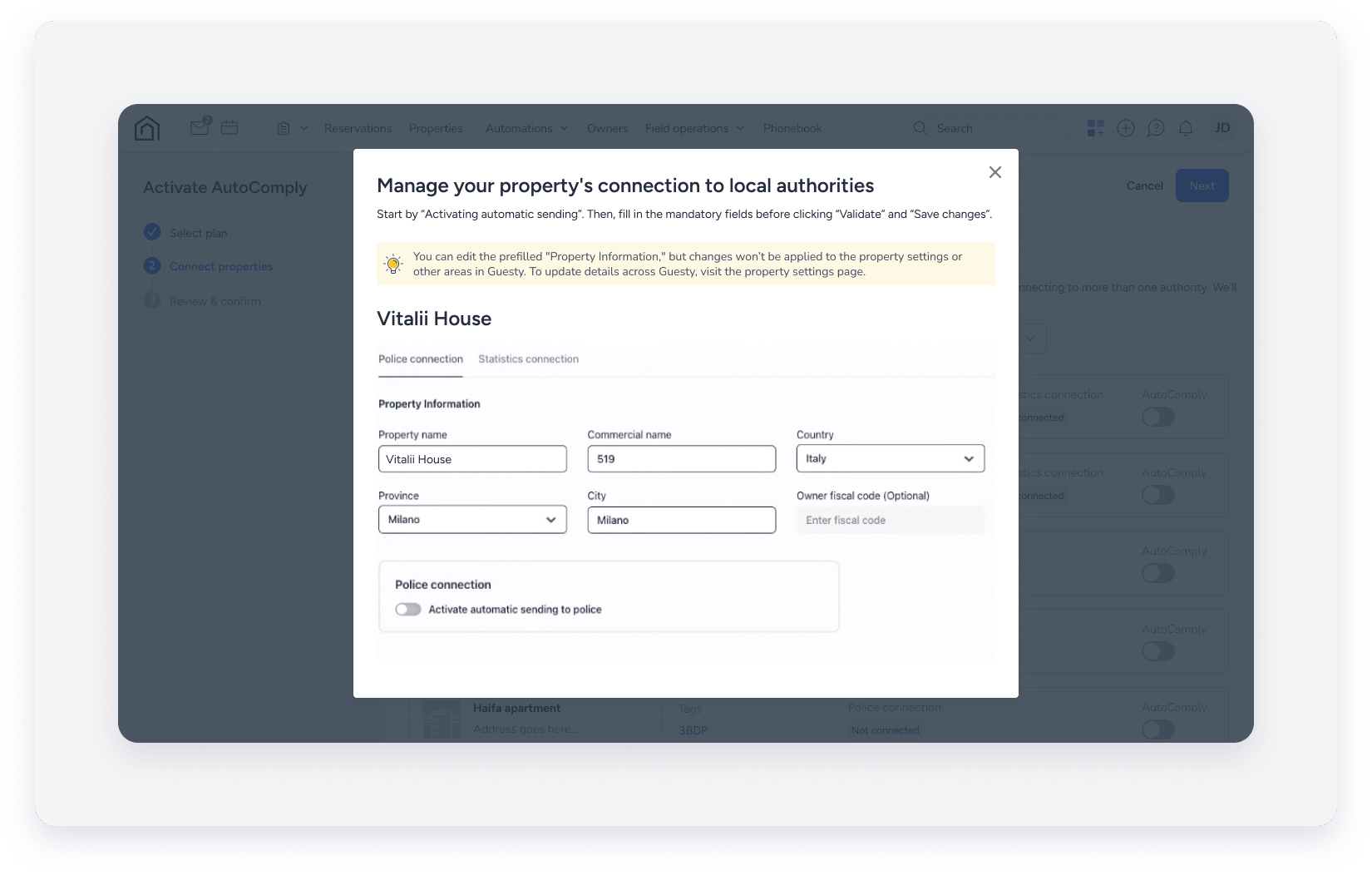
- Fare clic su Convalida.
- Fare clic su Salva modifiche.
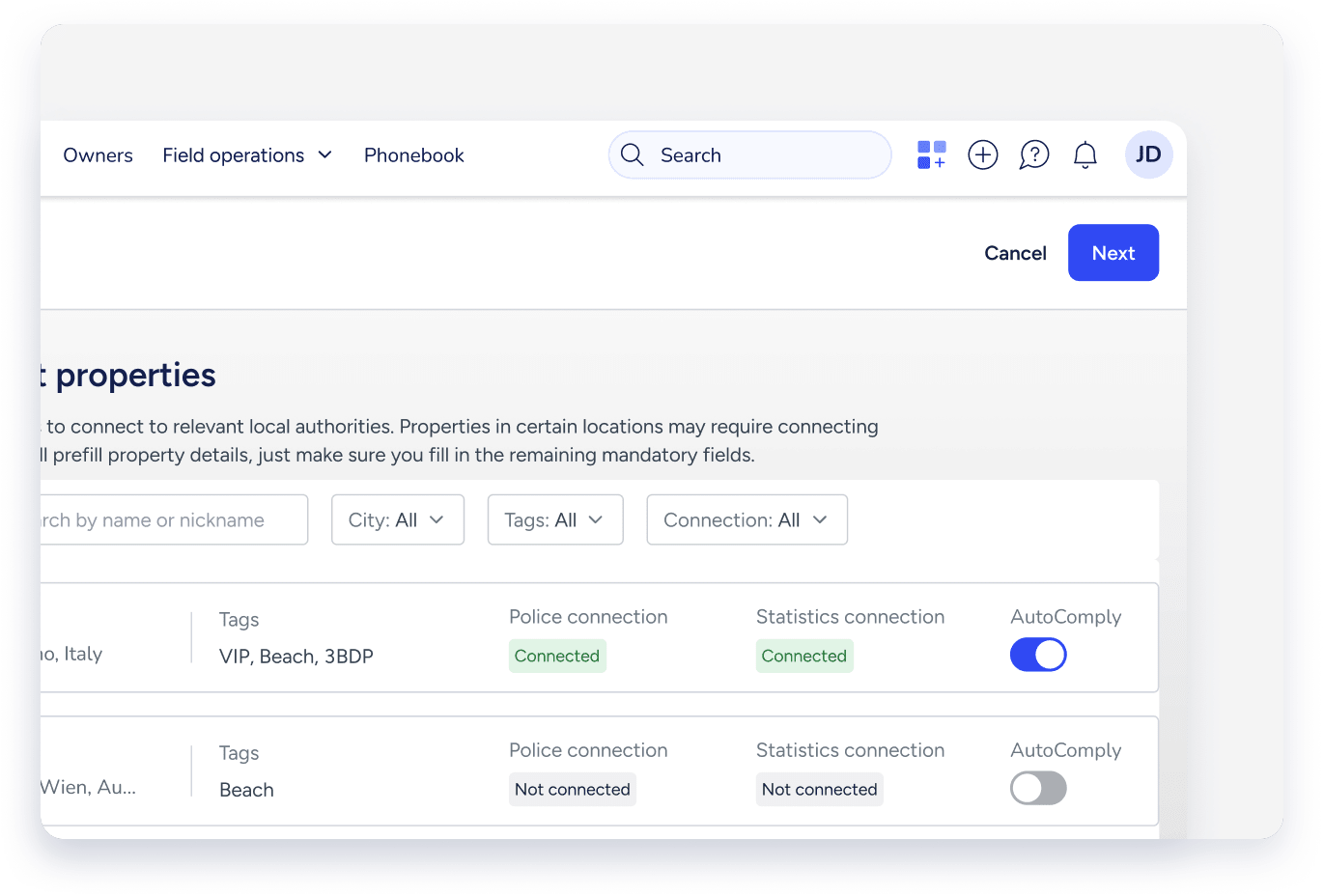
- Attivare AutoComply accanto alla proprietà pertinente per attivare il componente aggiuntivo.
- Ripetere i passaggi precedenti per ogni proprietà che si desidera connettere ad AutoComply.
- In alto a destra, fare clic su Avanti.
- Rivedi le informazioni inserite. Quindi, seleziona la casella "Termini e condizioni".
- In alto a destra, fai clic su Attiva AutoComply.
- Al termine, verrà visualizzata una delle due finestre con un messaggio di conferma:
- Con App Ospite: fare clic su Fine per completare la procedura.
- Senza App Ospite: fai clic su Genera App Ospite per configurare l'App Ospite sul tuo account Guesty.
Dopo aver attivato AutoComply e averlo collegato all'App Ospite, ti consigliamo di accedere all'App Ospite, configurare il modulo di check-in e includerlo nelle tue automazioni di messaggio. I moduli AutoComply vengono inviati automaticamente agli ospiti insieme al modulo di check-in.
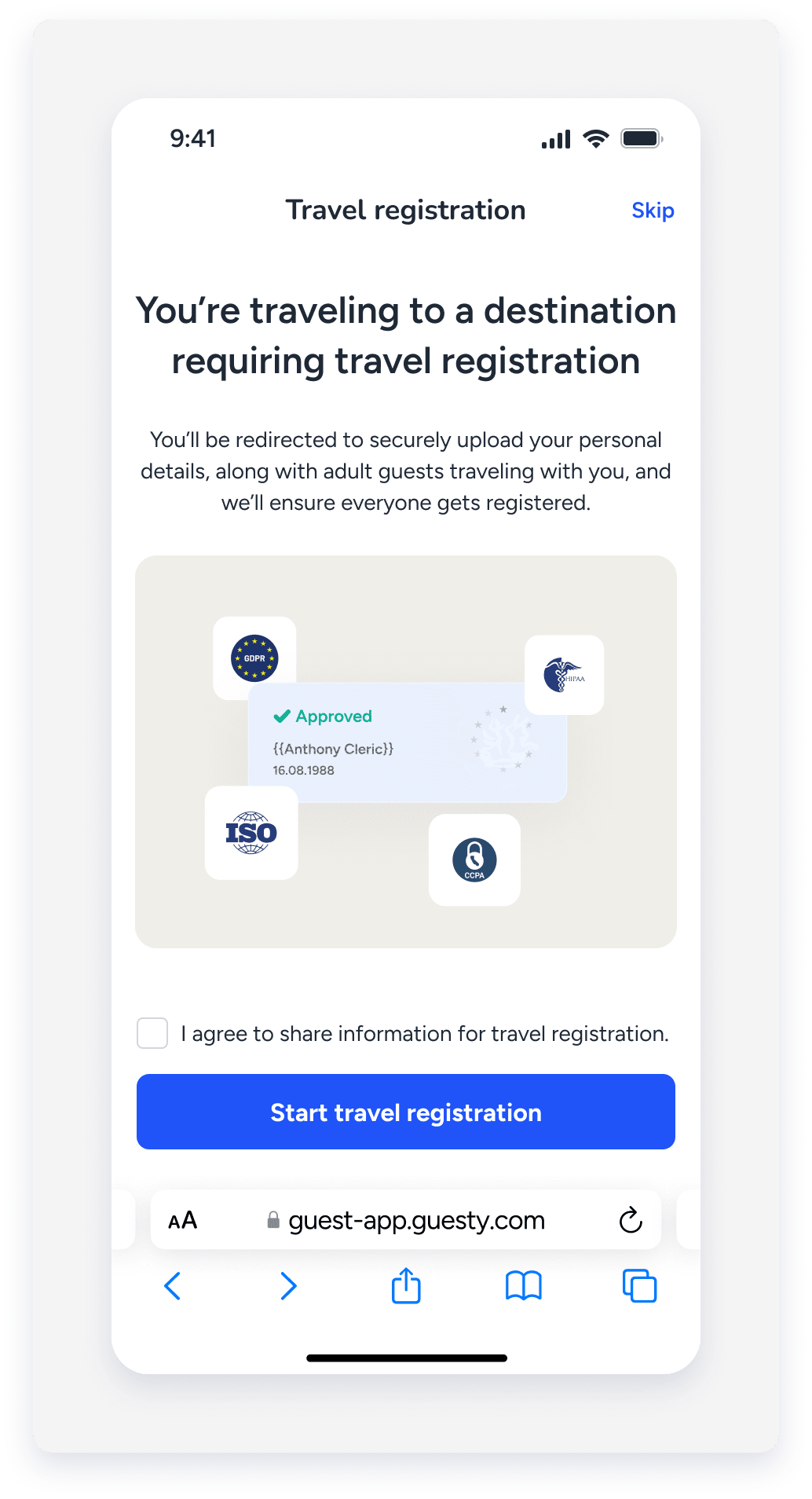
Per monitorare e gestire lo stato di AutoComply, aggiungi la colonna "AutoComply" al tuo report prenotazioni.
Per annullare AutoComply, contattaci.
Generare report statistici (rilevanti per Vienna, Bulgaria e Puglia)
Se gestisci proprietà a Vienna, in Bulgaria o in Puglia, devi generare e inviare manualmente report statistici per rispettare le normative locali:
- Vienna: richiede report mensili sugli arrivi e sui pernottamenti degli ospiti, suddivisi in base al paese di origine dell'ospite.
- Bulgaria: richiede la segnalazione dei dati degli ospiti e delle prenotazioni al Sistema unificato di informazione turistica (ESTI).
- Puglia: attualmente non supporta la trasmissione automatica API al sistema SPOT/DMS.
Per generare manualmente questi report dalla dashboard, seguire i passaggi indicati di seguito.
- In alto, seleziona la scheda Prenotazioni .
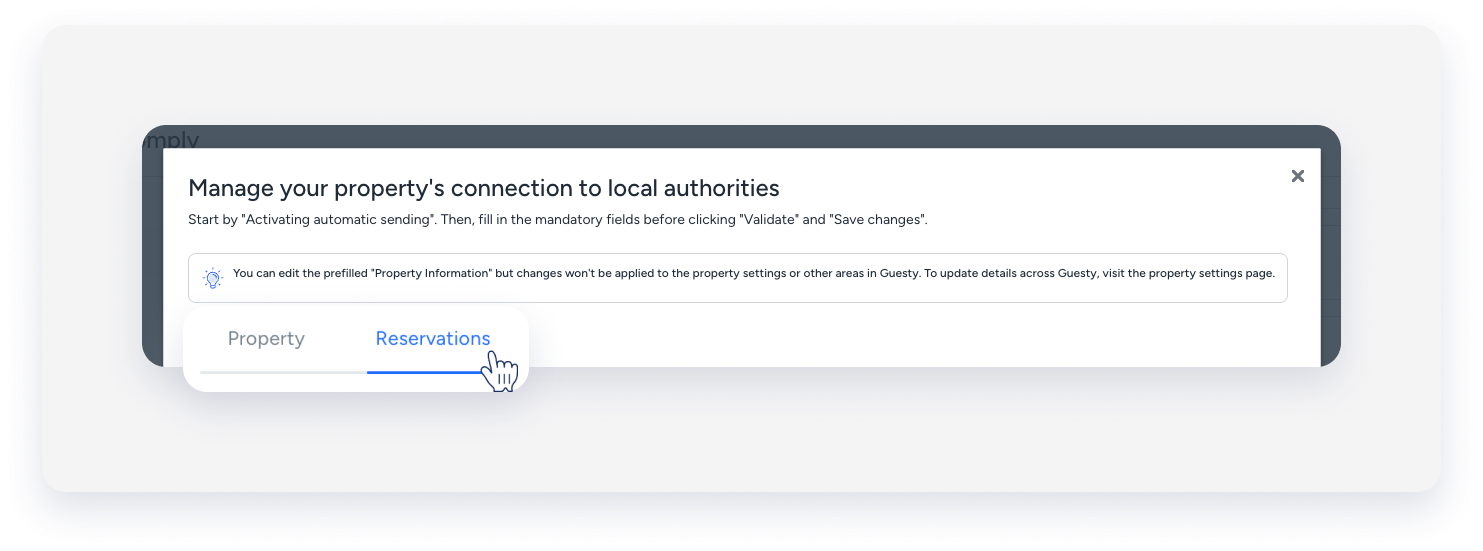
- Nell'angolo in alto a destra, fai clic su Altre azioni .
- Seleziona Scarica report .
- Selezionare le proprietà, l'anno e il mese da segnalare.
- Confermare l'azione nel pop-up.
- In alto, seleziona la scheda Proprietà .
-
Sotto il nome della proprietà, seleziona la scheda Documenti .
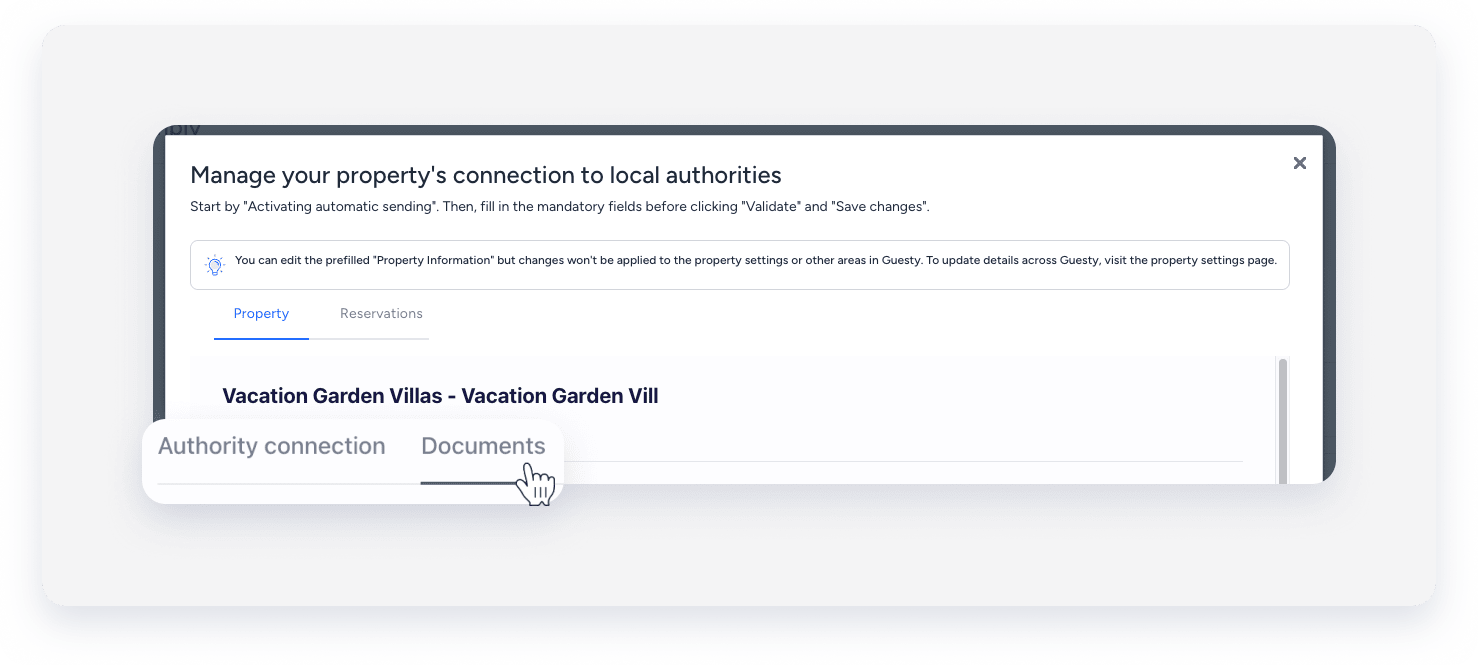
- Selezionare la scheda report.
- Selezionare il report pertinente e fare clic su Genera report .
- Carica il report sul portale pertinente.
Inviare i dati manualmente
AutoComply invia automaticamente i dati ospite il giorno del check-in, intorno alle 19:00. Se un ospite si registra dopo tale orario, inviare i dati manualmente.
Per generare manualmente questi report dalla dashboard, seguire i passaggi indicati di seguito.
- In alto, selezionare la scheda Prenotazioni .
- A destra della prenotazione in questione, fare clic su Invia manualmente o Registra ospite .
Generare un libro degli ospiti
Il libro degli ospiti è un registro di tutti gli ospiti registrati in una proprietà, ognuno identificato da un numero.
Per generare un Guestbook dalla dashboard, seguire i passaggi indicati di seguito.
-
Sotto il nome della proprietà, selezionare la scheda Documenti .
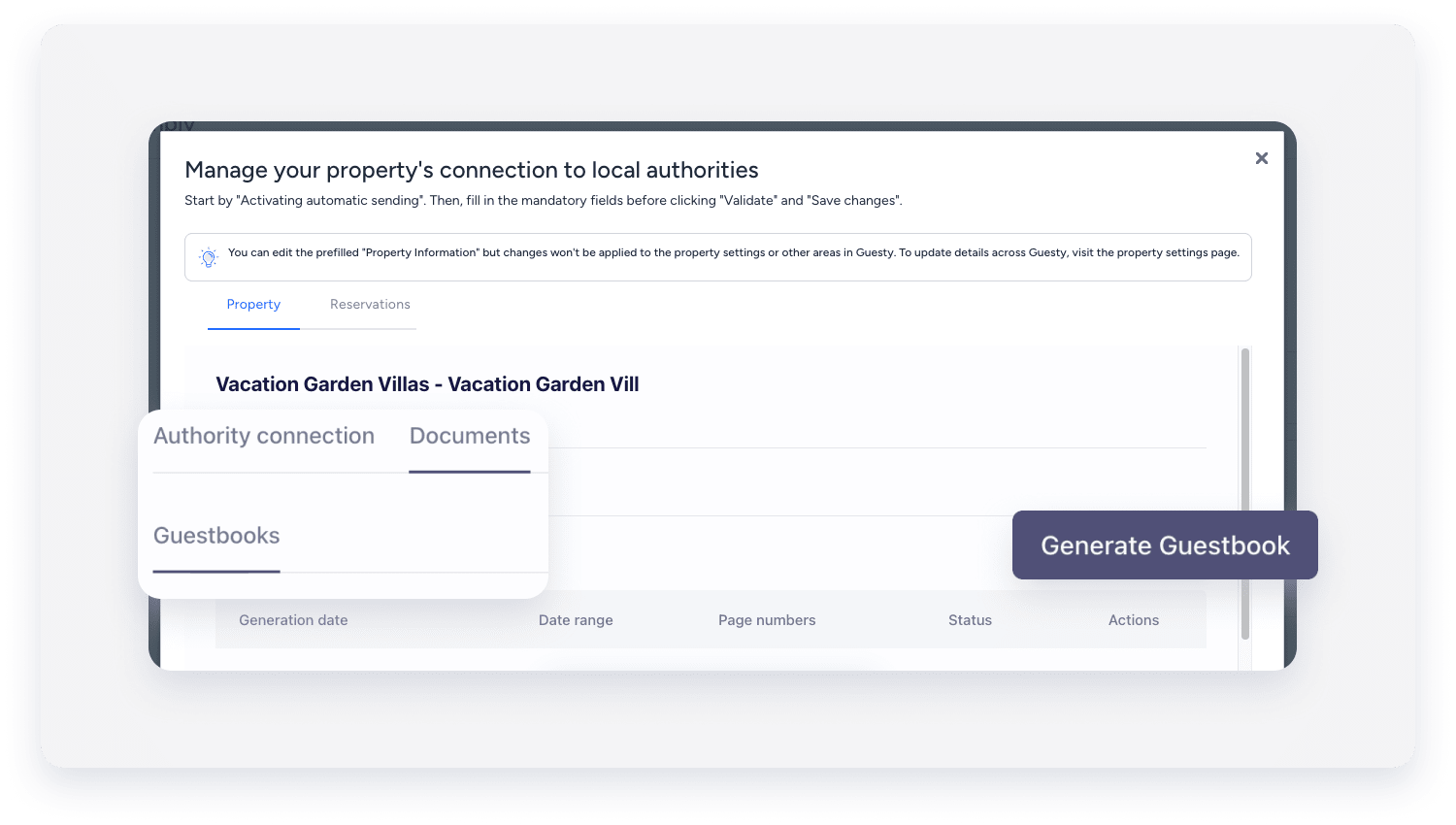
- Selezionare la scheda Guestbook .
- Fare clic su Genera Guestbook .
- Nella finestra pop-up, selezionare l'intervallo data delle prenotazioni da includere e impostare il numero iniziale.
- Fare clic su Genera .
Il file PDF verrà inviato alla tua e-mail per il download. Puoi selezionare un altro utente che riceverà l'e-mail di notifica.
Informazioni per paese
Per monitorare e gestire lo stato di AutoComply, aggiungi la colonna "AutoComply" al report delle prenotazioni.
Paesi senza un sito web della polizia
Per i seguenti Paesi, non esiste un sito web della polizia a cui inviare i dati degli ospiti. Richiedi i dati richiesti ai tuoi ospiti tramite l' app Ospite e genera un modulo di registrazione per ogni ospite. Devi anche raccogliere la firma dell'ospite per il Guestbook.
- Belgio
- Francia
- Grecia
- Paesi Bassi
- Romania
- Regno Unito
Paesi con un sito web della polizia
Per i seguenti Paesi con un sito web della polizia, consultare gli articoli collegati per maggiori dettagli.
- Austria
- Bulgaria
- Colombia
- Croatia
- Czech Republic
- Germany
- Italy
- Portugal
- Spain
- Switzerland
- United Arab Emirates - Dubai
