L'extension AutoComply de Guesty simplifie la conformité réglementaire en automatisant la collecte et la transmission des données clients aux autorités. Utilisez cette fonctionnalité pour réduire votre charge administrative et garantir le respect des réglementations locales.
Pour activer l'extension, choisissez un abonnement mensuel ou annuel, puis appliquez la fonctionnalité à vos propriétés.
Important:
En tant que partenaire logiciel officiel d'Airbnb, Guesty prend en charge la collecte de données légalement requise en vertu des exemptions prévues par la politique d'Airbnb. AutoComply garantit un enregistrement des voyageurs et une collecte de données sécurisés et conformes, notamment les numéros d'identification fiscale. Veuillez consulter l'intégralité de la politique d'Airbnb relative aux services hors plateforme afin de vous assurer de sa conformité avec ses conditions et les lois applicables.
Ajouter et activer la conformité automatique
Suivez les étapes ci-dessous pour acheter l'extension et l'appliquer à vos propriétés.
Pas à pas:
- Connectez-vous à votre compte Guesty .
- Dans le menu de navigation latéral, cliquez sur Intégrations pour ouvrir le menu déroulant.
- Sélectionnez les modules complémentaires Guesty .
- Dans la vignette AutoComply, cliquez sur En savoir plus .
- Cliquez sur Obtenir Guesty AutoComply .
- Sélectionnez une propriété à connecter à AutoComply.
-
Consultez les informations des onglets « Lien avec la police » / « Lien avec les autorités » et « Lien avec les statistiques », et activez les paramètres correspondants. Suivez les liens vers les articles relatifs aux pays mentionnés dans la section ci-dessous .
Note:
Les connexions sont basées sur la localisation du logement. Les informations relatives au logement sont préremplies à partir de la page de l'annonce. Les modifications effectuées ici ne s'appliquent qu'à AutoComply. Mettez à jour la page du logement pour que les modifications soient appliquées à l'ensemble de Guesty.
- Cliquez sur Valider.
- Cliquez sur Enregistrer les modifications.
- Activez l'option Complétion automatique à côté de la propriété concernée pour activer le module complémentaire.
- Répétez les étapes précédentes pour chaque propriété que vous souhaitez connecter à AutoComply.
- En haut à droite, cliquez sur Suivant.
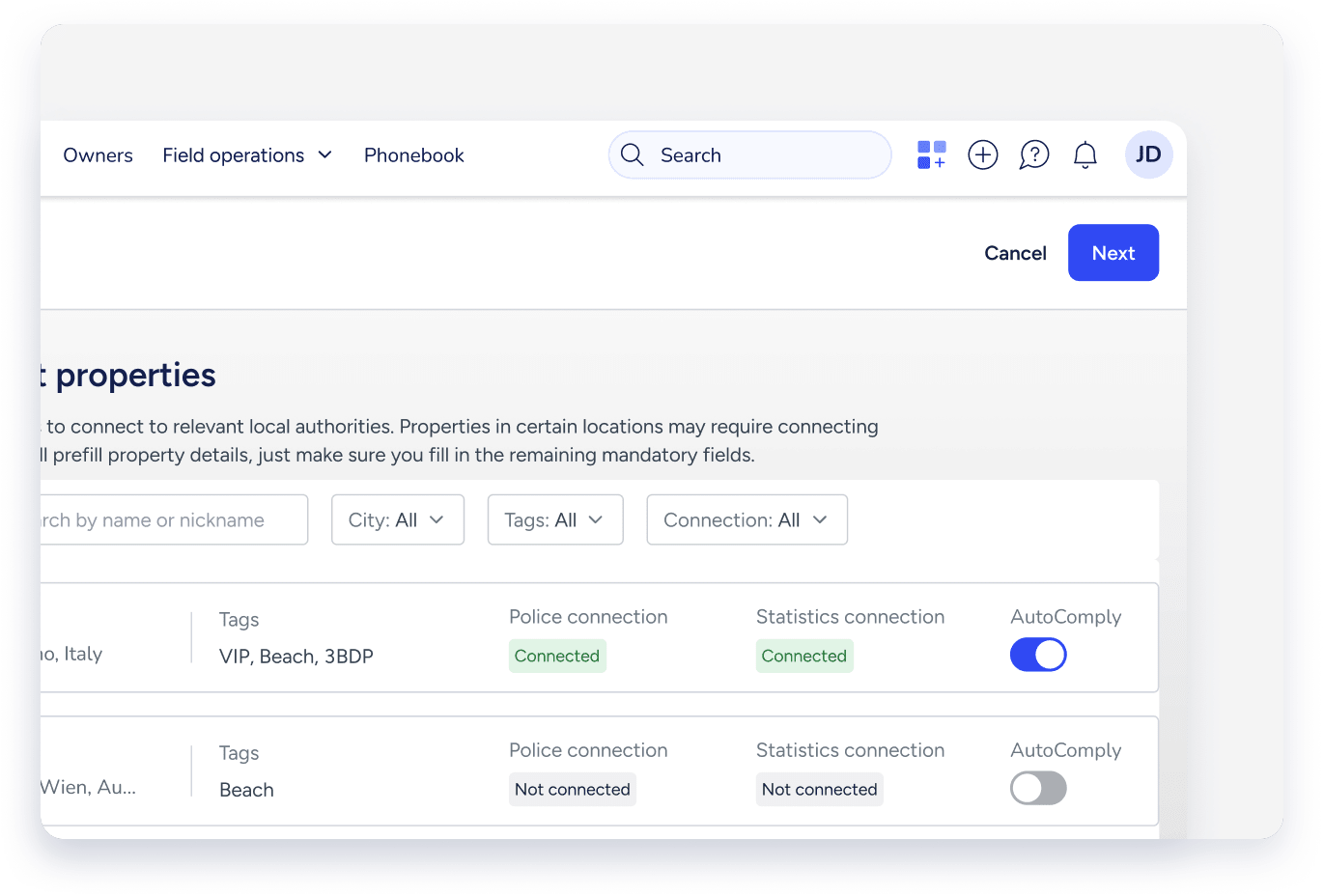
- Veuillez vérifier les informations que vous avez saisies. Ensuite, cochez la case Conditions générales.
- En haut à droite, cliquez sur Activer la conformité automatique.
- Une fois l'opération terminée, l'une des deux fenêtres affichant un message de confirmation apparaîtra :
- Avec l'application invité : cliquez sur Terminé pour terminer la procédure.
- Sans application invité : cliquez sur Générer l'application invité pour configurer l'application invité sur votre compte Guesty.
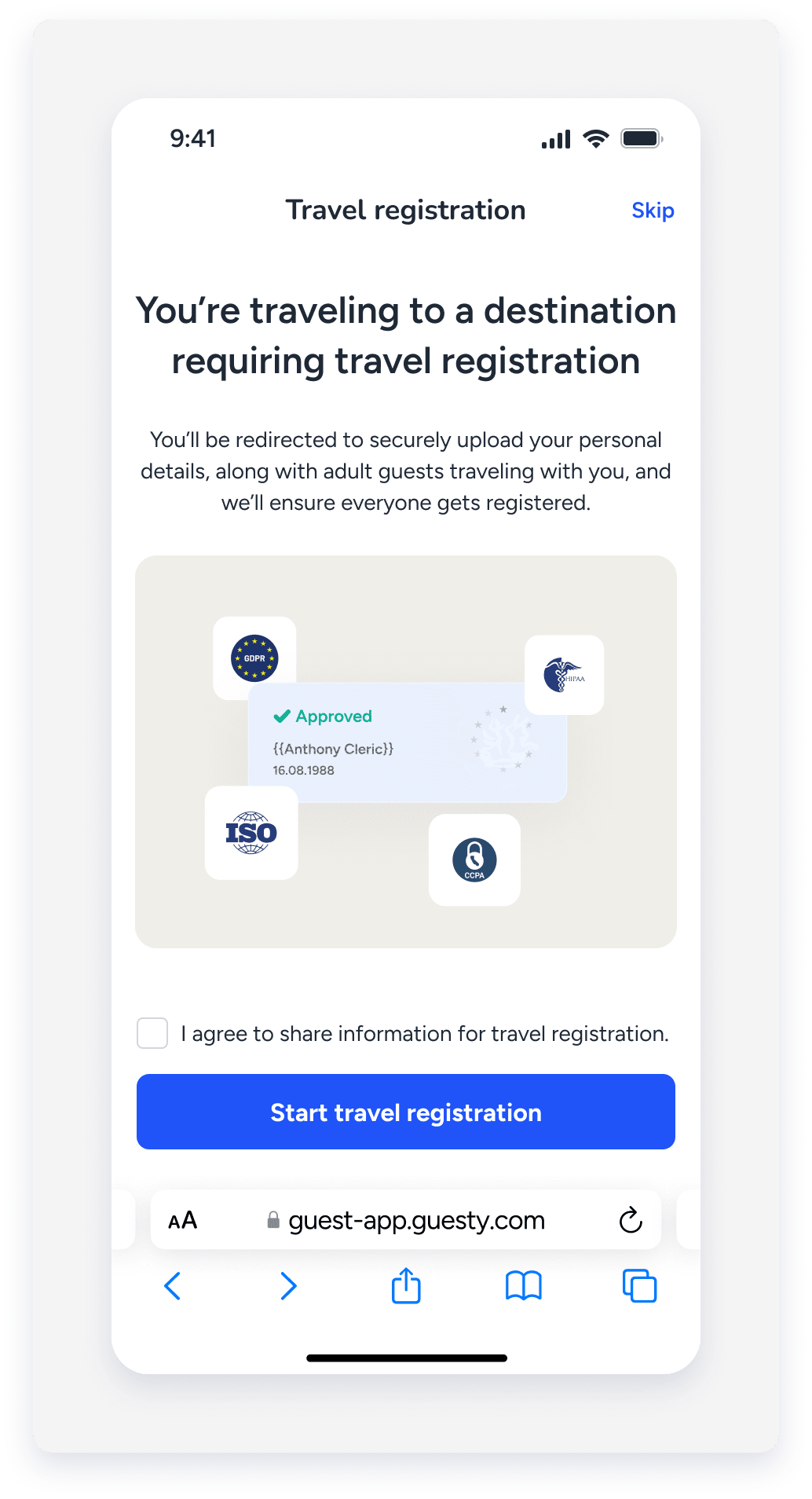
Après avoir activé AutoComply et l'avoir associé à l'application Invité, nous vous recommandons d'accéder à cette dernière, de configurer votre formulaire d'enregistrement et de l'intégrer à vos automatisations de messages. Les formulaires AutoComply sont envoyés automatiquement à l'invité avec le formulaire d'enregistrement.
Pour surveiller et gérer l'tat d'AutoComply, ajoutez la colonne AutoComply votre rapport de rservations.
Pour annuler AutoComply, contactez-nous.
Gnrer des rapports statistiques (pertinents pour Vienne, la Bulgarie et les Pouilles)
Si vous exploitez des proprits Vienne, en Bulgarie ou dans les Pouilles, vous devez gnrer et soumettre manuellement des rapports statistiques afin de vous conformer la rgulation locale :
- Vienne (Autriche) : Exige des rapports mensuels sur les arrives de clients et les nuites, classs par pays d'origine du client.
- Bulgarie : Oblige la transmission des donnes relatives aux clients et aux rservations au Systme unifi d'information touristique (ESTI).
- Pouilles (Italie) : Ne prend actuellement pas en charge la transmission automatique via API vers le systme SPOT/DMS.
Suivez les tapes ci-dessous pour gnrer manuellement ces rapports partir du tableau de bord.
- En haut, sélectionnez l'onglet Réservations.
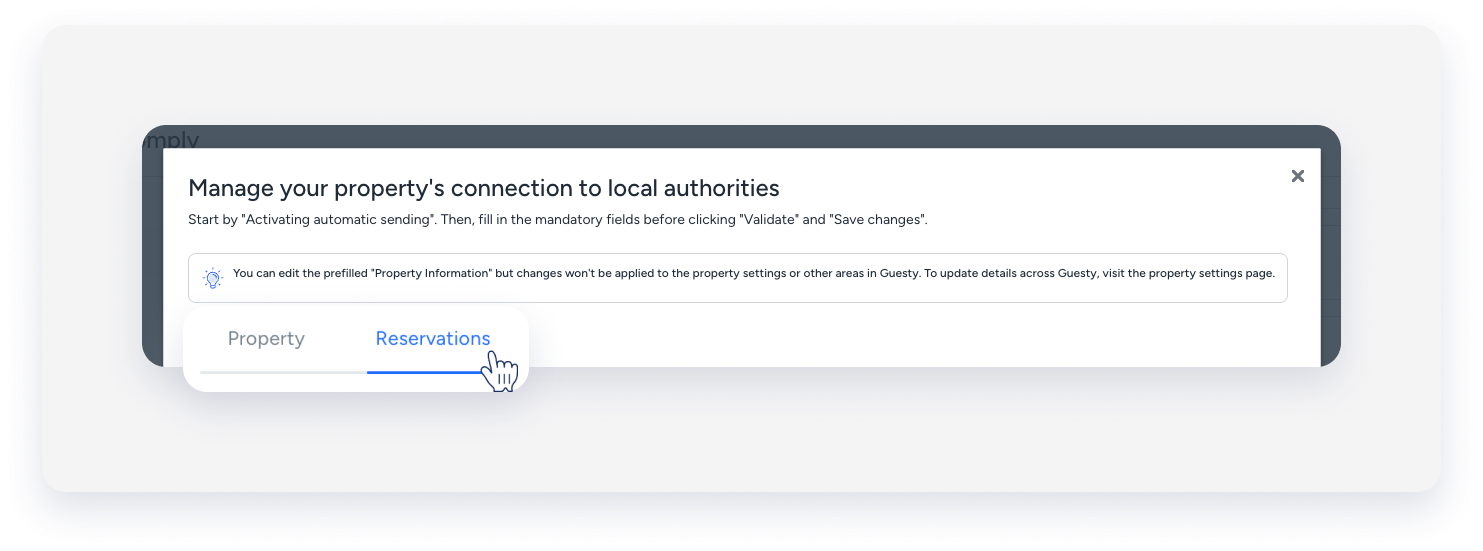
- En haut à droite, cliquez sur Plus d'actions.
- Sélectionnez « Télécharger le rapport ».
- Sélectionnez les propriétés, l'année et le mois pour lesquels vous souhaitez effectuer le rapport.
- Confirmez l'action dans la fenêtre contextuelle.
- En haut, sélectionnez l'onglet Propriété.
-
Sous le nom du bien, sélectionnez l'onglet Documents.
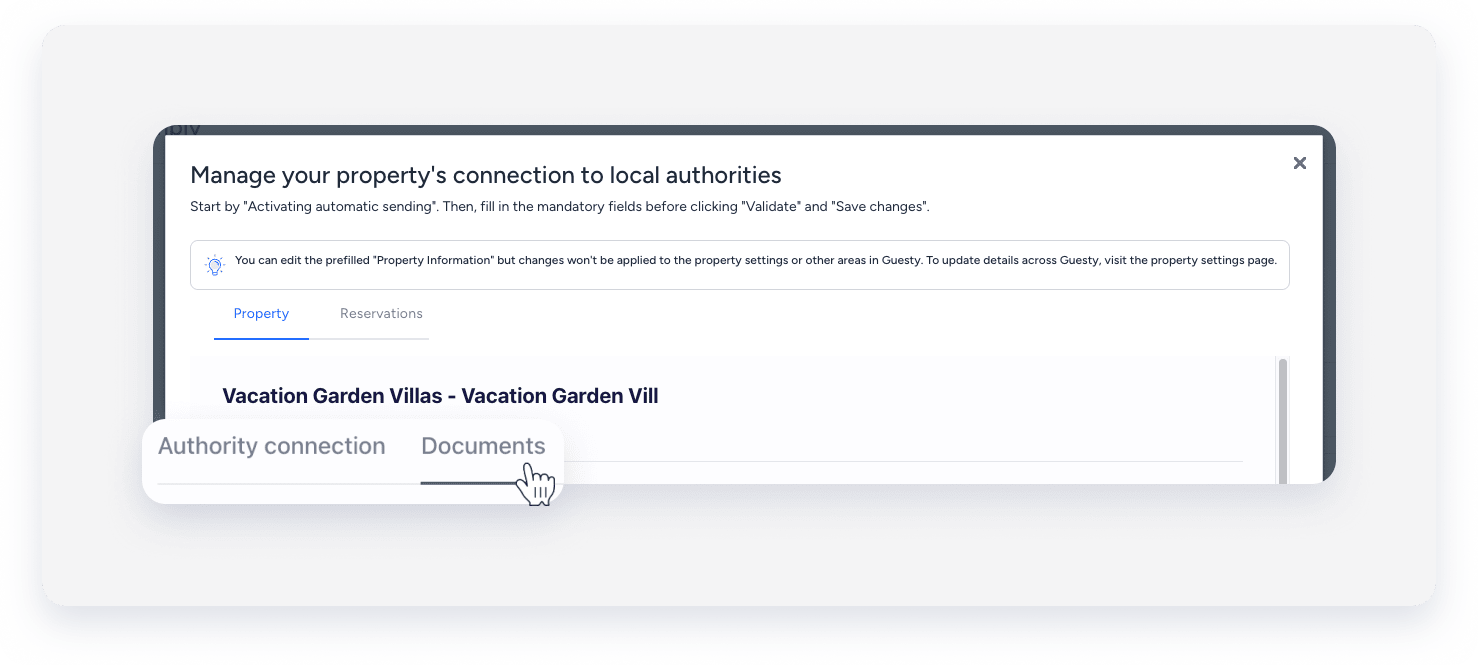
- Sélectionnez l'onglet Rapport.
- Sélectionnez le rapport concerné et cliquez sur Générer le rapport.
- Téléchargez le rapport sur le portail approprié.
Envoyer les données manuellement
AutoComply envoie automatiquement les données des clients le jour de leur arrivée, vers 19h00. Si un client s'enregistre après cette heure, veuillez envoyer les données manuellement.
Suivez les étapes ci-dessous pour générer manuellement ces rapports à partir du tableau de bord.
- En haut, sélectionnez l'onglet Réservations .
- À droite de la réservation concernée, cliquez sur Envoyer manuellement ou Enregistrer l'invité .
Générer un livre d'or
Le livre d'or est un registre de tous les clients enregistrés dans un établissement, chacun étant identifié par un numéro.
Suivez les étapes ci-dessous pour générer un livre d'or depuis le tableau de bord.
-
Sous le nom du bien, sélectionnez l'onglet Documents .
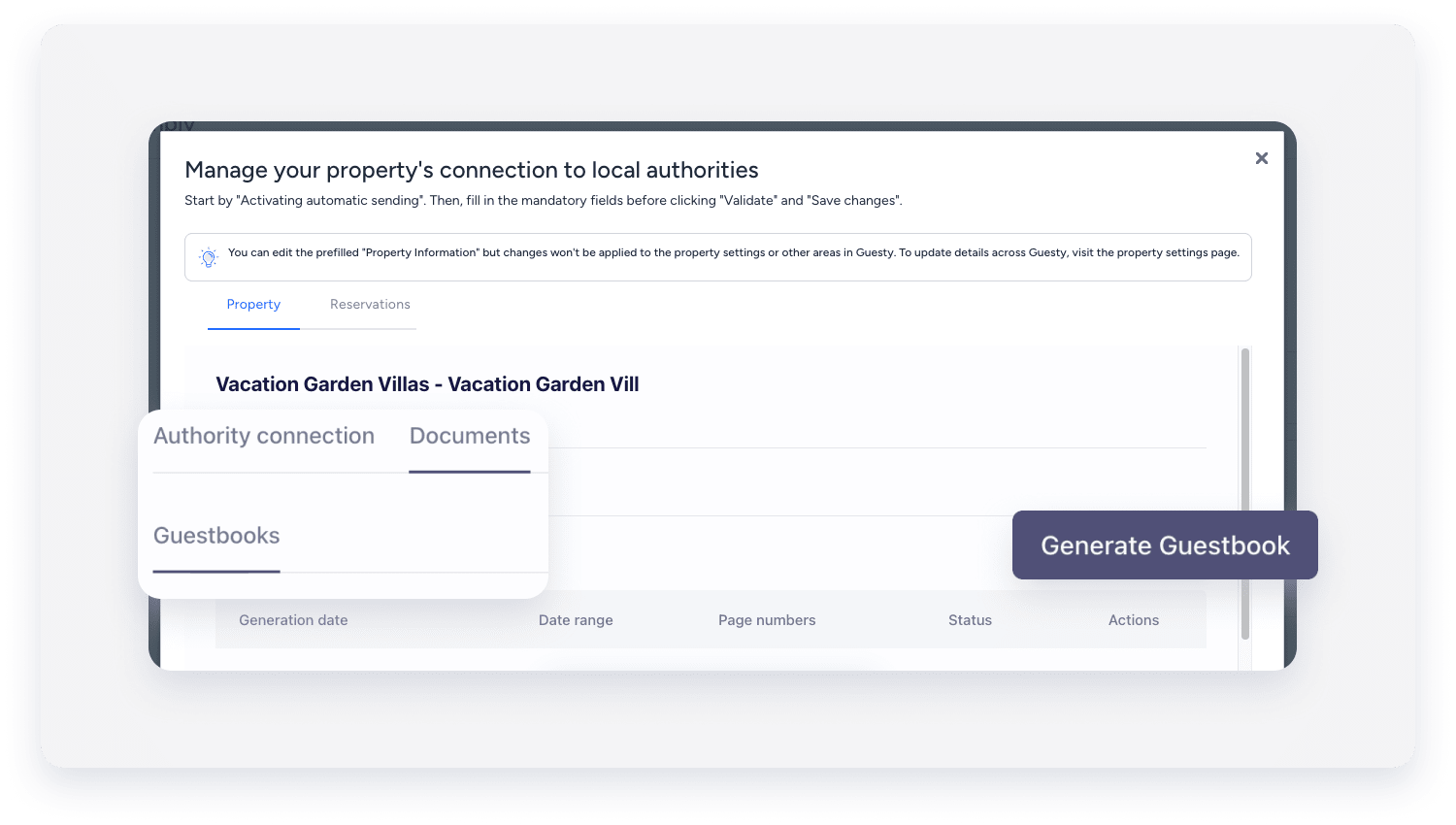
- Sélectionnez l'onglet Livre d'or .
- Cliquez sur Générer le livre d'or .
- Dans la fenêtre contextuelle, sélectionnez la plage de dates des réservations à inclure et définissez le nombre de départ.
- Cliquez sur Générer .
Le fichier PDF vous sera envoyé par courriel pour téléchargement. Vous pouvez désigner un autre utilisateur pour recevoir cette notification.
Informations par pays
Pour surveiller et gérer l'état d'AutoComply, ajoutez la colonne « AutoComply » à votre rapport de réservations.
Pays sans site web de police
Pour les pays suivants, il n'existe aucun site web de police permettant de transmettre les données des invités. Veuillez demander les informations requises à vos invités via l' application Invité et générer une fiche d'inscription pour chacun d'eux. Vous devez également recueillir la signature de l'invité dans le livre d'or .
- Belgique
- France
- Grèce
- Pays-Bas
- Roumanie
- Royaume-Uni
Pays disposant d'un site web de police
Pour les pays suivants disposant d'un site web de police, consultez les articles associés pour plus de détails.