Una vez creada una reserva, puede realizar diversos cambios en su estado y detalles. Los cambios en una reserva deben realizarse en Guesty o en el canal de reserva.
Limitaciones Generales
- El anuncio debe estar activo para actualizar una reserva.
- Las tareas basadas en calendario se establecen para un período de tiempo específico y una reserva o anuncio en particular. Cuando una tarea se aplica a una reserva, los cambios en las fechas de la reserva o en el anuncio asignado no actualizan la tarea. Edite la tarea para solucionar este problema.
- Las reservas con una longitud superior a 730 días no se pueden modificar.
- Guesty no admite cambiar el huésped en una reserva. En su lugar, cancele la reserva y vuelva a crearla manualmente.
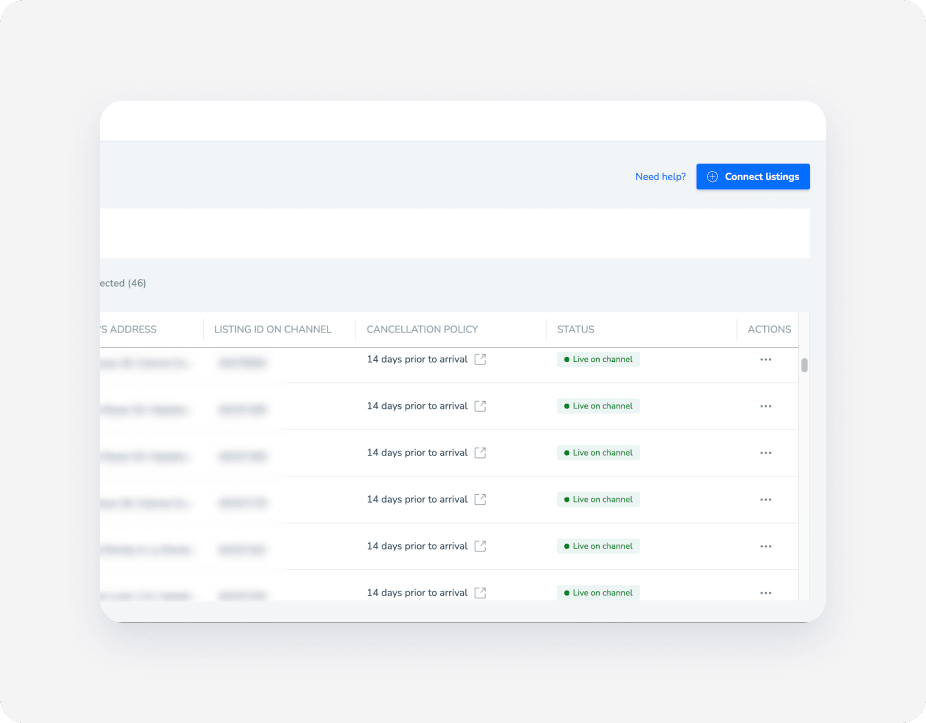
- Los cambios solo se sincronizan entre Guesty y el canal si el estado de conexión del anuncio con el canal es "Conectado" o "En directo en el canal". Puedes consultar el estado de conexión del anuncio en la página de distribución del canal correspondiente, en la columna "Estado".
Nota:
Antes de trasladar una reserva a otro anuncio, revisa las limitaciones sobre qué anuncios se pueden seleccionar.
Cambios o actualizaciones que puede realizar en una reserva
Revisa los tipos de cambios y actualizaciones disponibles para las reservas.
- Actualizar el estado de la reserva (por ejemplo, de "Reservada"/"Consulta" a "Confirmada").
- Actualiza el estado de la estancia (por ejemplo, "Entrada" o "Salida").
- Informa a Booking.com sobre la no presentación de un huésped.
- Cambiar las fechas de una reserva (modificar la fecha de check-in o la fecha de salida).
- Cancelar una reserva.
- Actualizar la hora estimada de llegada (Hora Estimada de Llegada) y la hora estimada de salida (Hora Estimada de Salida).
- Agregar manualmente bloques antes o después de una reserva con check-in anticipado o salida tardía.
- Actualizar la información personal de los huéspedes (por ejemplo, datos de contacto e información básica).
- Modificar el número de huéspedes en la reserva (además, realizar un desglose por edades en las reservas manuales y las reservas directas).
- Cambiar el número de mascotas en una reserva (solo reservas manuales y de Vrbo).
- Agregue o cambie el método de pago de la reserva.
- Agregar conceptos/ajustar conceptos existentes al folio del huésped, incluyendo:
Dónde realizar cambios o actualizaciones
Comprueba a continuación si debes cambiar una reserva en Guesty o en el canal de origen de la reserva, según el canal.
Cambio de canal.
Aprueba o rechaza una solicitud de modificación del huésped en Guesty. Realiza cambios en una reserva de Airbnb en Guesty y elige si deseas enviar una solicitud de modificación al huésped y a Airbnb para su aprobación, o realizar el cambio internamente en Guesty.
Los cambios internos no se sincronizan con Airbnb y podrían ser anulados por futuras modificaciones realizadas en Airbnb. Evita cambiar el anuncio asignado a la reserva en Guesty, ya que esto desactiva la configuración de mensajería y pago de la reserva.
Importante:
Una reserva de Airbnb tiene un límite de tres modificaciones por día.
- Vrbo vía Rentals United: Cambio en Guesty.
- Todas las otras integraciones de canal a través de Rentals United: Cambio en Rentals United o en el canal original.
Cambio en el canal original.
Cuándo realizar cambios en Guesty
- Reservas después del check-in para los siguientes casos:
- Modificar las fechas de la reserva (ampliando o acortando la estancia).
- Cambiar la tarifa del alojamiento.
- Informar a Booking.com sobre la no presentación de un huésped.
- Trasladar una reserva de una subunidad a otra dentro del mismo anuncio multiunidad (mismo ID de habitación).
- Informar a Booking.com de que la tarjeta de crédito del huésped no es válida. Si el huésped no ha actualizado su tarjeta de crédito dentro del plazo establecido, cancelar la reserva en Guesty.
Cuándo realizar cambios en Booking.com
- Reservas antes del check-in.
- Reservas posteriores al check-in, para otros casos distintos a los mencionados anteriormente.
Solo el huésped puede cambiar la habitación de su reserva por otra habitación del mismo anuncio (con un ID de habitación diferente pero con el mismo ID de hotel). El cambio se sincroniza automáticamente con Guesty.
Más información sobre las mejores prácticas de reserva para la modificación de reservas.
Pagos a través de Booking.com
Si utiliza Pagos a través de Booking.com, gestione las solicitudes de modificación de fecha o actualizaciones de precios directamente en la extranet de Booking.com, donde se gestiona el procesamiento financiero de estos anuncios.
Si aparece una ventana emergente al intentar modificar una reserva en Guesty, significa que el cambio debe procesarse directamente en Booking.com.
Cambio de canal.
Cambio en Guesty, ya que las reservas se reciben a través del Motor de Reservas de Guesty.
Cambio en Guesty para las siguientes fuentes:
- Reservas manuales
- Motor de Reservas de Guesty
- Sitios web de Guesty
- API del Motor de Reservas de Guesty
Cambio de canal.
Cambio de canal.
Los cambios en las fechas de reserva o en el estado de una reserva deben realizarse en Guesty.
Los cambios se actualizan en Vrbo en un plazo de 24 horas. Más información sobre qué datos se sincronizan entre Vrbo y Guesty y dónde gestionarlos.
Consejo:
Crea un mensaje automatizado para las reservas de Vrbo que envíe una confirmación al huésped inmediatamente después de que se realice una modificación.
Cambio de canal.
Modificar una reserva a través de la página de reserva
Sigue los pasos que se indican a continuación para modificar una reserva en Guesty.
Más información sobre cómo gestionar los cambios en una reserva de Airbnb .
Paso a paso:
- Inicia sesión en tu cuenta de Guesty .
- En el menú de navegación lateral, haz clic en
 Reservas .
 - Haz clic en la reserva correspondiente.
- Selecciona la pestaña correspondiente en el submenú de reserva .
- En la pestaña Resumen , haz clic en
 y selecciona la acción correspondiente. También puedes hacer clic en una de las acciones rápidas que aparecen en la esquina superior derecha de la página de reserva . Estas acciones varían según el estado de la reserva .
 - Para otras secciones, revisa qué información se muestra en cada pestaña específica y cómo editarla .
- En la pestaña Resumen , haz clic en
Consejo:
También puede modificar una reserva a través de la Bandeja de entrada o el Calendario múltiple. Localice la reserva correspondiente y haga clic en el  en el panel lateral derecho.
