Consejo:
Visita la Academia Guesty para cursos interactivos y videotutoriales paso a paso de estas tareas contables de fin de mes y continuas.
Para sacar el máximo partido al módulo de Contabilidad y garantizar que sus datos financieros sean precisos, estén actualizados y listos, es importante seguir un flujo de trabajo coherente.
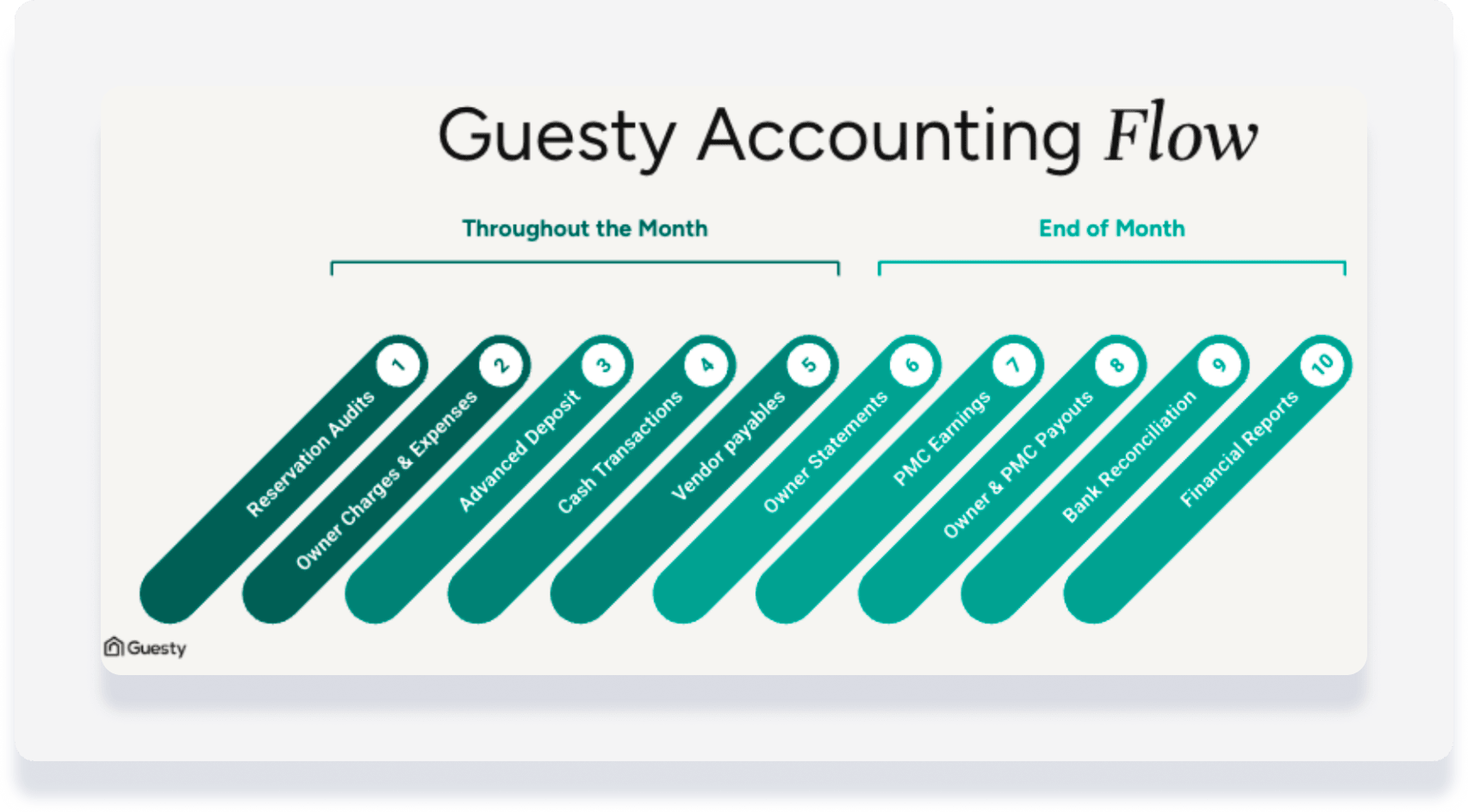
A continuación, presentamos algunas tareas que sugerimos realizar al final de cada mes. Consulte aquí nuestras tareas recomendadas para realizar de forma continua.
Verifique que todos los listados estén asignados a un modelo de negocio.
Objetivo: Asignar los listados al modelo de negocio correcto garantiza que las reservas se clasifiquen adecuadamente para la elaboración de informes financieros y la distribución de ingresos.
Consejo:
En Contabilidad > Modelos de negocio, una nota indica si tiene entradas sin asignar. 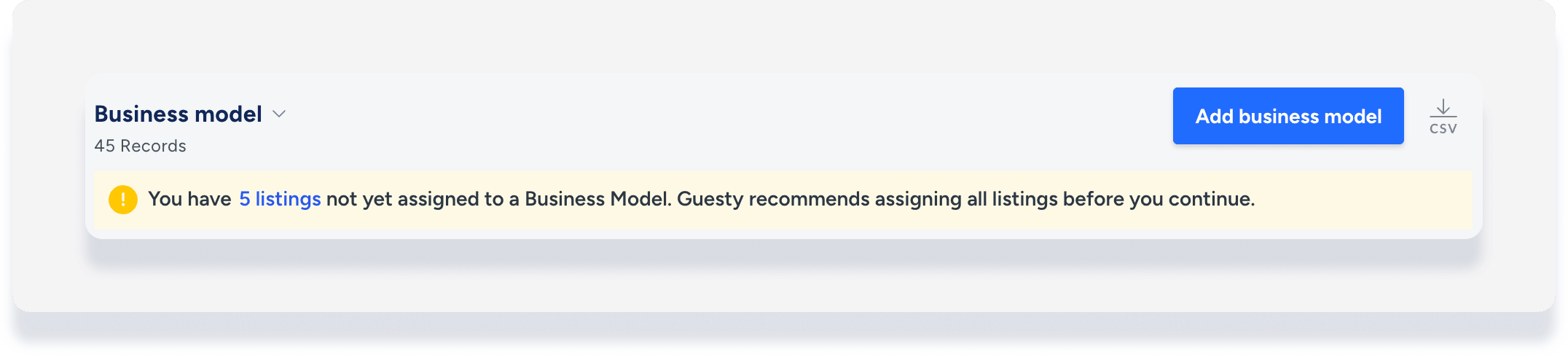
- Navegue a Propiedades.
- Agregue el filtro "Tiene modelo de negocio: No".
- Para los anuncios que aparezcan, asígneles un modelo de negocio y vuelva a procesar sus reservas.
Auditar los cargos del propietario y la actividad del propietario
Objetivo : Garantizar la exactitud de los cargos y la actividad de los propietarios es fundamental para mantener registros financieros transparentes. Esta reseña verifica que todas las transacciones de débito y crédito asociadas a los propietarios se registren correctamente e identifica cualquier discrepancia antes de finalizar los informes.
- Navegue a Contabilidad → Libro General → Informes preconfigurados.
- Haga clic en Cargos del Propietario.
- Revise el informe para confirmar la exactitud de todos los gastos cargados a los propietarios durante el mes en curso.
- Compare con el informe del mes anterior para identificar variaciones o discrepancias.
- Haga clic en Actividad del Propietario.
- Descargue el informe que proporciona un registro de todas las transacciones de débito y crédito de cada propietario.
- Verifique que las transacciones sean exactas y estén completas.
- Haga clic en Cargos del Propietario.
- Identificar y agregar los cargos faltantes del propietario:
Si es necesario, agregue los cargos o asientos contables faltantes del propietario para el período de informe actual. - Validar y finalizar:
- Garantizar que todas las actualizaciones se reflejen con precisión en los informes de los propietarios antes de finalizar los estados de cuenta.
- Confirme que las transacciones del propietario coinciden con los cargos previstos y la actividad registrada previamente.
Revisión de los estados de cuenta generados por el propietario
Objetivo : Antes de compartir los estados de cuenta con los propietarios, es fundamental revisarlos para verificar su exactitud y garantizar que se hayan realizado todos los ajustes necesarios. Si se requieren modificaciones, la declaración debe regenerarse después de las actualizaciones.
- Navegue a Contabilidad → Contabilidad del Propietario → Estados de cuenta del Propietario .
- Seleccione el mes correspondiente y revise la declaración generada .
- Verifique la exactitud de los datos. Asegúrese de que los ingresos, las comisiones de gestión y los cargos coincidan con los registros internos.
- Identifique y aplique los ajustes necesarios. Si se encuentran discrepancias, marque la declaración del propietario y continúe con la siguiente tarea, registrando el ajuste en el diario.
- Solucione los problemas de las declaraciones faltantes . Si no se generó una declaración del propietario esperada, utilice los pasos de solución de problemas para determinar el problema.
- Personalícelo si es necesario. Modifique la plantilla de la declaración del propietario para adaptarla a sus necesidades específicas de informes.
- Si es necesario, vuelva a generar los estados de cuenta después de realizar cualquier ajuste.
Informe de resultados de auditoría de PMC
Propósito : El informe de ganancias de PMC proporciona un desglose detallado de todos los ingresos que le corresponden a PMC provenientes de la cuenta fiduciaria.
Nota:
Si bien se recomienda realizar esta tarea a fin de mes, la frecuencia debe ajustarse a la forma en que se gestionan los desembolsos en su sistema de contabilidad operativa.
- Navegue a Contabilidad → Libro General → Diario de asientos. Seleccione Informe de ganancias de PMC .
- Verifique los ingresos totales y confirme que coinciden con los desembolsos previstos.
Registro de ajustes en el diario
Objetivo : Antes de finalizar y generar los estados de cuenta del propietario, es fundamental revisar y agregar las transacciones o asientos contables faltantes para garantizar la exactitud de la información financiera. Este paso asegura que todos los ingresos, gastos y ajustes se contabilicen correctamente antes de compartir los estados de cuenta con los propietarios.
- Agregue un asiento contable a través del libro diario de contabilización para gastos generales y cargos del propietario. Si un asiento está vinculado a una reserva específica, puede agregarse directamente desde la página de reserva.
- Utilice la carga masiva para mayor eficiencia con múltiples transacciones si es necesario. Asegúrese de utilizar la plantilla correcta de cargos/gastos del propietario que se proporciona aquí.
- Al agregar asientos contables/transacciones:
- Se deben crear asientos contables para realizar ajustes.
- Asegúrese de que estén correctamente categorizados bajo la cuenta del propietario, PMC o proveedor correspondiente. No olvide incluir el número de reserva al agregar un asiento contable.
- Si es necesario, regenere los extractos después de realizar cualquier ajuste y antes de enviarlos a los propietarios.
Aprobar y compartir las declaraciones de los propietarios
Objetivo : Tras revisar y finalizar los estados de cuenta de los propietarios, el siguiente paso es aprobarlos y enviarlos a los propietarios.
- Navegue a Contabilidad → Contabilidad del Propietario → Estados de cuenta del Propietario.
- Aprobar las declaraciones de los propietarios:
- Marque las casillas para seleccionar una o más declaraciones de los propietarios.
- En el encabezado gris que aparece, haga clic en Cambio de estado y luego seleccione Aprobar.
- Enviar declaraciones de los propietarios:
- Marque las casillas para seleccionar una o más declaraciones de los propietarios.
- En el encabezado gris que aparece, haga clic en Compartir.
- Puede enviarlo a través del Portal de propietarios, correo electrónico o por ambos medios.
Registro de pagos
Objetivo : Para garantizar la exactitud de los registros financieros y una correcta conciliación, se deben registrar todos los pagos a propietarios, la PMC, impuestos, canales OTA y proveedores. Esta es una tarea mensual para aquellos pagos que no se registran semanalmente.
- Navegue a Contabilidad → Libro General → Saldos.
- Agregue el filtro correspondiente:
- Propietarios
- Cuentas por pagar (proveedores)
- Cuentas por pagar (PMC)
- Cuentas por pagar (Impuestos e IVA)
- Cuentas por pagar (Canales)
- Opcional: Haga clic en el filtro fecha de saldo para cambiar de "hoy" a una fecha específica.
- Agregar columna "Saldo pendiente".
- Crear un nuevo registro de desembolso:
- Marque las casillas para seleccionar uno o más artículos.
- En el encabezado gris que aparece, haga clic en Pagar.
- Introduzca los datos de pago:
- Introduzca el nombre del pago, la descripción, el método de pago, la fecha de pago y el número de referencia.
- Si va a realizar un pago parcial, edite el importe del pago.
- Haga clic en Pago.
- Agregue el filtro correspondiente:
- (Según sea necesario) Si se registró un pago del propietario correspondiente a un mes anterior después de que se generaron los estados de cuenta, se debe regenerar la declaración del propietario para reflejar el saldo actualizado.
Revisión del informe financiero mensual
Objetivo : La revisión de los informes financieros clave garantiza que todas las reservas se procesen correctamente, que los datos financieros sean precisos y que se cumplan las obligaciones fiscales. Cada informe proporciona información fundamental sobre el reconocimiento de ingresos, las cuentas pendientes, el pago de impuestos y la conciliación de depósitos.
Nota:
El informe de remesas de impuestos solo es relevante si usted paga impuestos y tiene reconocimiento de ingresos por registro de entrada/salida.
Consejo:
Puede crear y guardar un informe personalizado siguiendo los pasos que se indican a continuación o utilizando las indicaciones .
- Navegue hasta Reservas. Cree y ejecute informes financieros sobre ingresos mensuales, folios pendientes de revisión e informes de remesas de impuestos.
- Agregue una columna:
- Haga clic en Columnas y luego en Contabilidad.
- Active Procesado por modelo de negocio.
- Filtre y revise los siguientes informes:
-
Informe mensual de ingresos
- Busque "Check-in" y luego seleccione Entre.
- Seleccione las fechas de inicio y finalización según el método de reconocimiento de ingresos.
- Revise la distribución de los ingresos y asegúrese de que coincida con los registros financieros.
-
Folios pendientes de revisión
- Busque "Estado del folio" y luego seleccione "Pendiente de revisión".
- Acceda al folio de la reserva y dirija cualquier problema antes de actualizar el estado.
-
Informe de remesa de impuestos
- Haga clic en el nombre del informe y, a continuación, seleccione TaxRemittance de los informes guardados.
- Ajuste los filtros y las columnas según sea necesario, en función de su configuración de impuestos.
- Verifique que los importes de los impuestos estén calculados correctamente y se ajusten a la configuración de impuestos aplicable.
-
Informe mensual de ingresos
Reseña del informe del balance general
Objetivo : El balance general ofrece una visión general de los activos y pasivos. Genere un balance general para determinar si su cuenta fiduciaria está equilibrada y para ver el desglose de los activos por libro mayor.
- Navegue a Contabilidad → Libro General → Informes preconfigurados → Saldos .
- En "Balance general", seleccione la fecha del balance.
- Haga clic en Exportar como PDF .
- Verifique que los activos sean iguales a los pasivos y que conozca a qué partes interesadas pertenecen los fondos depositados en la cuenta de efectivo. De no ser así, revise el libro mayor correspondiente.
Concilia tu cuenta bancaria
Objetivo : La conciliación bancaria periódica es esencial para mantener la integridad de la cuenta fiduciaria y cumplir con los requisitos reglamentarios en el sector del alquiler de propiedades. El proceso de conciliación compara los ingresos y gastos registrados en Guesty con su declaración bancaria.
- Navegue a Contabilidad → gestión de efectivo → Conciliación bancaria .
- En la parte superior derecha, haga clic en Nueva conciliación .
- Introduzca la fecha de finalización de la conciliación.
- Revisa el importe del "Saldo de apertura de Guesty" para asegurarte de que coincide con tu cuenta bancaria.
- Introduzca el importe del saldo final del banco .
- (Opcional) Haga clic en Cargar archivo para cargar su declaración bancaria.
- En la esquina superior derecha, haga clic en Continuar .
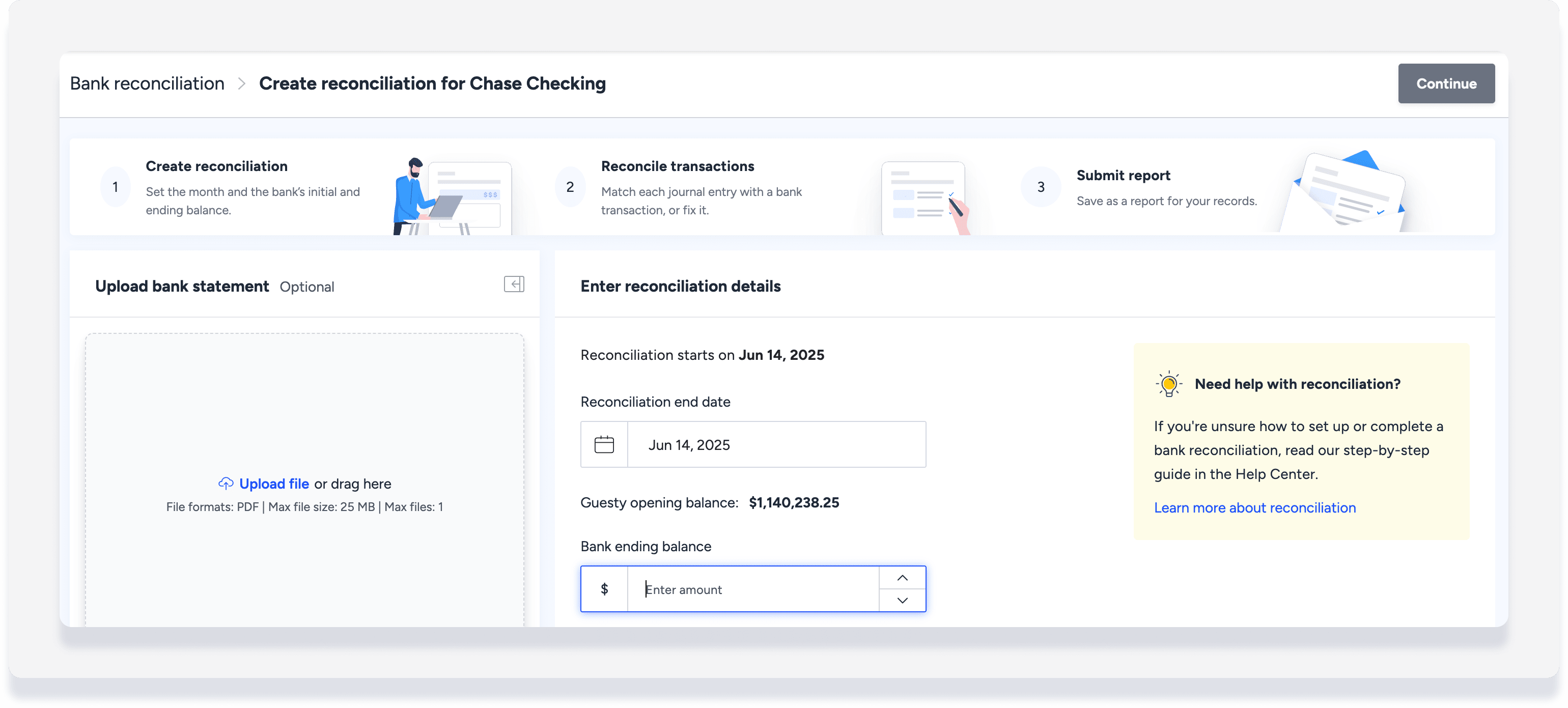
- Revisa cada transacción y comprueba si aparece reflejada en tu declaración bancaria:
- Si el desembolso es correcto y existe un saldo equivalente en su cuenta bancaria, verifique el asiento contable para compensarlo.
- Si no desea cancelar el desembolso, haga clic en Editar y seleccione Pasar al siguiente período .
- Cuando se hayan revisado todas las transacciones y la diferencia entre las transacciones liquidadas y el saldo final del banco sea cero, haga clic en Enviar conciliación . Si lo prefiere, haga clic en Guardar como borrador para completarlo más tarde.
Para crear conciliaciones para varias cuentas, simplemente siga los mismos pasos para cada cuenta bancaria. Más información sobre cómo gestionar las conciliaciones bancarias .
Consejo:
Para dominar la contabilidad de fin de mes, visita Guesty Academy, donde encontrarás cursos interactivos y videotutoriales paso a paso.
