La contabilità di Guesty è una funzionalità premium. Contattaci per discuterne l'attivazione.
L'impostazione del modello di business è la base per Accounting by Guesty.
Crea uno o più modelli di business per definire come ogni addebito o spesa viene calcolato e ripartito tra la tua azienda, il proprietario o il fornitore. Prima di procedere, consulta il nostro articolo e video sulla panoramica dei modelli di business e la nostra checklist per l'onboarding in Contabilità.
Prima di iniziare
Prima di procedere, assicurati che la configurazione del tuo account Guesty sia completa, come descritto in Preparazione all'onboarding contabile .
Importante:
Se non hai aggiunto almeno una tariffa aggiuntiva o una tassa in Guesty, si verificherà un errore quando proverai a creare un modello di business.
Crea il tuo primo modello di business e attiva la Contabilità
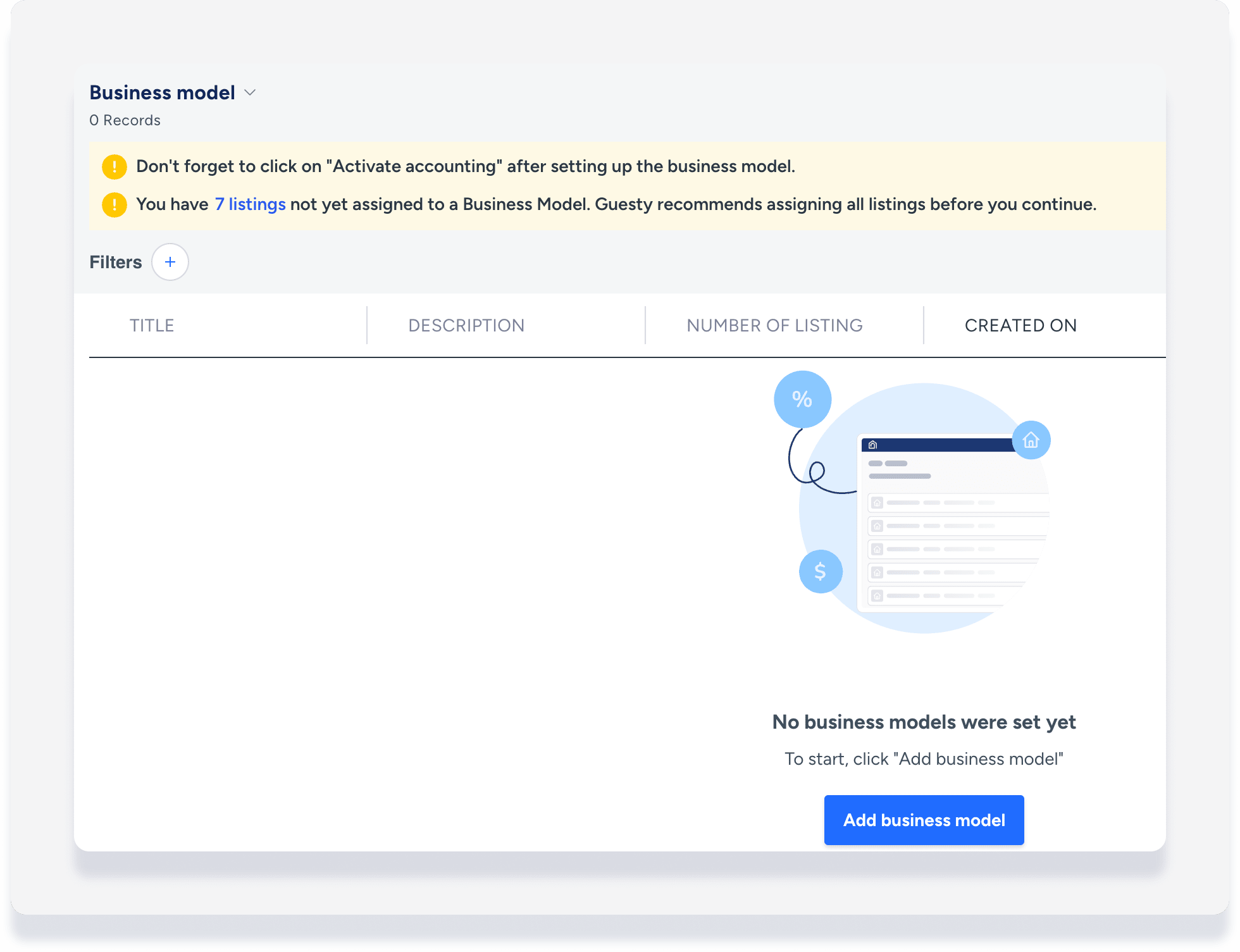
Passo dopo passo:
- Accedi al tuo account Guesty.
- Nella barra di navigazione in alto, fare clic sul selettore della modalità e selezionare la modalità Contabilità.
- Fare clic su Modelli di business.
- Fare clic su Aggiungi modello di business.
- Compila i campi relativi al modello di business. Ulteriori informazioni qui sotto.
- In alto a destra, fare clic su Crea modello di business.
- In alto a destra nella pagina del modello di business, fare clic su Attiva contabilità.
- Nel pop-up, selezionare il trigger di immissione o la data di riconoscimento per ogni entrata e spesa nei tuoi modelli aziendali:
- Check-in: La transazione verrà riconosciuta al momento del check-in, anche se l'ospite ha pagato prima della data del check-in.
- Check-out: La transazione verrà riconosciuta al momento del check-out, anche se l'ospite ha pagato prima della data del check-out.
- Ogni notte: La transazione verrà riconosciuta ogni notte, con una scrittura contabile creata separatamente per ogni notte. Ad esempio, se una prenotazione è valida dal 25 maggio al 5 giugno, la transazione verrà riconosciuta per ogni notte, anche se avvengono in due mesi diversi. Ulteriori informazioni.
I trigger di immissione selezionati saranno la data di riconoscimento delle entrate predefinita in ogni modello di business creato dopo l'attivazione della Contabilità. È possibile modificarla in ogni modello di business in base alle proprie esigenze.
Creare un nuovo modello di business
Passo dopo passo:
- Accedi al tuo account Guesty .
- Nella barra di navigazione in alto, fai clic sul selettore modalità e seleziona la modalitàContabilità .
- Fai clic su Modelli di business .
- In alto a destra, fai clic su Aggiungi modello di business.
- Compila i campi relativi al modello di business. Ulteriori informazioni qui sotto.
- In alto a destra, fai clic su Salva .
Dopo aver creato un modello di business, è possibile modificarlo, aggiornarlo e salvarlo come nuova versione. Ulteriori informazioni .
Creare un modello di business basato su un modello esistente
Se desideri creare un nuovo modello di business con impostazioni simili a uno esistente, segui questi passaggi.
Passo dopo passo:
- Accedi al tuo account Guesty .
- Nella barra di navigazione in alto, fai clic sul selettore modalità e seleziona la modalitàContabilità .
- Fai clic su Modelli di business .
- Fai clic sul modello di business che desideri copiare per aprire le impostazioni.
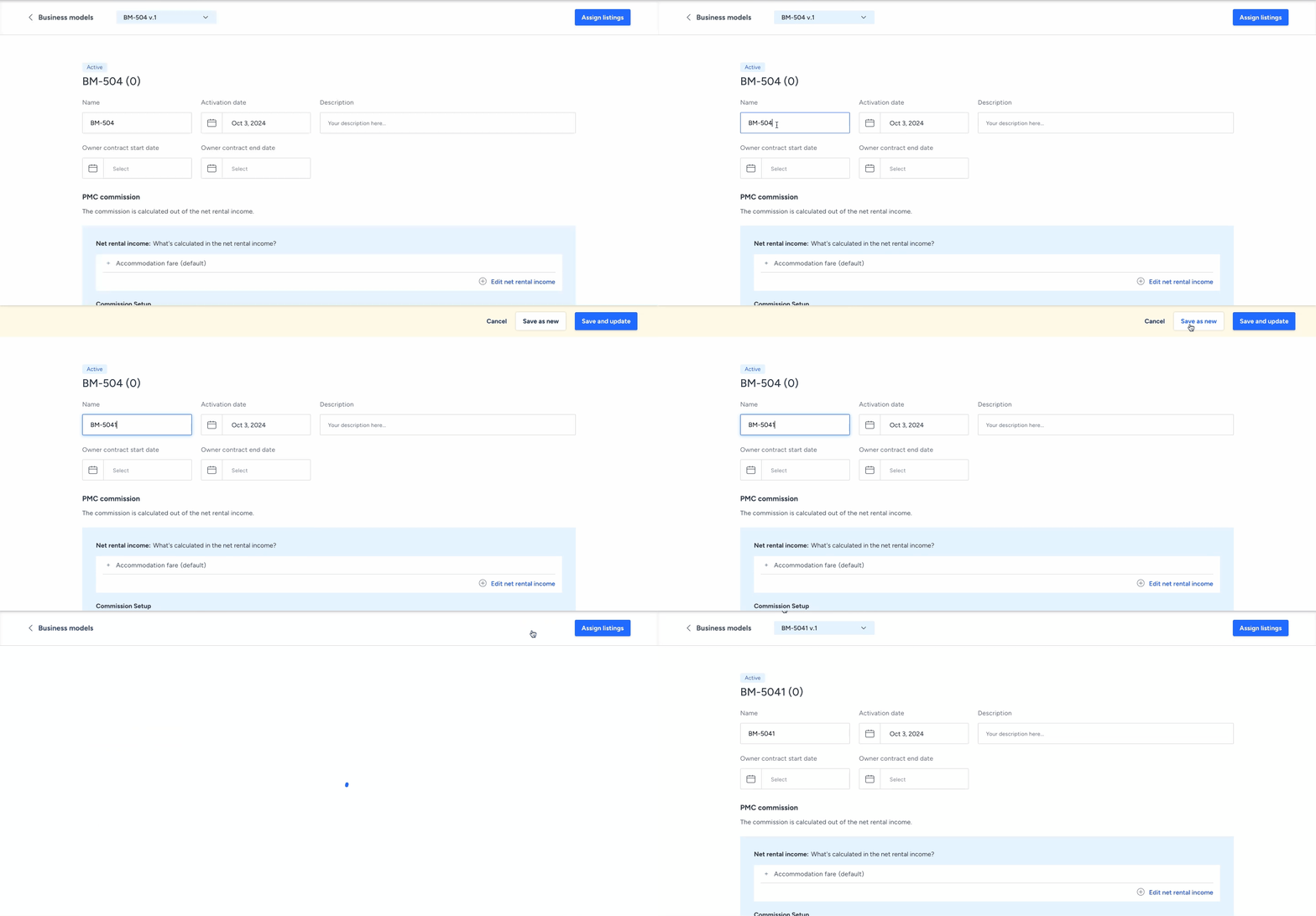
- Inserisci un nuovo nome e modifica le impostazioni in base alle esigenze del nuovo modello aziendale.
- In alto a destra, fai clic su Salva come nuovo .
Il pulsante "Salva come nuovo" appare non appena si apporta una modifica.
Campi del modello di business spiegati
Nota:
Le voci del Centro Risoluzioni Airbnb (ARC) non possono essere incluse nel calcolo del reddito netto da locazione. Come soluzione alternativa, puoi modificare questa voce nella scheda ospite per ogni prenotazione.
Nome
Crea il nome interno del modello di business. Verrà utilizzato in Guesty solo per aiutarti a identificare il modello e non sarà visibile agli ospiti.
Data di attivazione
Questa è la data in cui il modello di business diventerà attivo e si applicherà alle inserzioni ad esso assegnate. La data di attivazione predefinita è la data di creazione, ma è possibile modificarla in modo che sia passata o futura.
Ad esempio, se sono previste modifiche imminenti al contratto di ripartizione del fatturato con il proprietario, crea un modello di business con una data futura e assegnagli l'annuncio. Le modifiche saranno applicate a partire dalla data di attivazione.
Registrazioni di giornale e date di attivazione
Guesty utilizza la data di attivazione per determinare quando generare le registrazioni di giornale per le prenotazioni. Il sistema confronta la data del check-in della prenotazione con la data di attivazione del modello aziendale:
- Il check-in avviene nella data di attivazione o in una data successiva: Guesty crea le relative voci di diario
- Il check-in avviene prima della data di attivazione: Guesty non crea voci di diario per la prenotazione
Descrizione
Fornisci una breve spiegazione del modello di business, per aiutarti a trovarlo rapidamente quando necessario.
Commissione PMC - Calcolo del reddito netto da locazione (NRI)
La tua commissione viene calcolata in base al reddito netto da locazione (NRI). L'impostazione predefinita per l'NRI è solo la tariffa della sistemazione. Seleziona commissioni e spese per adattare il calcolo e riflettere accuratamente la tua attuale configurazione contabile.
- Reddito - Aggiunto e incrementato all'NRI
- Detrazioni - Sottratte e diminuiscono l'NRI
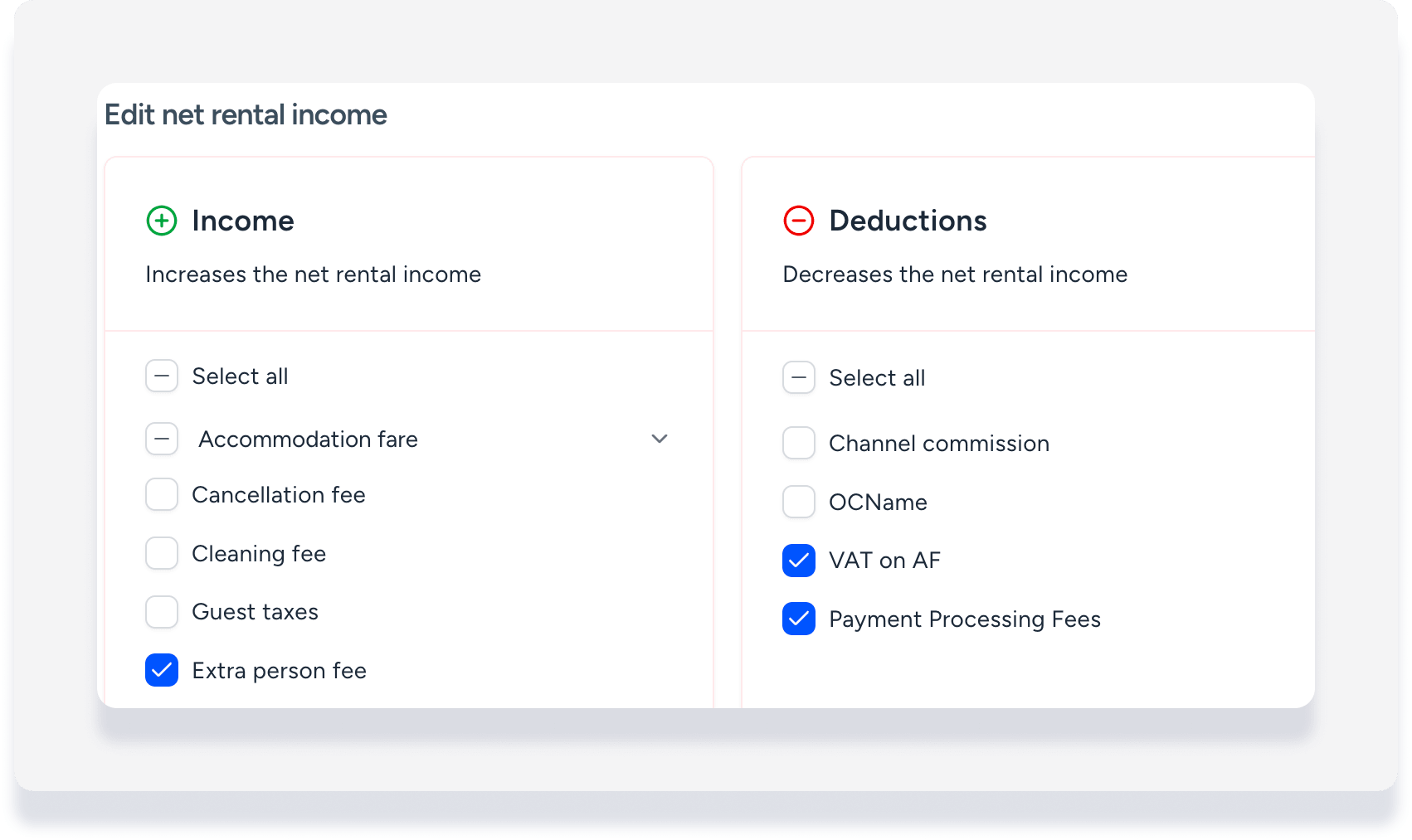
Ulteriori informazioni sull'impostazione del calcolo del reddito netto da locazione, comprese le funzionalità e le limitazioni del pilota.
Impostazione Commissione
Escludere la commissione PMC dall'NRI:

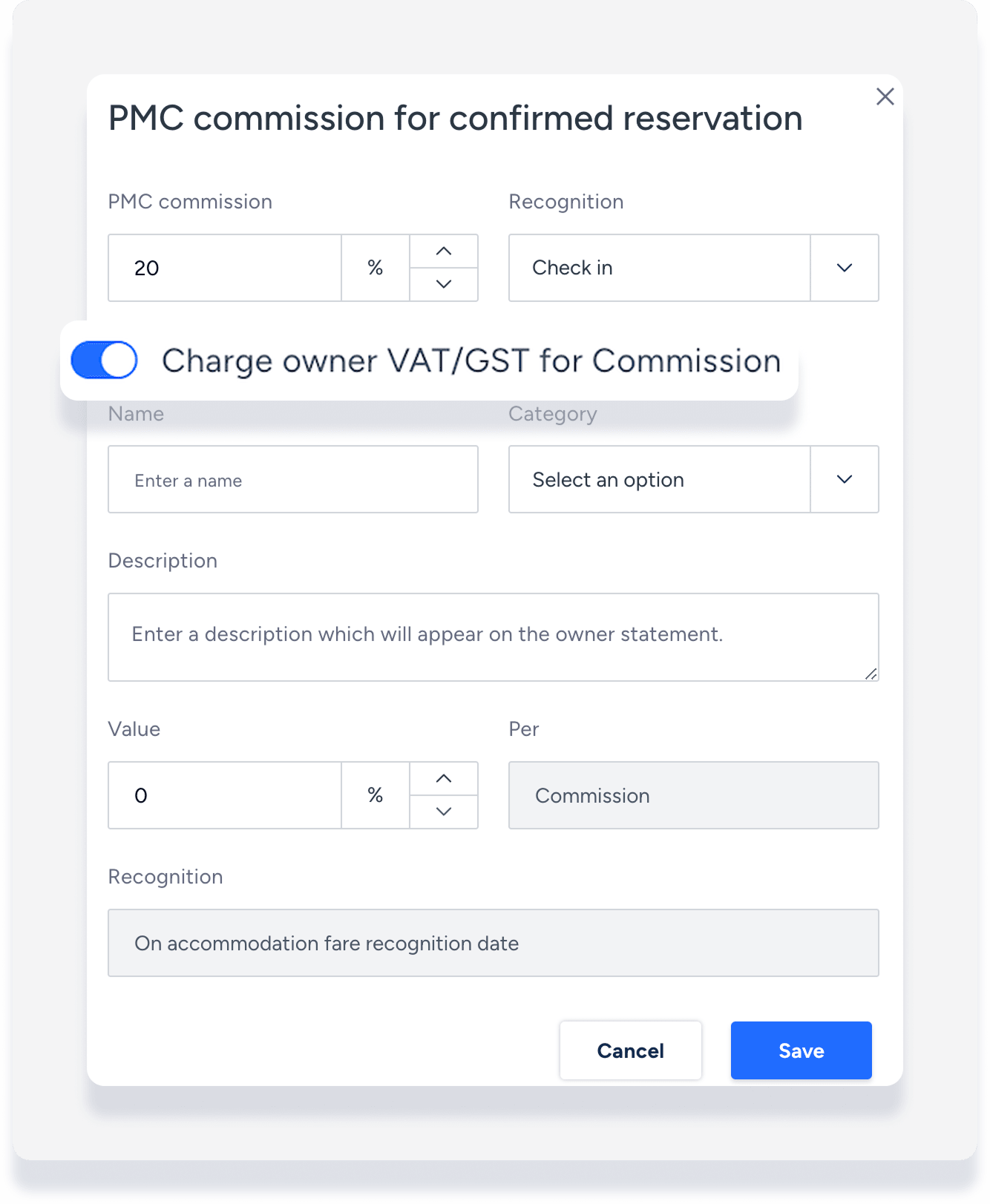
Prenotazioni confermate : cliccare su "Modifica" per impostare l'importo della commissione e il riconoscimento. Il riconoscimento definisce la data in cui la transazione deve essere riconosciuta nella tua contabilità e si applica sia alle prenotazioni confermate che a quelle annullate.
Prenotazione annullata : fare clic su Modifica per impostare l'importo della commissione.
Questa commissione si applica alle prenotazioni annullate dopo il check-in. Per le prenotazioni annullate prima del check-in, verrà applicata una penale di cancellazione in base alla politica di cancellazione dell'annuncio. La ripartizione della commissione tra PMC e proprietario per la penale di cancellazione è stabilita nella sezione "Reddito account fiduciario" di seguito.
Facoltativo per entrambe le tipologie di prenotazione:
- Attiva l' opzione "Addebito IVA o GST proprietario per la Commissione". Inserisci i dettagli e clicca su "Salva".
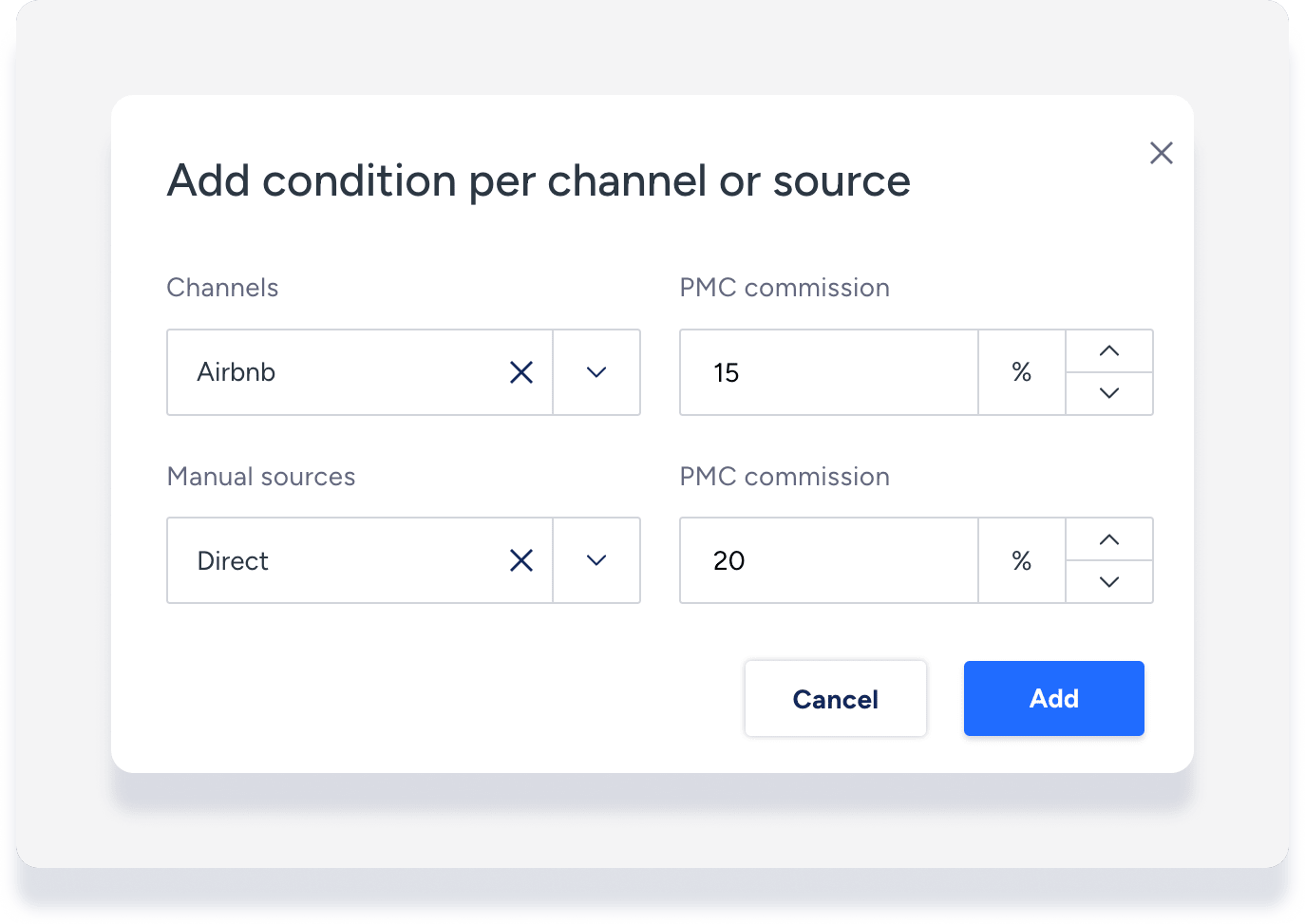
- Fai clic su Aggiungi condizione per portale o fonte per impostare commissioni specifiche per i canali di prenotazione collegati o per altre fonti, come un sito web di prenotazione diretta.
Commissione minima: clicca su Imposta commissione minima per garantire di non guadagnare meno di un certo importo per prenotazione. Se la commissione percentuale è superiore al minimo, riceverai l'importo più alto. Ulteriori informazioni.
Tieni presente che se imposti un importo minimo di commissione, non puoi includere le spese percentuali nel tuo NRI.
Ricavi del conto fiduciario
Aggiungi addebito ricorrente per il proprietario
Crea un addebito ricorrente per un addebito che si ripete. Dopo aver assegnato un nome all'addebito per il proprietario, scegli la categoria pertinente, scrivi una descrizione dell'addebito, inserisci un importo e scegli la frequenza con cui l'addebito deve essere effettuato, ad esempio per soggiorno, per ospite, per trimestre, ecc.
Selezionare il riconoscimento, che definisce la data in cui la transazione deve essere riconosciuta nella contabilità.
Imposta la ripartizione del fatturato tra il PMC e il proprietario/fornitore. Scegli le condizioni per questa spesa e a quali prenotazioni, manuali o dal portale, si applicano tali condizioni.
Un esempio di addebito per il proprietario potrebbe essere una commissione di marketing mensile suddivisa al 50% e al 50%.
Penale di cancellazione
Scegli come suddividere il pagamento della penale di cancellazione tra il PMC e il proprietario. Questa opzione si applica alle prenotazioni cancellate prima del check-in, in base alla politica di cancellazione dell'annuncio.
Per le prenotazioni annullate dopo il check-in, vedere "Impostazione commissione" sopra.
Spese di pulizia
Scegli come suddividere il pagamento delle spese di pulizia di una prenotazione tra il PMC e il proprietario/fornitore, per le prenotazioni confermate e annullate.
La suddivisione può essere basata su percentuali, in modo che tu riceva sempre l'X percento della commissione e il proprietario/fornitore riceva il 100-X percento della commissione, oppure puoi decidere di ricevere sempre un importo fisso dalla commissione e assicurarti che il resto della commissione venga pagato al proprietario/fornitore.
Tasse per gli ospiti
Scegli se il responsabile del versamento delle tasse alle autorità fiscali competenti è il proprietario o il PMC.
Nota:
Per quanto riguarda la ripartizione della tassa sulla scheda ospite per voce di riga, attualmente in versione beta, i ricavi vengono riconosciuti in modo diverso per le imposte a tariffa fissa e per le imposte percentuali applicate a voci specifiche della lista. Ulteriori informazioni.
Supplemento per persona extra
Scegliere come suddividere i ricavi tra il PMC e il proprietario/fornitore e la data di riconoscimento.
Sconto settimanale
Scegliere come suddividere i ricavi tra il PMC e il proprietario/fornitore e la data di riconoscimento.
Incremento/riduzione sulla tariffa della sistemazione
Scegliere come suddividere i ricavi tra il PMC e il proprietario/fornitore e la data di riconoscimento.
Costi aggiuntivi
Per ogni costo aggiuntivo, scegli come suddividere il pagamento tra il PMC e il proprietario/fornitore e la data di riconoscimento.
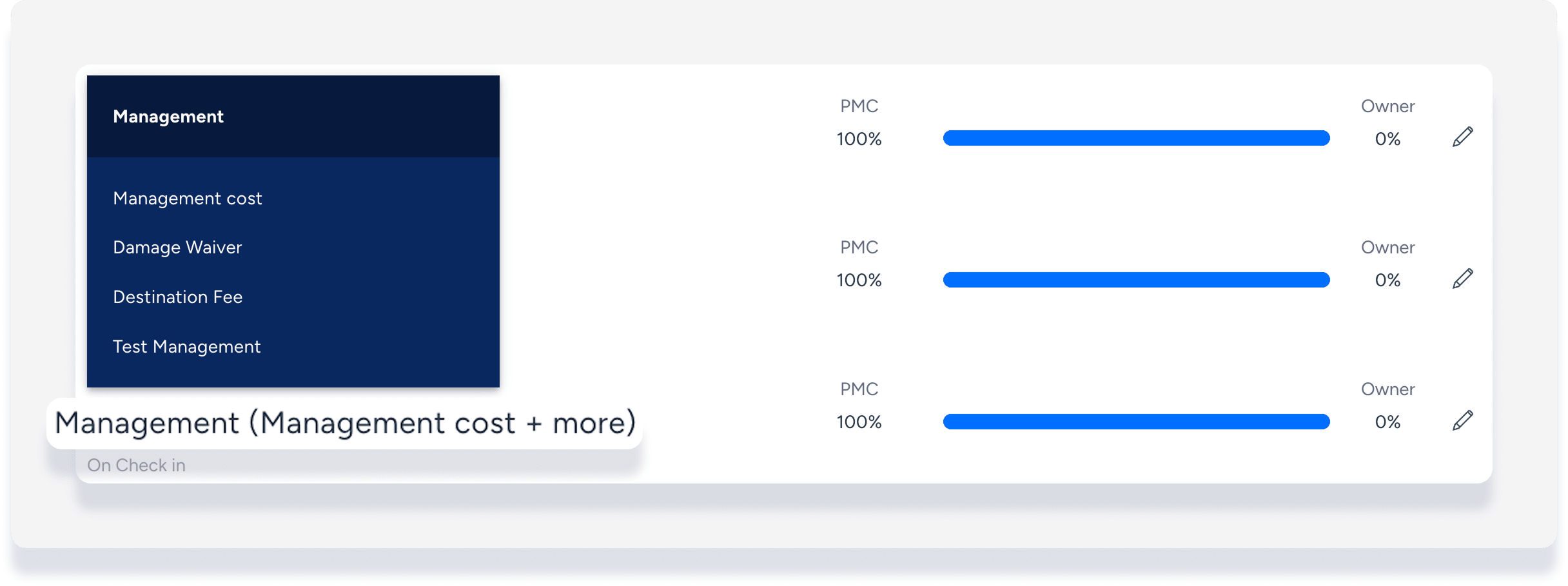
Le commissioni aggiuntive vengono visualizzate come tipo di commissione, con il nome della commissione tra parentesi. Se il nome della commissione è stato modificato, passa il mouse sul tipo/nome della commissione per visualizzare i nomi storici in un pop-up.
Nell'esempio seguente, il tipo di commissione "Gestione" è attualmente denominato "Costo Gestione". "+ altro" indica che in passato sono stati utilizzati nomi di commissione diversi, che possono essere visualizzati nel pop-up.
Spese conto fiduciario
Aggiungi spesa ricorrente
Aggiungi una spesa ricorrente per un costo che si verifica regolarmente. Dopo aver assegnato un nome alla spesa, scegli la categoria pertinente, scrivi una descrizione della spesa, inserisci un importo e scegli la frequenza con cui l'addebito deve essere effettuato, ad esempio per soggiorno, per ospite, per trimestre, ecc.
Seleziona il riconoscimento, che definisce quando la transazione deve essere riconosciuta nella contabilità.
Imposta la quota di addebito tra il PMC e il proprietario. Ad esempio, se desideri addebitare interamente al proprietario la spesa ricorrente, imposta il campo "addebito al proprietario" al 100%.
Seleziona le condizioni per questa spesa e a quali prenotazioni manuali o del portale applicarle.
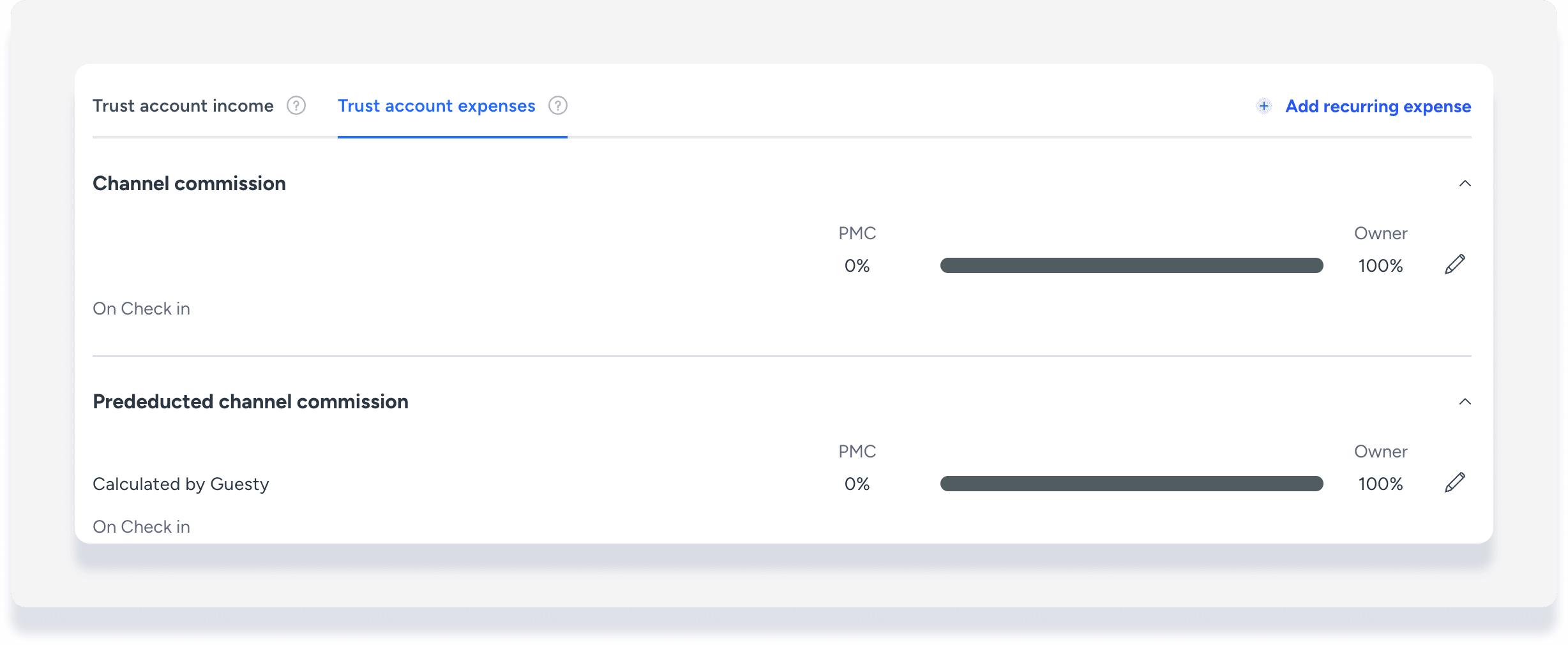
Commissione del portale
Scegli quando riconoscere e come suddividere il pagamento tra il PMC e il proprietario per le commissioni del portale di prenotazione, in base alla tua configurazione in Guesty. (Se utilizzi la contabilità di cassa, la commissione del portale viene sempre riconosciuta al momento del check-in.)
Puoi impostare una suddivisione diversa per la commissione pre-detratta o mantenerla invariata. Ulteriori informazioni sulle due tipologie.
Nota:
Una spesa ricorrente viene pagata dal conto fiduciario, non dal conto operativo del PMC.
Prossimi passi
- Assegna gli annunci al tuo modello di business
Segui i passaggi qui per assegnare le inserzioni al tuo modello di business.
- Verificare i calcoli del modello di business
Una volta elaborata una prenotazione tramite un modello aziendale, verificare che tutte e quattro le sezioni del foglio contabile siano state calcolate di conseguenza.