Consejo:
Visita la Academia Guesty para cursos interactivos y videotutoriales paso a paso de estas tareas en curso y de fin de mes.
Para sacar el máximo partido al módulo de Contabilidad y garantizar que sus datos financieros sean precisos, estén actualizados y listos, es importante seguir un flujo de trabajo coherente.
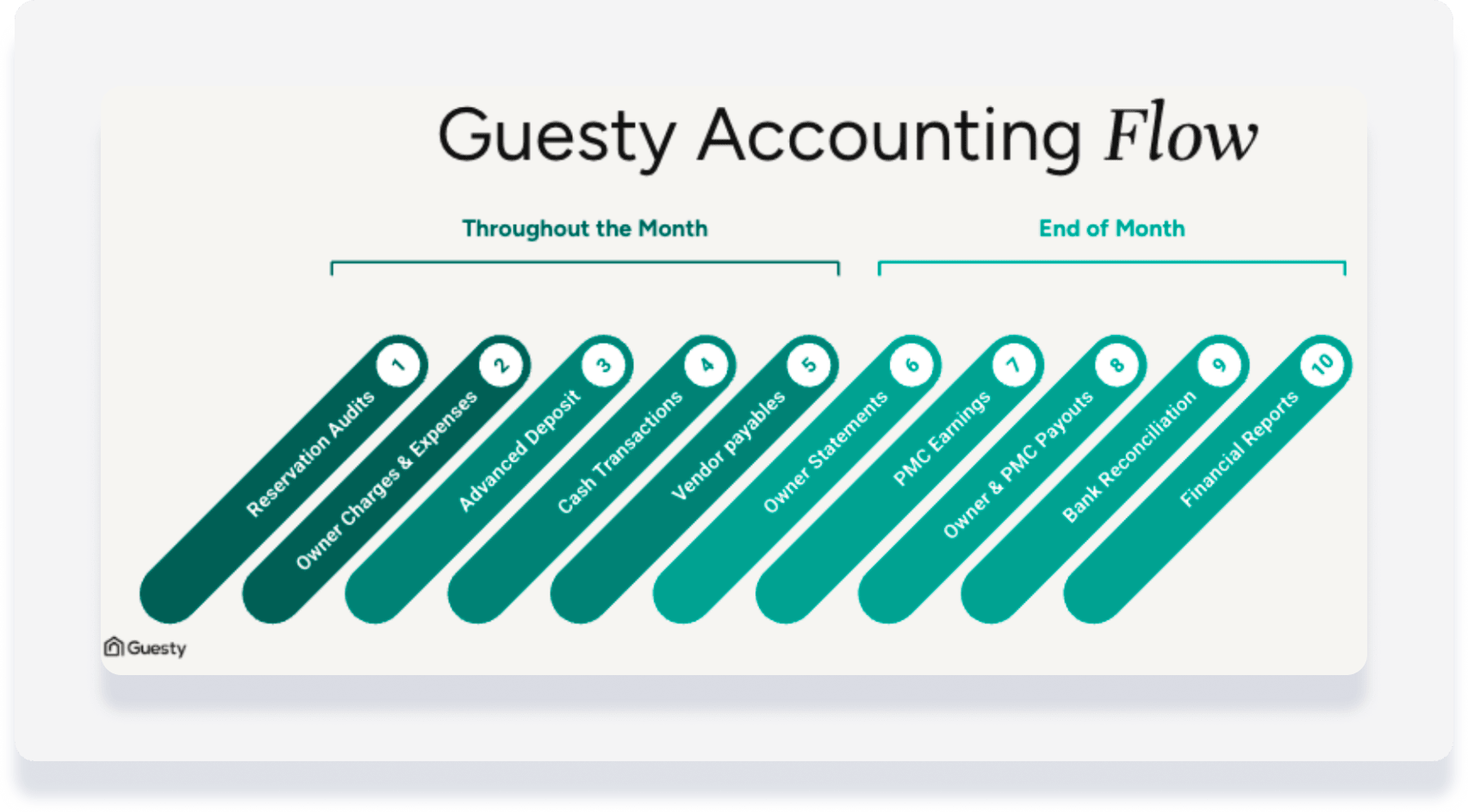
A continuación, le sugerimos realizar tareas de forma regular durante todo el mes: semanalmente, diariamente o con la frecuencia que su negocio requiera. Puede encontrar las tareas de fin de mes aquí.
Ajustes de reservas de auditoría
Finalidad: Comprobar que la hoja contable refleje cualquier ajuste realizado en una reserva (cambio de fechas, precio, etc.), para garantizar la exactitud de los datos financieros.
Ejemplo: Un huésped reservó originalmente una estancia de 5 noches, pero posteriormente solicita extender la reserva por 2 noches. También solicita agregar el servicio de desayuno por un cargo adicional. Después de actualizar la reserva:
- Asegúrese de que la nueva tarifa total refleje 7 noches, no 5.
- Confirme que el cargo por desayuno se haya agregado y esté correctamente categorizado.
- Compruebe que la fecha de realización de ambos cambios coincida con la fecha en que el huésped confirmó la actualización.
- Verifique que el folio contable coincida con los nuevos detalles de la reserva antes de la presentación de informes de fin de mes.
Consejo:
Mantenga un registro de todas las reservas que hayan sufrido modificaciones para que pueda acceder a ellas fácilmente y verificar los datos financieros.
Consejo:
Puede crear y guardar un informe personalizado siguiendo los pasos que se indican a continuación o utilizando las indicaciones.
- Navegue hasta la página de reserva y abra el folio contable para revisar todas las transacciones financieras vinculadas a esa reserva.
- Garantice que la tarifa del alojamiento coincida con el importe previsto según los detalles de la reserva y las normas de precios.
- Verifique si hay cambios de tarifa incorrectos o discrepancias.
- Revise todos los cargos adicionales (cargo por limpieza, cargo por mascota, cargos por servicio, etc.) para garantizar que se apliquen y clasifiquen correctamente.
- Verifique que los importes de los impuestos sean exactos y estén registrados correctamente en el sistema.
- Asegúrese de que la fecha de realización de cualquier ajuste efectuado sea correcta, ya que esto afecta al reconocimiento de ingresos y a los estados financieros del propietario.
- Garantice que la tarifa del alojamiento coincida con el importe previsto según los detalles de la reserva y las normas de precios.
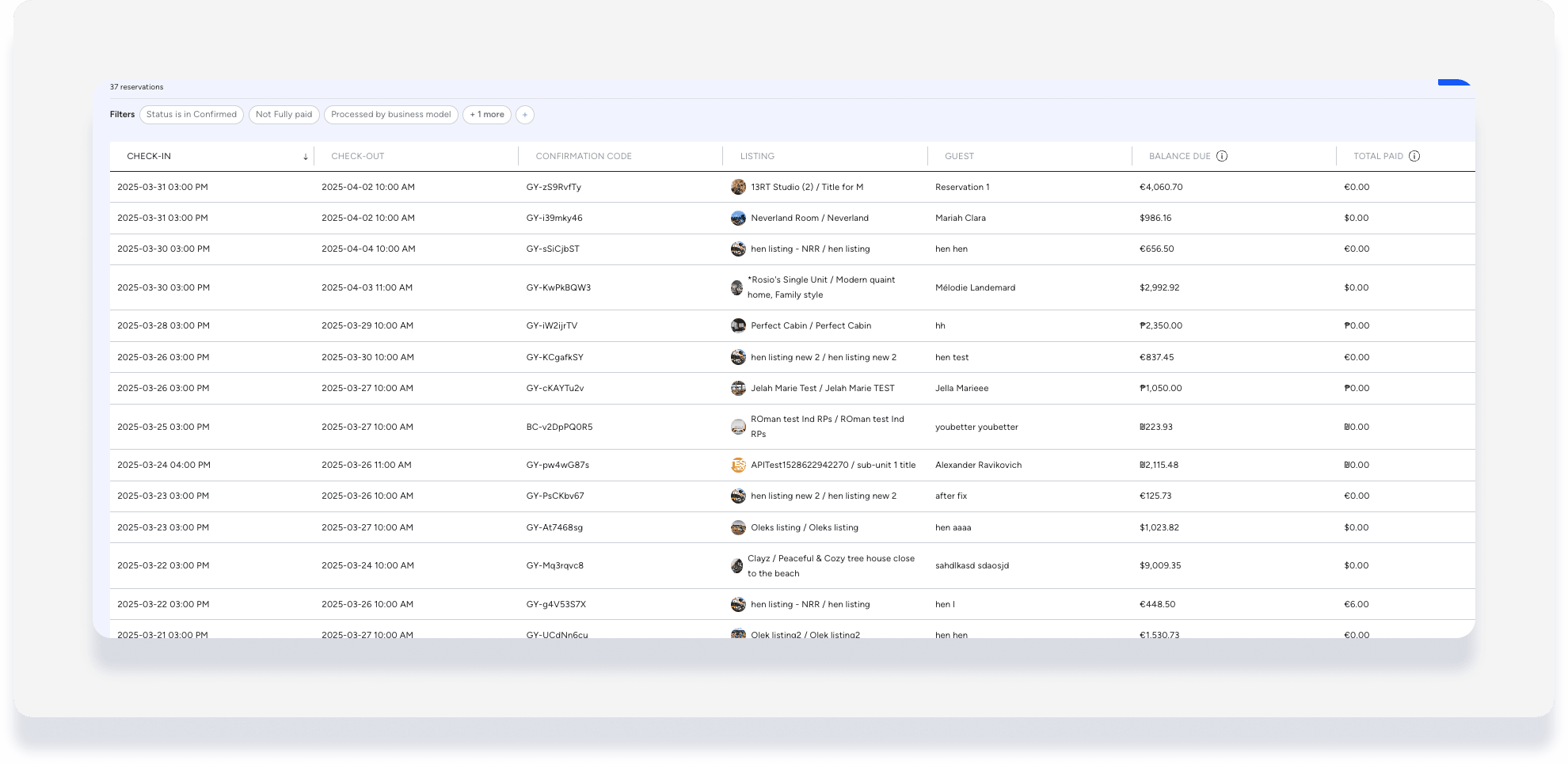
Reseña las reservas impagas (excluyendo Airbnb)
Objetivo: Verificar que las reservas impagas tengan saldos correctos cotejándolas con los registros de pago. Dar seguimiento a cualquier discrepancia o pago no registrado.
Ejemplo de informe:
Consejo:
Puede crear y guardar un informe personalizado siguiendo los pasos que se indican a continuación o utilizando las indicaciones.
- Dirígete a Reservas. Crea un informe para realizar un seguimiento de las reservas impagadas y ayudar a identificar los saldos pendientes que requieren seguimiento.
- Agregar un filtro:
- Busca "Totalmente pagado" y luego configura el interruptor en No.
- Busca "Fuente" y selecciona todas las fuentes excepto "airbnb2".
- Verificar saldos pendientes:
- Verifica los detalles de la reserva para garantizar que el saldo a pagar sea correcto.
- Coteja la información con los registros de pago para confirmar si se ha recibido algún pago que aún no se haya registrado.
- Realizar el seguimiento de los importes impagados:
- Ponte en contacto con los huéspedes o con el equipo correspondiente para abordar los saldos pendientes.
- Asegúrate de documentar adecuadamente los recordatorios de pago o cualquier acuerdo alcanzado en relación con los pagos atrasados.
Referencia adicional: Comprensión de los términos financieros en el informe de reservas.
Reseña las reservas canceladas
Objetivo: Garantizar que todas las reservas canceladas estén debidamente documentadas, reembolsadas (si corresponde) y reflejadas correctamente en los informes financieros.
Consejo:
Puede crear y guardar un informe personalizado siguiendo los pasos que se indican a continuación o utilizando las indicaciones.
- Navegue a Reservas. Cree un informe para las reservas canceladas.
- Agregue una columna:
- Haga clic en Columnas y luego en Contabilidad.
- Active Procesado por modelo de negocio.
- Agregue un filtro:
- Busque "Estado" y luego seleccione Cancelado.
- Opciones de filtro adicionales útiles:
- Cancelado por: Indique si la cancelación fue realizada por el huésped, el anfitrión o la plataforma.
- Fecha de cancelación: Filtre por un período de tiempo específico (Antes/Después/Entre ciertas fechas).
- Solicitud de cancelación aprobada: Seleccione Sí/No para comprobar si la cancelación se ha finalizado.
- Considere el comportamiento esperado dependiendo de cuándo se canceló la reserva:
- Cancelación antes del check-in: Se aplica una tarifa de cancelación según la política de cancelación del anuncio, que varía según el canal. La división de la comisión entre PMC y el propietario por el cargo por cancelación se establece en "Ingresos de la cuenta fiduciaria" en el modelo de negocio.
- Cancelado después del check-in: El reparto de la comisión se establece en "Importe de la comisión PMC" para las reservas canceladas en el modelo de negocio.
- Verificar reembolsos y ajustes:
- Garantizar que todos los reembolsos necesarios se hayan procesado correctamente.
- Verifique la información con el folio contable para confirmar que los ajustes por depósitos, cargos por cancelación o reembolsos se hayan registrado correctamente.
- Resuelva cualquier discrepancia:
- Si una cancelación parece incorrecta, investigue más a fondo con el equipo de reservas.
- Realice las correcciones antes de generar los estados de cuenta del propietario.
Confirma los Pagos a través de Booking.com.
Finalidad: En las cuentas que utilizan el método de contabilidad de devengo, los pagos deben confirmarse semanalmente para garantizar que todos los pagos se hayan recibido y registrado correctamente.
- Acceda a la reserva correspondiente en Guesty para confirmar que se han recibido los pagos de Pagos by Booking.com.
- Asegúrese de que el estado del pago esté marcado como recibido y compruebe si existen discrepancias entre el importe del pago y los detalles de la reserva.
- Compare los registros de pago en Booking.com con la información en Guesty para asegurarse de que el importe correcto se refleje en ambos sitios.
- Tras confirmar el pago, asegúrese de que el pago se registre correctamente en la hoja contable de la reserva correspondiente.
- Si existe alguna discrepancia entre el sistema y el pago real, póngase en contacto con la asistencia de Booking.com o con el equipo correspondiente para garantizar que el registro del pago sea correcto.
Ajustes de Auditoría del Centro de Resolución de Airbnb
Objetivo: Garantizar que los ajustes del Centro de Resolución de Airbnb (ARC) se registren con precisión y, si es necesario, se distribuyan adecuadamente entre el PMC, el propietario o el proveedor. Dado que Guesty asigna automáticamente el 100 % del importe de la resolución al PMC, es posible que se requieran asientos contables manuales para la distribución de ingresos y gastos.
Consejo:
Puede crear y guardar un informe personalizado siguiendo los pasos que se indican a continuación o utilizando las indicaciones.
- Navegue a Reservas. Cree un informe para identificar las reservas con ajustes de resolución de ARC.
- Agregar una columna:
- Haga clic en Columnas y luego en Finanzas.
- Desplácese hacia abajo y active el Centro de resolución de problemas de Airbnb.
- Comprenda los asientos contables predeterminados en Guesty. Cuando Airbnb procesa un ajuste de resolución, Guesty registra lo siguiente:
- Si Airbnb reembolsa el PMC:
- Débito: Depósito anticipado
- Crédito: Cuentas por pagar PMC (100% a PMC)
- Si Airbnb realiza un pago al huésped:
- Débito: Cuentas por pagar PMC (100% de PMC)
- Crédito: Depósito anticipado
- Si Airbnb reembolsa el PMC:
- Determinar si es necesario dividir los ingresos y los gastos:
- Por defecto, el ajuste completo se atribuye a la PMC.
- Si se debe asignar una parte al propietario o al proveedor (por ejemplo, 70 % a PMC, 30 % al propietario), se requiere un asiento contable manual.
- Cree un asiento contable para la división:
- Navegue hasta el folio contable de la reserva afectada.
- Introduzca un asiento contable manual para ajustar la asignación de ingresos o gastos.
- Confirme que la asignación al PMC, propietario o proveedor sea correcta y aparezca como se espera en el libro mayor.
Agregar cargos y gastos únicos para el propietario
Propósito: Un cargo al propietario es una transacción que se factura al propietario en una fecha específica. Los ingresos por estos cargos generalmente se dividen entre la empresa de gestión de propiedades (PMC) y un proveedor. Un gasto del propietario es un costo pagado a un proveedor que se factura a la PMC o al propietario. Estas transacciones generalmente se añaden semanalmente los viernes para mantener la precisión.
Ejemplo: Al final de la semana, revisa todos los gastos relacionados con el propietario de la propiedad “Villa junto al mar”. Añades las siguientes transacciones a la cuenta del propietario:
- Factura de $200 por una reparación de fontanería de emergencia a mitad de semana.
- Cuota mensual de marketing de $150 por la colocación de anuncios digitales.
- Reposición de suministros de limpieza por valor de $75
La forma de añadir estas transacciones depende de dónde registres los gastos: en Finanzas o en Contabilidad > Modelos de negocio. Aprende a identificar qué experiencia de gastos tienes y sigue los pasos correspondientes a continuación.
- Agregar transacciones. Esto se puede hacer desde el diario de asientos contables o directamente desde la página de reserva si el cargo está vinculado a una reserva específica.
- Si es necesario, utilice la carga masiva para optimizar la eficiencia en transacciones múltiples.
- Comprobaciones de validación y exactitud:
- Verifique que las transacciones estén asignadas a la cuenta del propietario, la propiedad y la categoría correctas (por ejemplo, cuotas de mantenimiento, cargos de servicio, etc.).
- Si es necesario, compare la información con los informes de reserva o contabilidad para confirmar su exactitud.
- En la barra de navegación superior, haga clic en el icono
 . Seleccione Nuevo gasto e introduzca los detalles.
 - Si es necesario, utilice la carga masiva para optimizar la eficiencia en transacciones múltiples.
- Comprobaciones de validación y exactitud:
- Verifique que las transacciones estén asignadas a la cuenta del propietario, la propiedad y la categoría correctas (por ejemplo, cuotas de mantenimiento, cargos de servicio, etc.).
- Si es necesario, compare la información con los informes de reserva o contabilidad para confirmar su exactitud.
Revisar el informe de depósito anticipado
Propósito: El informe de depósito anticipado representa el dinero que el huésped ha pagado a la cuenta fiduciaria y que aún no se ha distribuido entre las otras cuentas contables (propietarios, proveedores, PMC, impuestos). Genere este informe mensualmente para garantizar que los depósitos anticipados se registren correctamente y se cancelen después de la salida del huésped. Si encuentra reservas anteriores con saldo pendiente, revise los libros de reserva correspondientes y realice la conciliación necesaria.
Esto proporciona:
- Mejora de la preparación para auditorías mediante la generación de un informe clave requerido por los auditores.
- Gestión mejorada de cuentas fiduciarias gracias a una visibilidad clara de los saldos de depósito a nivel de reserva, lo que permite un seguimiento y una conciliación precisos.
- Menor riesgo de errores gracias a la identificación y resolución proactiva de discrepancias.
- Navegue a Contabilidad → Libro mayor → Informes preconfigurados → Depósito anticipado.
- Seleccione un filtro:
- fecha de depósito anticipado: Ver depósitos recibidos
- fecha de salida de la reserva: Confirmar conciliación
- Establezca el rango de fechas y haga clic en Exportar como CSV.
- Revise el informe para garantizar que los saldos coincidan con cero después de la salida y haga un seguimiento de cualquier discrepancia.
Gestionar el efectivo para la conciliación bancaria
Objetivo: Mantener las siguientes tareas de mantenimiento manual de forma regular agilizará el proceso de conciliación bancaria y garantizará la exactitud de los registros:
Agrupa las transacciones para que coincidan con tus extractos bancarios.
Trasladar las transacciones de la cuenta de efectivo predeterminada a una cuenta diferente (si corresponde).
Registro de comisiones y reservas del procesador de pagos
Registro de pagos de comisión de canal
Registro de comisiones bancarias e intereses
- Navegue a Contabilidad → Gestión de efectivo → Registro de cheques.
- Utilice los filtros y añada columnas para facilitar la búsqueda de transacciones.
- Haga clic en la casilla de verificación para seleccionar las transacciones que desea agrupar.
- En el panel lateral derecho, haga clic en Crear grupo.
- En la ventana emergente, introduzca la fecha del grupo y una descripción.
- Active la opción de seguimiento del total del grupo e introduzca un importe para establecer un objetivo de depósito. La diferencia entre el total del grupo y la transacción bancaria debe ser de 0 $.
- Haga clic en Crear grupo.
Aprenda cómo editar, eliminar, ver detalles de grupos y más en la sección "Administración de transacciones grupales".
Registro de desembolsos a proveedores
Objetivo: Los pagos a proveedores, realizados de forma puntual y precisa, son esenciales para mantener la eficiencia operativa. La revisión y el procesamiento periódicos de los pagos garantizan la resolución de todos los saldos a proveedores, evitando así retrasos en las operaciones o errores financieros.
- Navegue a Contabilidad → Libro General → Saldos.
- Seleccione el informe "Saldo de proveedores a día de hoy".
- Agregue un filtro para identificar a los proveedores a los que se les debe pagar o que tienen pagos pendientes:
- Seleccione Saldo pendiente.
- Seleccione "Distinto de" e introduzca "0".
-
Crear desembolsos para proveedores:
- Haga clic en las casillas de verificación para seleccionar uno o más elementos.
- En el encabezado gris que aparece, haga clic en Pagar.
- Haga clic en el icono de edición (lápiz) para acceder a la opción de pagar o pagar parcialmente transacciones específicas para ese proveedor.
- Registrar pago o pago parcial:
- Asegúrese de que los pagos se registren con precisión para cada transacción individual.
- Si solo se realiza un pago parcial, asegúrese de que se asigne el importe correcto a cada transacción.
- Revisar y confirmar el pago:
- Verifique dos veces el importe del pago para asegurarse de que coincide con el saldo pendiente y las condiciones de pago con el proveedor.
- Confirme que el desembolso se ha registrado correctamente.
