Agrupar los movimientos en una sola transacción, como un depósito, facilita la conciliación con sus extractos bancarios. Esto agiliza el proceso de conciliación bancaria y permite a los auditores ver la relación entre los pagos en Guesty y las transacciones de su cuenta bancaria. Guesty genera un informe de cada transacción para fines de auditoría, donde se muestra el origen de cada movimiento.
Consejo:
Una transacción grupal se distingue de una transacción individual como se muestra aquí: 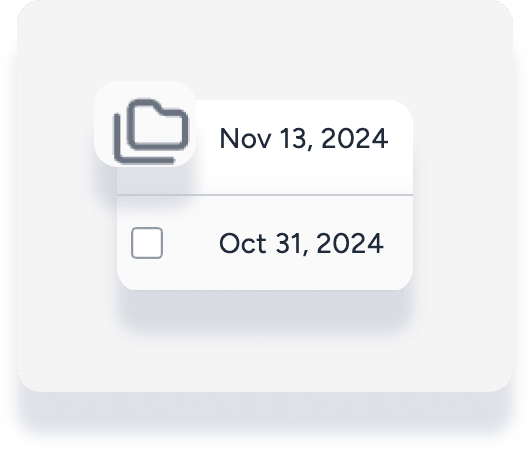
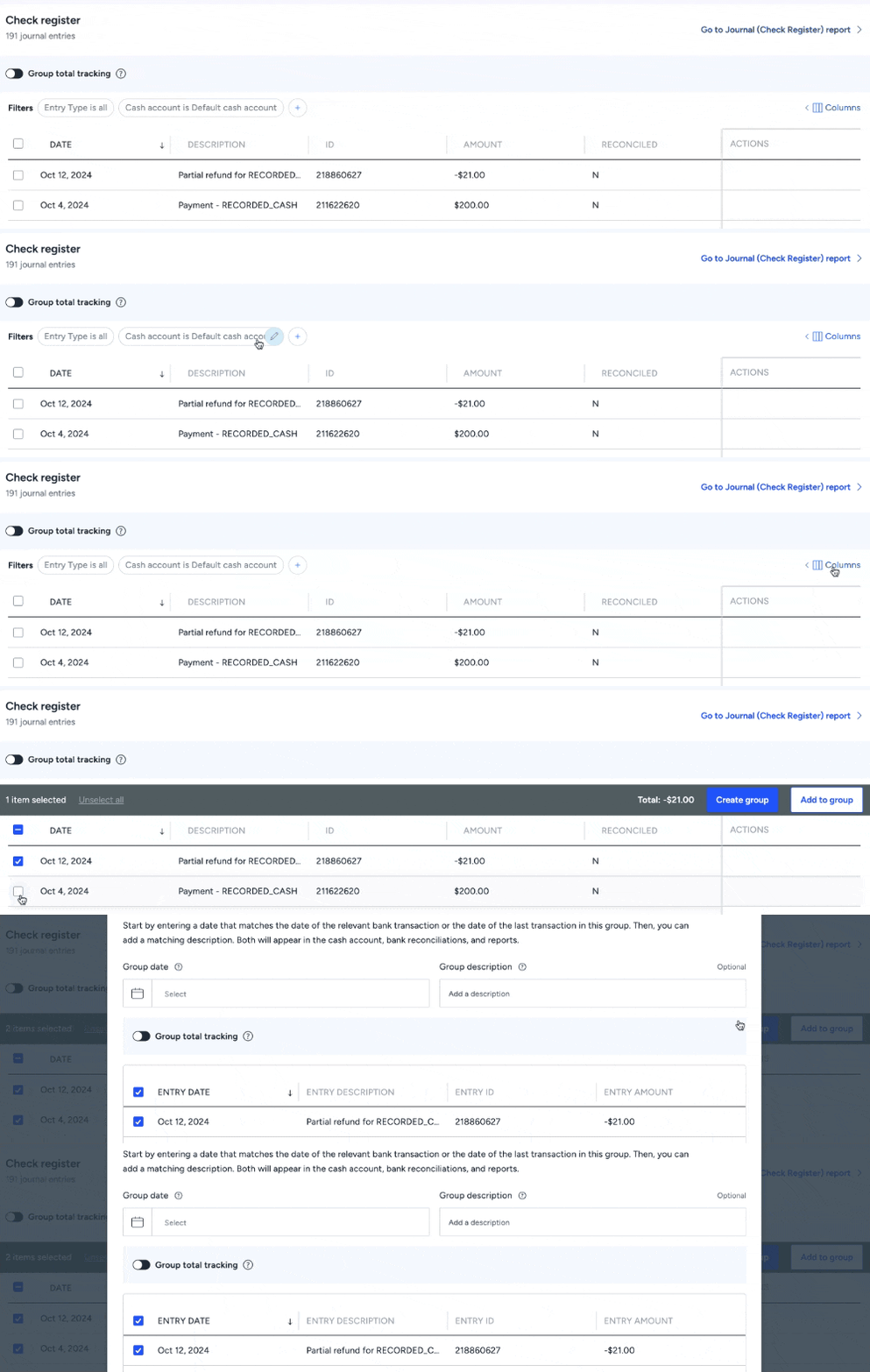
Crear una transacción de grupo
- Inicia sesión en tu cuenta de Guesty.
- En el menú de navegación lateral, haz clic en
 Contabilidad para abrir el menú desplegable.
 - En Gestión de efectivo, selecciona Registro de cheques.
- Utiliza los filtros y añade columnas para facilitar la búsqueda de transacciones.
- Haz clic en la casilla de verificación para seleccionar las transacciones que deseas agrupar.
- En el panel lateral derecho, haz clic en Crear grupo.
- En la ventana emergente, introduce la fecha del grupo y una descripción.
- Activa la opción de seguimiento del total del grupo e introduce un importe para establecer un objetivo de depósito. La diferencia entre el total del grupo y la transacción bancaria debe ser de 0 $.
- Haz clic en Crear grupo.
Editar transacciones incluidas en un grupo
Importante:
Las transacciones grupales conciliadas no se pueden editar ni eliminar.
Siga los pasos que se indican a continuación para eliminar transacciones de un grupo.
- Inicie sesión en su cuenta de Guesty .
- En el menú de navegación lateral, haga clic en Contabilidad para abrir el menú desplegable.
- En gestión de efectivo , seleccione Registro de cheques .
- Utilice filtros y añada columnas para localizar la transacción del grupo.
- A la derecha de la transacción de grupo correspondiente, en la columna "Acciones", haga clic en
 y seleccione Editar .
 - En la ventana emergente, desmarque las transacciones que desea eliminar.
- Haga clic en Aplicar cambios .
Siga los pasos que se indican a continuación para agregar transacciones a un grupo existente.
- Inicie sesión en su cuenta de Guesty .
- En el menú de navegación lateral, haga clic en Contabilidad para abrir el menú desplegable.
- En gestión de efectivo, seleccione Registro de cheques .
Utilice filtros y añada columnas para localizar las transacciones.
Marque la casilla junto a cada transacción para añadirla a un grupo existente.
En el panel lateral derecho, haga clic en Agregar al grupo .
En la ventana emergente, seleccione el grupo donde desea agregar las transacciones.
Haga clic en Agregar a las transacciones grupales .
Eliminar una transacción de grupo
Elimine una transacción de grupo para desagrupar todas las transacciones asignadas. Una vez eliminado el grupo, las transacciones aparecerán como entradas individuales en la cuenta de efectivo y en las conciliaciones bancarias.
Importante:
La eliminación de una transacción de grupo es irreversible.
- Inicia sesión en tu cuenta de Guesty.
- En el menú de navegación lateral, haga clic en Contabilidad para abrir el menú desplegable.
- En gestión de efectivo, seleccione Registro de cheques.
- Utilice filtros y añada columnas para localizar la transacción del grupo.
- A la derecha de la transacción de grupo correspondiente, en la columna "Acciones", haga clic en y seleccione Eliminar.
En la ventana emergente, haga clic en Eliminar grupo.
Ver detalles de transacciones agrupadas
El registro de cheques muestra únicamente el total de las transacciones agrupadas. Para ver las transacciones individuales dentro de un grupo, exporte el informe preconfigurado " Hoja de cálculo de depósitos ".
Siga los pasos que se indican a continuación para ver los detalles de las transacciones agrupadas.
- Inicie sesión en su cuenta de Guesty .
- En el menú de navegación lateral, haga clic en Contabilidad para abrir el menú desplegable.
- En Libro General , seleccione Informes preconfigurados .
- En el menú de la izquierda, haga clic en Hoja de cálculo de depósitos .
- Seleccione el mes del informe de efectivo y, a continuación, haga clic en Exportar como PDF .
Encontrar transacciones en un grupo
Localice transacciones específicas dentro de un grupo o verifique la pertenencia al grupo utilizando el ID del grupo en el diario de contabilización.
Siga los pasos que se indican a continuación para añadir la columna de ID de grupo e identificar a qué grupo pertenece una transacción específica.
- Inicia sesión en tu cuenta de Guesty .
- En el menú de navegación lateral, haga clic en Contabilidad para abrir el menú desplegable.
- En Libro General , seleccione Diario de contabilización .
- En la esquina superior derecha, haga clic en Columnas y, a continuación, active la opción ID de grupo .
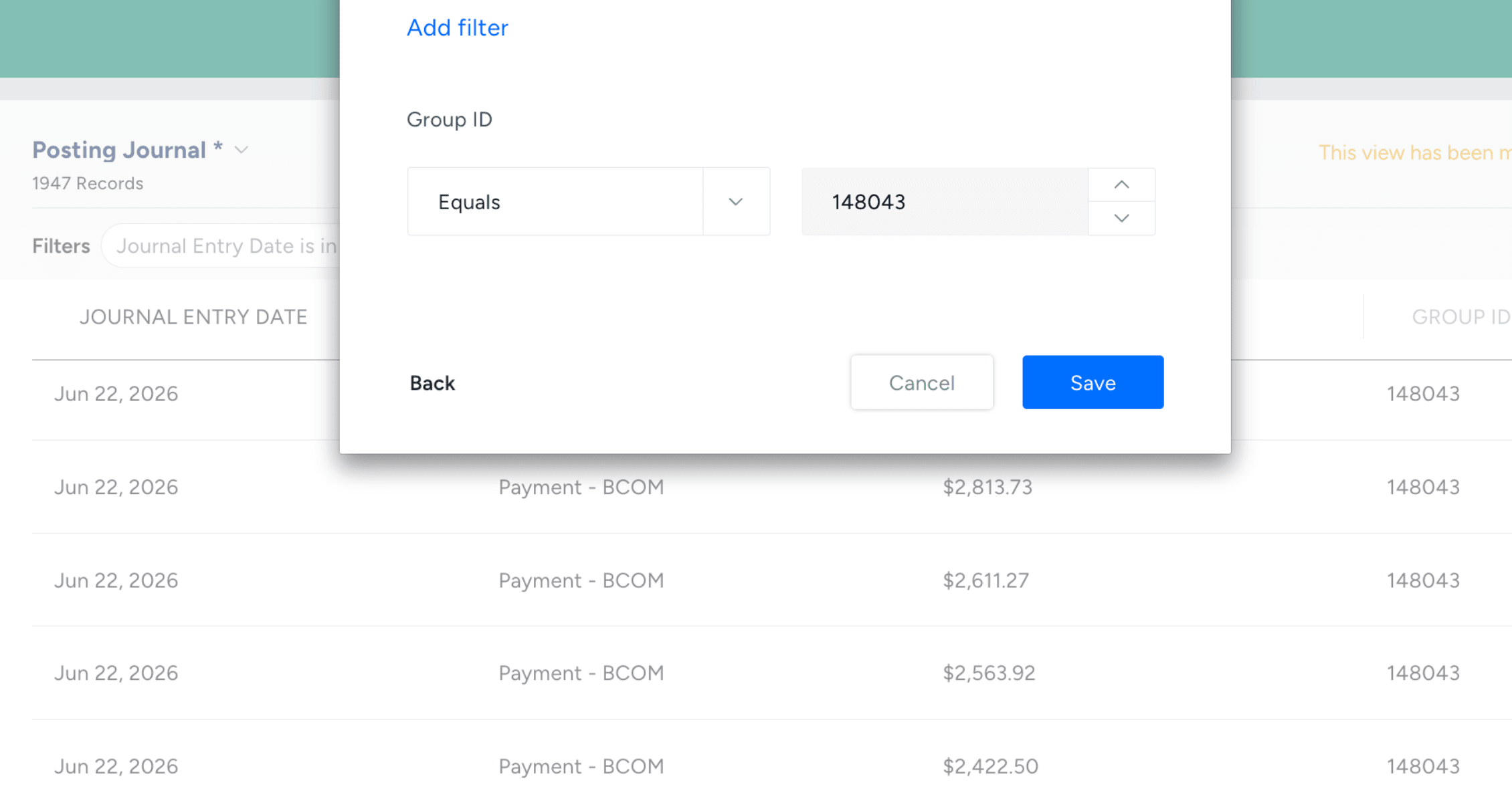
Siga los pasos que se indican a continuación para filtrar por ID de grupo e identificar las transacciones incluidas en el grupo.
- Inicie sesión en su cuenta de Guesty.
- En el menú de navegación lateral, haga clic en Contabilidad para abrir el menú desplegable.
- En Gestión de efectivo, seleccione Registro de cheques. En la columna "ID", anote el ID del grupo correspondiente.
- En Libro General, seleccione Diario de contabilización.
- Junto a Filtros, haga clic en
 . Busque el filtro "ID de grupo" e ingrese el ID de grupo.