Importante:
Se recomienda mantener dos cuentas bancarias separadas, una fiduciaria y otra operativa, para utilizar esta función. Más información sobre la contabilidad fiduciaria .
La conciliación bancaria periódica es esencial para mantener la integridad de las cuentas fiduciarias y cumplir con los requisitos reglamentarios en el sector del alquiler de propiedades. Entre los principales beneficios de la conciliación bancaria se incluyen:
- Clara separación entre fondos operativos y fondos fiduciarios.
- Capacidad para identificar discrepancias entre los extractos bancarios y los registros internos.
- Mantener un registro de auditoría claro para todas las transacciones.
- Detección de posibles fraudes o robos.
- Facilitar el desembolso adecuado de los fondos.
- Creación de registros claros para fines de auditoría.
Antes de comenzar
Asegúrese de comprender los siguientes conceptos de contabilidad fiduciaria:
¿Por qué se realizan ajustes en la conciliación bancaria?
Importancia de las cuentas bancarias separadas
Preconciliación
Cuando utilice la conciliación bancaria en Guesty por primera vez, comience configurando la preconciliación para eliminar las transacciones anteriores.
Mantenimiento contable continuo
Para agilizar el proceso de conciliación bancaria y garantizar la exactitud de los registros, es importante realizar periódicamente las siguientes tareas de mantenimiento manual.
- Transacciones de grupo
- Transfiera las transacciones de la cuenta de efectivo predeterminada a una cuenta diferente.
- Registro de comisiones y reservas del procesador de pagos
- Registro de pagos de comisión de canal
- Registro de comisiones bancarias e intereses
Crear una reconciliación
Paso a paso:
- Inicia sesión en tu cuenta de Guesty.
- En el menú de navegación lateral, haz clic en
 Contabilidad para abrir el menú desplegable.
 - En Gestión de efectivo, selecciona Conciliación bancaria.
- En la parte superior derecha, haz clic en Nueva reconciliación.
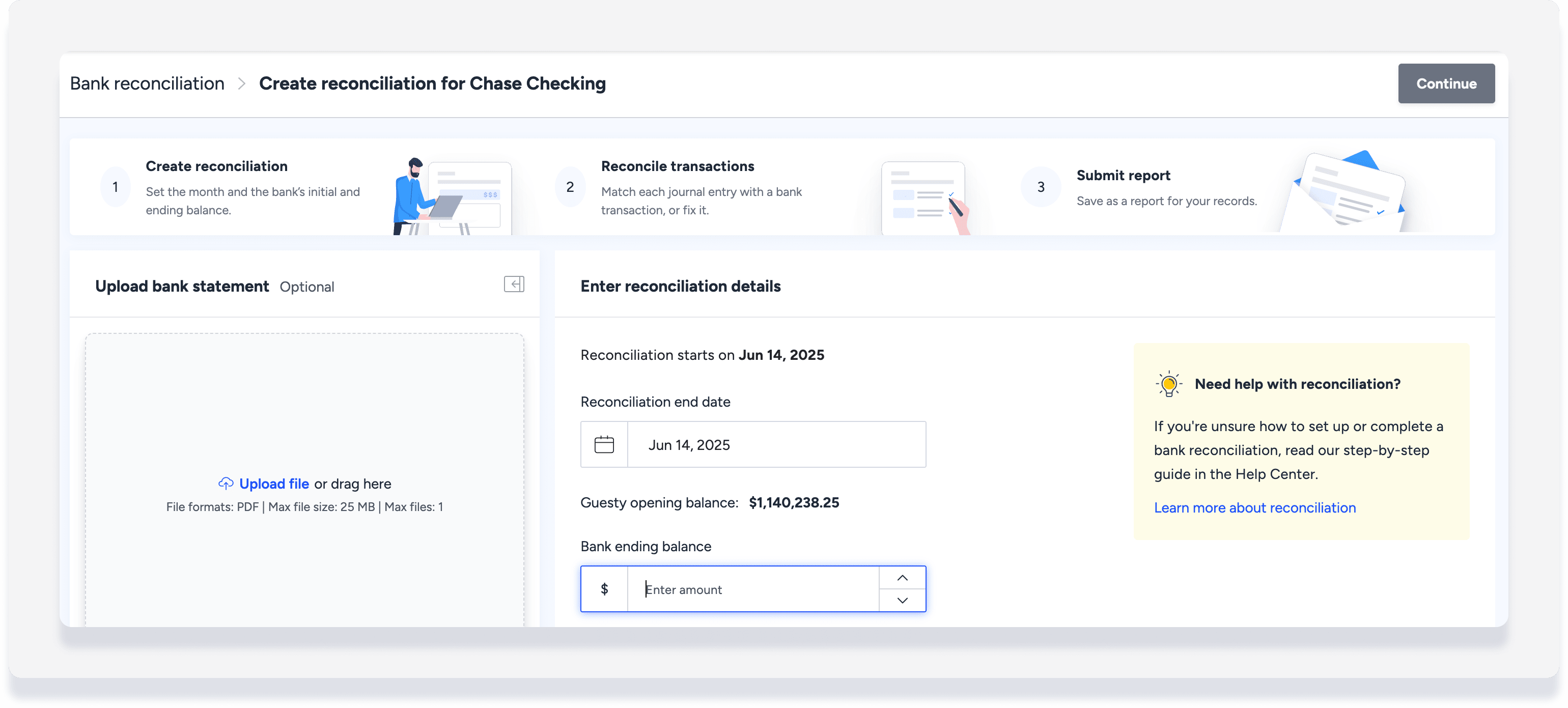
- Introduce la fecha de finalización de la conciliación.
- Revisa el importe del "Saldo de apertura de Guesty" para asegurarte de que coincide con tu cuenta bancaria.
- Introduce el importe del saldo final del banco.
- (Opcional) Haga clic en Cargar archivo para cargar su declaración bancaria.
- En la esquina superior derecha, haga clic en Continuar .
- Reseñe cada transacción y compruebe si aparece reflejada en su declaración bancaria:
- Si el desembolso es correcto y existe un saldo equivalente en su cuenta bancaria, verifique el asiento contable para compensarlo.
- Si no desea cancelar el desembolso, haga clic en Editar y seleccione Pasar al siguiente período .
- Cuando se hayan revisado todas las transacciones y la diferencia entre las transacciones liquidadas y el saldo final del banco sea cero, haga clic en Enviar conciliación . Si lo prefiere, haga clic en Guardar como borrador para completarlo más tarde.
Para crear conciliaciones para varias cuentas, simplemente siga los mismos pasos para una cuenta bancaria diferente.
Completar borrador de conciliación
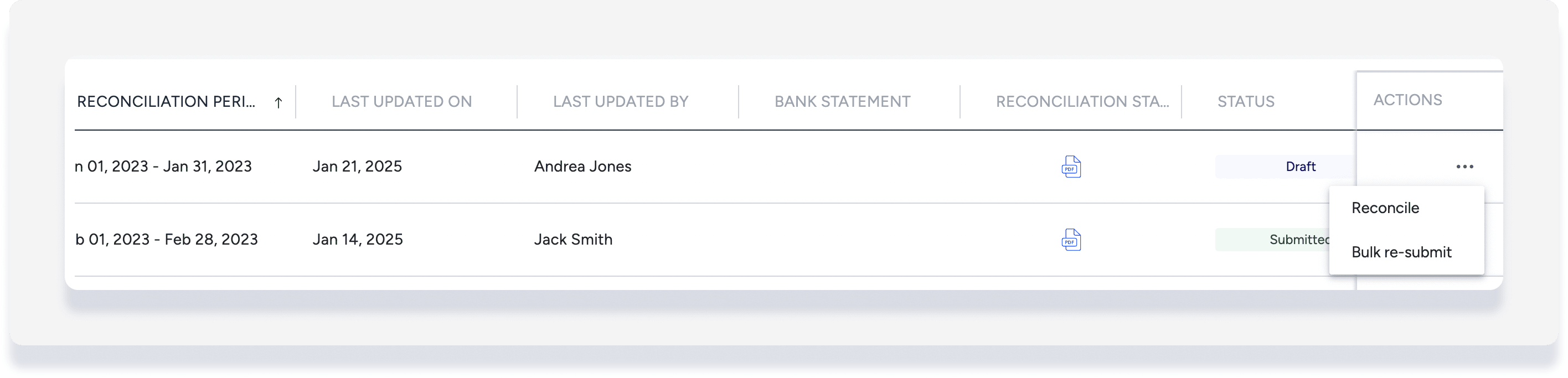
Para completar una conciliación que se guardó como borrador, haga clic en el extremo derecho de la línea de borrador.  y seleccione Conciliar . Siga los mismos pasos anteriores para liquidar las transacciones y enviar la conciliación.
Solo para usuarios de Australia y Nueva Zelanda.
Si es necesario, introduzca el ajuste directamente en la conciliación bancaria sin tener que crear asientos contables.
- Inicie una nueva conciliación o abra un borrador de conciliación existente.
- En la sección de resumen de conciliación, en el apartado de Ajuste, haga clic en
 .
. - Ingrese el nombre del ajuste, la fecha y el monto.
- Pasos opcionales:
- Haga clic en Agregar otro ajuste para ingresar un monto de ajuste por separado al mismo tiempo.
- Haga clic en el menú desplegable de "Ajustes anteriores" para ver los detalles.
- Haga clic en Guardar cambios .
Los ajustes realizados previamente no se pueden editar ni eliminar. Para revertir un ajuste anterior, deberá crear otro ajuste con el valor opuesto.
Los ajustes también pueden encontrarse en el informe preconfigurado de ajustes de efectivo .

Ver declaración de conciliación
Después de enviar la conciliación, generamos un informe que muestra la correlación entre el saldo bancario y el saldo de efectivo en Guesty. Vaya a Gestión de efectivo > Conciliación bancaria y, a continuación, haga clic en el icono de PDF que aparece en la columna " declaración de conciliación".

El informe también mostrará las transacciones que no se hayan liquidado. Recomendamos revisar dichas transacciones para determinar si se requieren acciones adicionales.
Reenvío masivo de una conciliación
Si agrega un asiento contable con fecha pasada que corresponde a un período ya conciliado, deberá volver a enviar la conciliación para confirmar la transacción agregada con fecha pasada. El reenvío masivo recrea automáticamente todos los informes de conciliación afectados para incluir la nueva transacción.
Por ejemplo: En octubre, agrega un asiento contable con fecha de reconocimiento en agosto. Ya ha enviado una conciliación para el período del 1 al 31 de agosto. El estado de esta conciliación bancaria, junto con cualquier otro período afectado, cambiará de "Enviado" a "Reseña requerida".
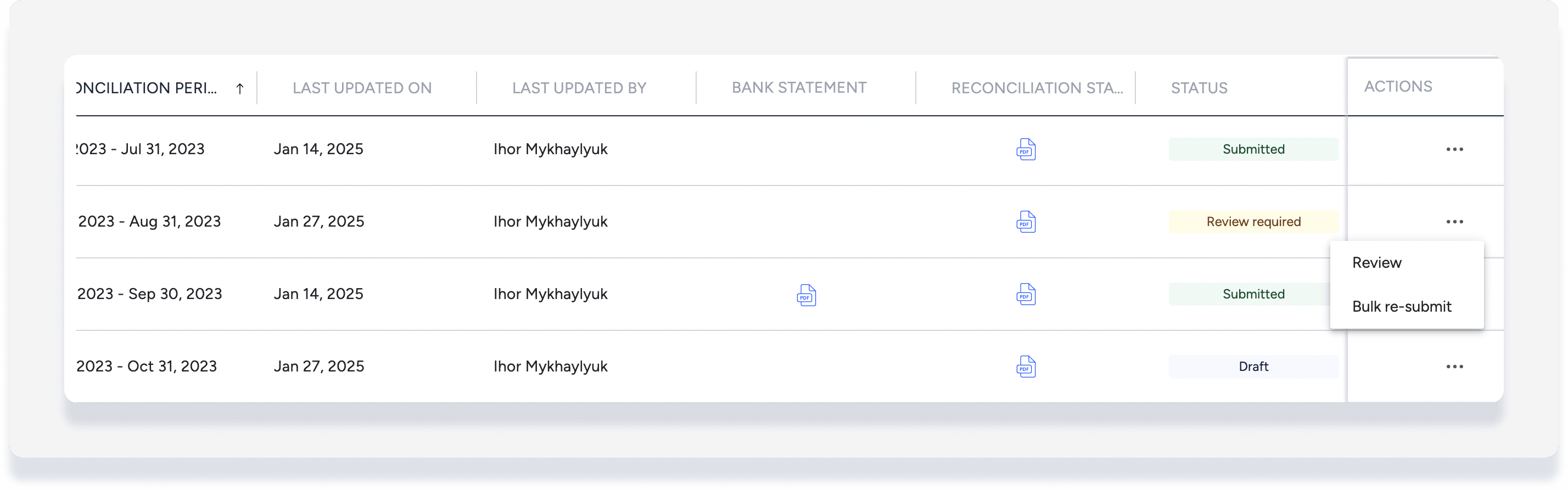
Al reenviar una conciliación de forma masiva, se actualiza la conciliación seleccionada, así como todos los períodos anteriores afectados, se ajustan los saldos y se mueven las entradas no conciliadas a la conciliación más reciente, que se convertirá en un borrador.
Paso a paso:
- Inicie sesión en su cuenta de Guesty .
- En la barra de navegación superior, haga clic en el selector de modo y seleccione el modo Contabilidad .
- Haga clic en Más, luego en gestión de efectivo y, a continuación, seleccione Conciliación bancaria .
- A la derecha de la conciliación correspondiente, haga clic en y seleccione Reenvío masivo.
- Revise la información que aparece en la ventana emergente donde se indican las conciliaciones incluidas y, a continuación, haga clic en Volver a enviar la conciliación.
