La función de contabilidad de Guesty es una función premium. Contáctanos para hablar sobre cómo activarla.
Crea un pago para registrar un pago realizado a un propietario, proveedor o PMC fuera de Guesty. Al registrar el pago, se garantiza que se refleje con precisión en tus informes de contabilidad. Puedes registrar un solo pago o varios a la vez de forma masiva. También puedes editar el importe de una transacción para registrar un pago parcial, como se detalla en los pasos a continuación.
Más información sobre:
- Creación de un archivo de pago NACHA
- Creación de un archivo de pago ABA
- Transferencia de capital de trabajo
Notas y limitaciones
Las transacciones que ya se han pagado no se pueden reprocesar ni revertir. Para reprocesarlas, cancele el desembolso.
Verifica la zona horaria en los ajustes de tu cuenta de Guesty. Si la zona horaria no está configurada, se producirá un error al intentar realizar un pago.
Crea un filtro con la columna de saldo pendiente.
Si ya has creado un filtro, ve directamente a "Publicar uno o más pagos" más abajo.
Paso a paso:
- Inicia sesión en tu cuenta de Guesty.
- En el menú de navegación lateral, haz clic en
 Contabilidad para abrir el menú desplegable.
 - En Libro General, selecciona Saldos.
- A la derecha de "Filtros", haz clic en Libro mayor.
- En el menú desplegable, selecciona el filtro correspondiente:
- Dinero
- Propietarios
- Depósito anticipado (Huéspedes)
- Cuentas por pagar (proveedores)
- Cuentas por pagar (PMC)
- Cuentas por pagar (Impuestos e IVA)
- Cuentas por pagar (Canales) Más información
- Opcional: Haz clic en el filtro "Fecha de saldo" para cambiar de "hoy" a una fecha específica.
- Haz clic en Guardar.
- En la esquina superior derecha, haz clic en Columnas. En el menú desplegable, haz clic en el interruptor para activar "Saldo pendiente".
- En la esquina superior derecha, haz clic en Guardar como.
Publicar uno o más pagos
Nota:
El importe se muestra desde la perspectiva de una cuenta fiduciaria. Solo puede seleccionar elementos con un importe negativo en la columna de saldo pendiente. No puede seleccionar elementos con saldo cero o positivo.
Paso a paso:
- Inicia sesión en tu cuenta de Guesty.
- En el menú de navegación lateral, haga clic en Contabilidad para abrir el menú desplegable.
- En Libro General, seleccione Saldos.
- En la esquina superior izquierda, haga clic en el menú desplegable para seleccionar el filtro guardado. Si el filtro no está visible, cambie la vista de "Favoritos" a "Todos".
- Seleccione los conceptos correspondientes:
- Seleccione la casilla de verificación de uno o más artículos relevantes y, a continuación, haga clic en Pagar en la parte superior derecha.
- Para todos los artículos, haga clic en la casilla de verificación en la parte superior izquierda y luego haga clic en Pagar en la parte superior derecha.
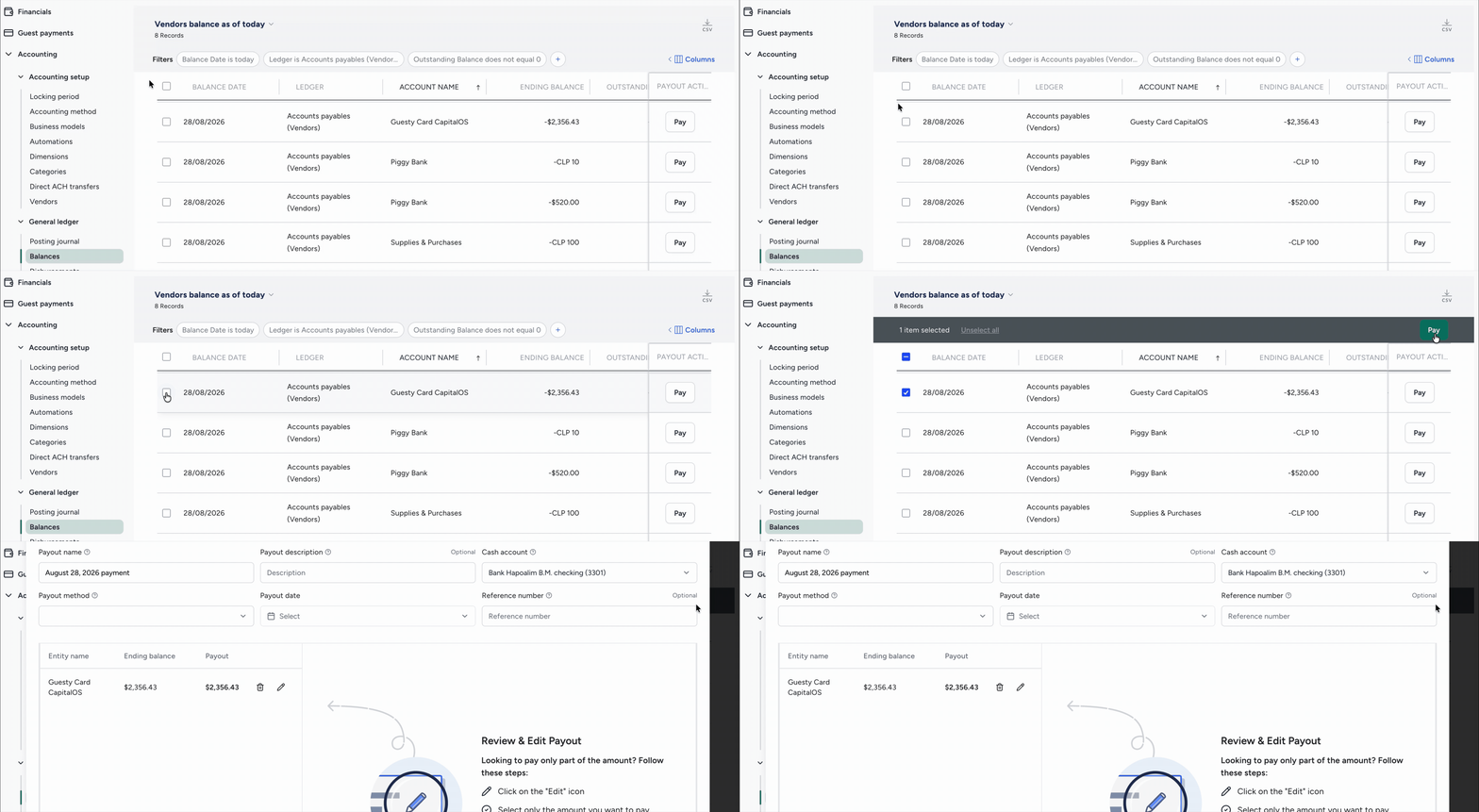
- En la ventana emergente, complete la información:
- Nombre del Pago: Introduzca un nombre para la transacción.
- Descripción del Pago: Introduzca una descripción que aparecerá en los extractos del propietario.
- Método de Pago: En el menú desplegable, seleccione el tipo de pago que desea registrar (por ejemplo, efectivo o transferencia bancaria).
- Fecha de Pago: Introduzca la fecha en que el banco realizó el pago.
- Número de referencia: Introduzca un número de referencia interno.
- Acciones opcionales:
-
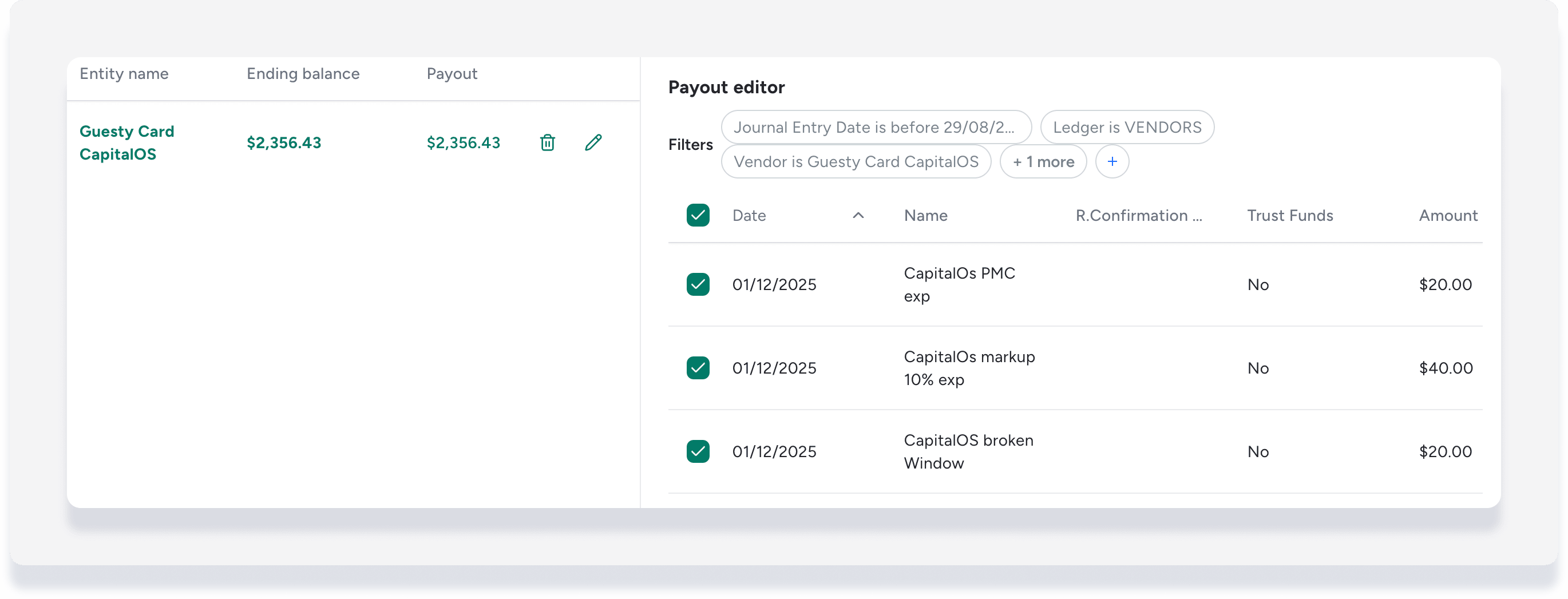
Editar importe del pago: Pase el cursor sobre un elemento de entrada y haga clic en el icono del lápiz
 que se encuentra a la derecha. Seleccione las siguientes opciones en el "Editor de pago":
- Seleccione o deseleccione todo haciendo clic en la casilla de verificación del encabezado, o haga clic en las casillas de verificación para seleccionar o deseleccionar elementos específicos.
- Eliminar un elemento de transacción: Esto refleja inmediatamente el cambio en el importe de "pago" del elemento de entrada.
- Registrar un pago parcial: Desplácese hacia la derecha y edite el importe del pago.
-
Eliminar un pago: A la derecha de la línea de pago, haga clic en el icono
 . En la ventana emergente, haga clic en Eliminar pago.
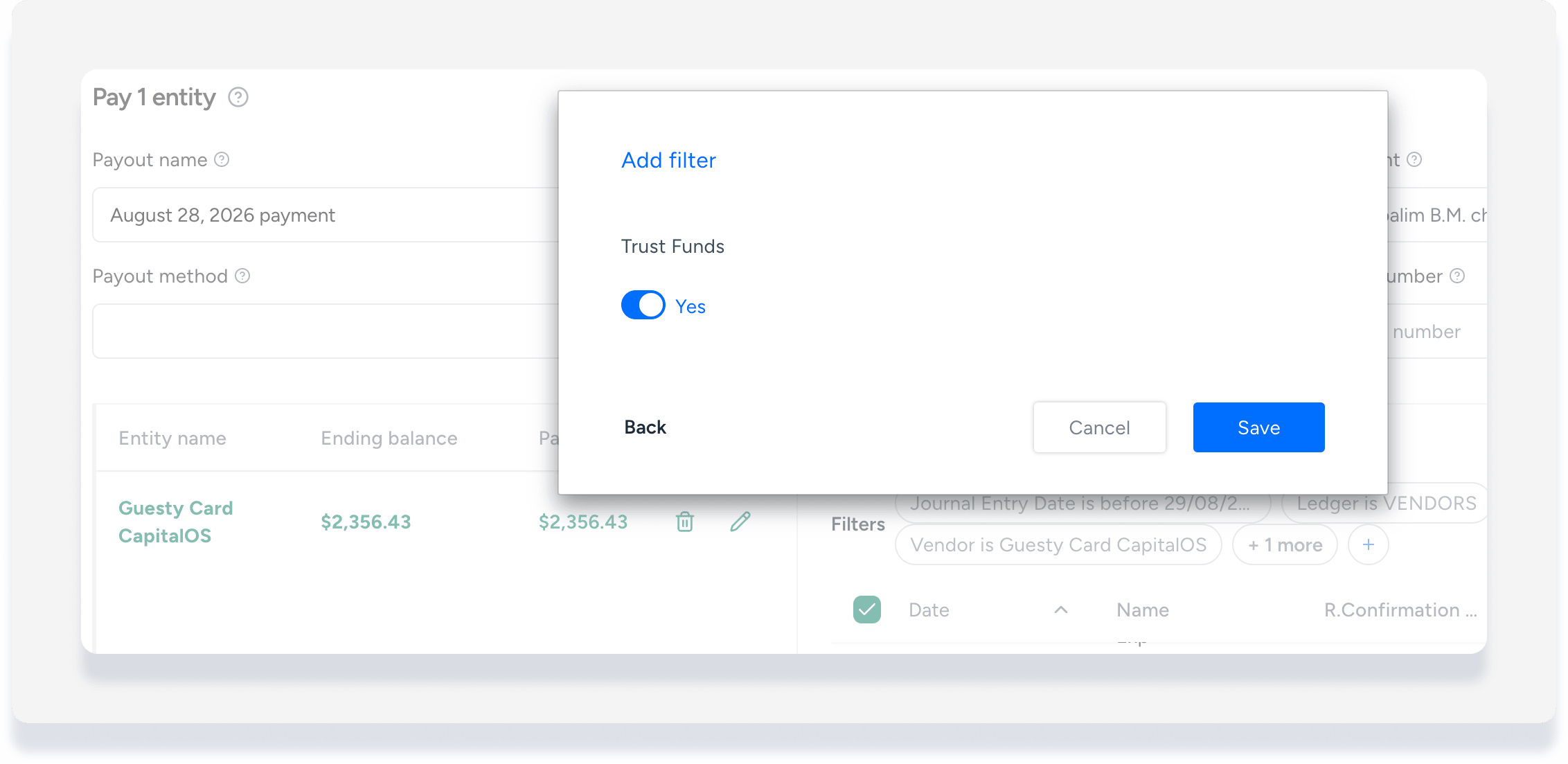
 - Solo para usuarios de Australia y Nueva Zelanda.
Tienes una columna adicional, "Fondos fiduciarios". Agrega un filtro para ordenar las transacciones por "Fondos fiduciarios" (sí o no), según la configuración de tus categorías de transacciones.
-
- Haga clic en Pago.
- En la ventana emergente, haga clic en Confirmar.
- En la ventana emergente, haga clic en Entendido.
Si al intentar realizar un pago recibe el mensaje de error "Algo salió mal. ¡Inténtelo de nuevo!", compruebe que su zona horaria esté configurada en los ajustes de la cuenta. Si es necesario, póngase en contacto con nosotros para actualizar su zona horaria.
