A página de Reservas é o seu ponto central para gerenciar as estadias dos hóspedes. Seja para atualizar os horários de chegada ou verificar o status dos pagamentos, você encontrará tudo o que precisa em um só lugar para manter suas operações funcionando sem problemas.
Acesse a página de uma reserva específica
Faça login na sua conta Guesty. Clique no widget de reservas na página inicial e selecione a reserva desejada no painel lateral.

Você também pode acessar a página de uma reserva através do relatório de reservas, do Multicalendário e da Caixa de Entrada.
Siga estes passos para acessar uma reserva no relatório principal de reservas:
Passo a passo:
- Faça login na sua conta Guesty.
- No menu de navegação lateral, clique em
 Reservas.
 - Clique na reserva correspondente.
Siga estes passos para acessar uma reserva no Multicalendário ou na Caixa de Entrada:
Passo a passo:
- Faça login na sua conta Guesty.
- No menu de navegação lateral:
- Clique em
 Multicalendário.
 - Clique em
 Caixa de entrada.
- Clique em
- Selecione o bloco de calendário ou a conversa relevante.
- No painel lateral direito, clique em
.
-
Ao lado do número da reserva, clique em
 para abrir a página da reserva.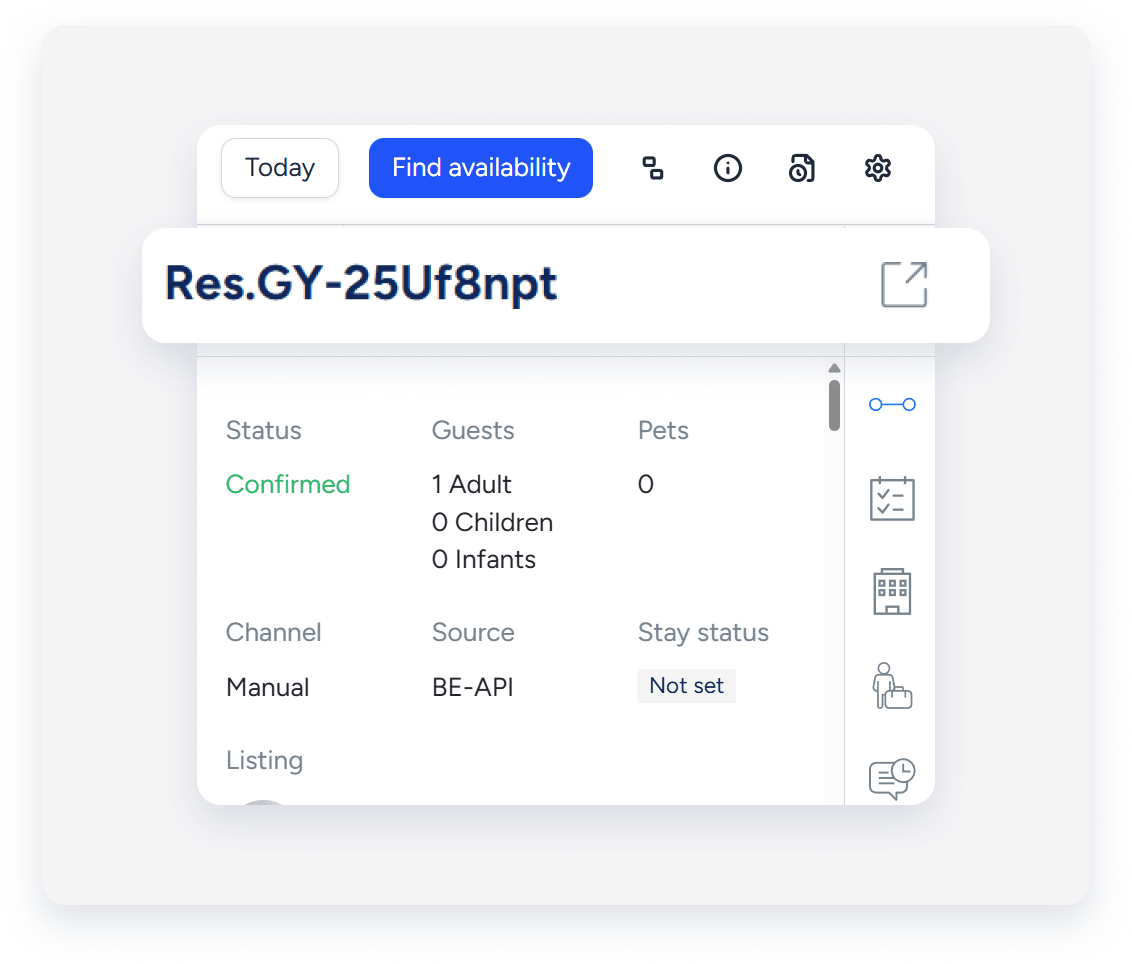
A aba Visão geral é a visualização padrão, mas você pode usar a barra lateral para ver um resumo ou navegar até a Caixa de entrada e outras guias.
O cartão de reserva aparece independentemente da aba selecionada. Ele exibe um resumo geral, incluindo a origem da reserva, o status da reserva, o status do pagamento, os dados do hóspede, a propriedade e o local.

Visão geral
Use esta aba para visualizar ou alterar os detalhes gerais da reserva:
Ações rápidas
Use uma barra de ações rápidas para gerenciar reservas. As ações exibidas mudam de acordo com o status da reserva: antes do check-in, durante a estadia e após o check-out. Clique para ver mais opções, como imprimir ou cancelar uma reserva.

Personalize a página de visão geral
Clique em Personalizar para personalizar a página de visão geral para cada usuário. Você pode adicionar seções de outras abas da página de reservas, remover seções existentes e alterar a ordem das seções na página de visão geral.

Detalhes a gerenciar
- Horários de reserva: Visualize e atualize os horários de check-in e check-out, o número total de noites e o status da estadia do hóspede. Você também pode bloquear a noite anterior ao check-in ou posterior ao check-out.
- Calendário: Veja o calendário mensal do anúncio.
- Hóspede: Veja a identidade do hóspede, atualize o número de hóspedes, incluindo a faixa etária e o número de animais de estimação, ou acesse a aba Hóspedes.
- Propriedade: Transfira a reserva para outra propriedade, reatribua-a a uma empreendimento ou a uma subunidade, ou acesse a página da propriedade. Você também pode ver uma indicação de realocações durante a estadia.
- Canal: Identifique o canal, altere a origem da reserva e visualize informações adicionais sobre o canal.
-
Status do pagamento: Visualize o status do pagamento, o saldo devedor e a ANR (Tarifa Média por Noite). Navegue até a aba Ficha e fatura do hóspede ou a aba Pagamentos.
- A ANR apresenta uma tarifa média por noite, formatada na moeda da reserva. Ela é calculada dividindo-se o pagamento ao anfitrião pelo número de noites reservadas. A ANR aparece apenas em reservas individuais para usuários com permissões financeiras. Ela não aparece em reservas de proprietários ou se os dados de pagamento não estiverem disponíveis.
- Notas: Veja e adicione notas.
- Comentários: Veja e adicione comentários.
Abas da página de reservas
Selecione uma aba no painel lateral esquerdo para gerenciar informações específicas.
Gerencie informações específicas da reserva nesta aba, como:
- Veja os campos personalizados da reserva. Clique em Adicionar detalhes dos campos personalizados se ainda não tiver criado nenhum. Clique em Editar no canto superior direito para gerenciar os campos existentes.
- Veja o plano tarifário aplicado à reserva.
- Para verificar o status dos formulários de check-in enviados aos hóspedes, clique em
 para baixar um relatório, ou
  para apagar.
 - Veja as informações de viagem do hóspede e clique em Editar no canto superior direito para gerenciá-las.
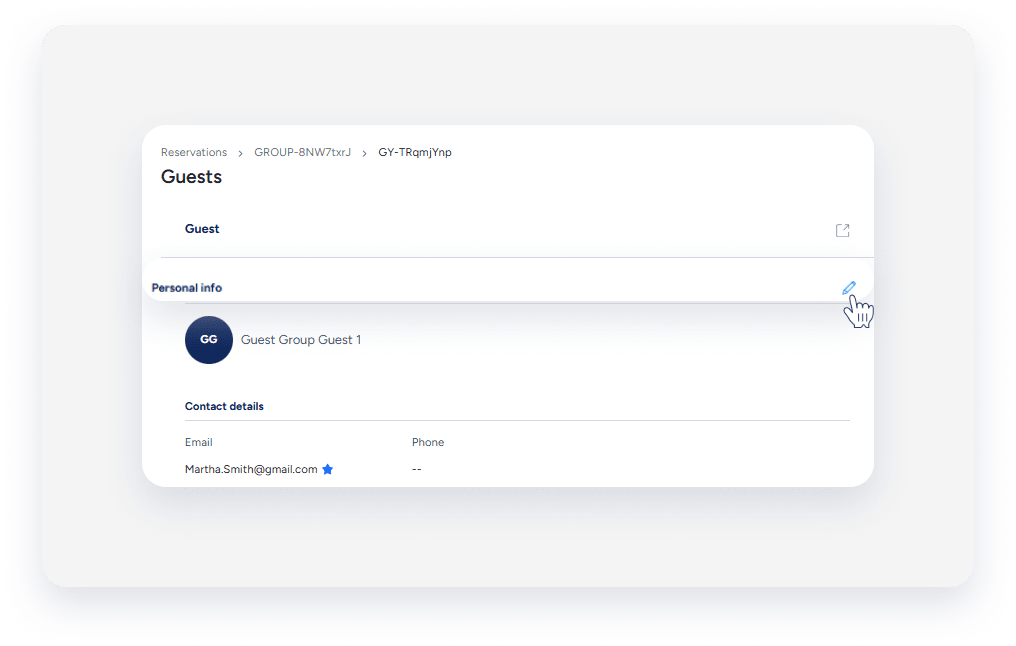
Veja e edite os detalhes do hóspede nesta aba. No canto superior direito, clique em para abrir o perfil de contato do hóspede. Passe o cursor sobre uma seção e clique em
para editar os detalhes.
Visualize e adicione tarefas.
Visualize e edite a fólio do hóspede e compartilhe as faturas. Filtre o detalhamento da conta por item ou por noite e adicione ou ajuste itens. Após finalizar, envie a fatura diretamente para o hóspede ou copie o link para enviá-la manualmente.

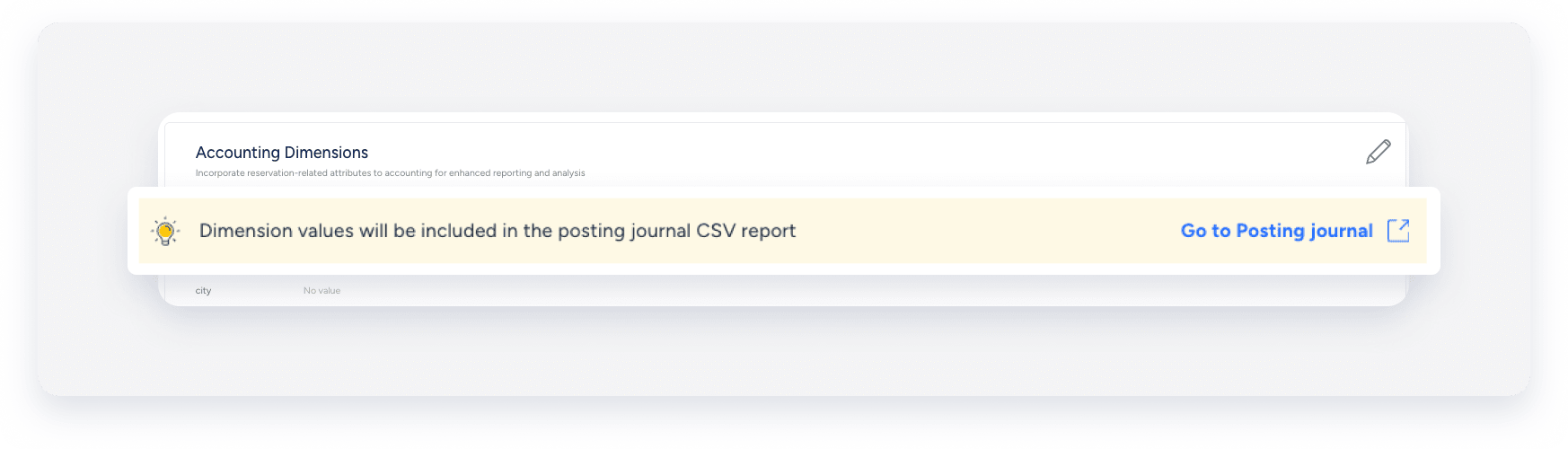
Esta aba está disponível apenas para usuários da área de Contabilidade. Utilize-a para visualizar e editar o fólio contábil e as dimensões contábeis.
Em "Contabilidade", visualize a receita do proprietário e edite sua comissão.
Na faixa azul, visualize o modelo de negócio aplicado e quando a reserva for processada. Deslize para a direita para visualizar e editar o status do pagamento.

Em "Folio", role para a direita para adicionar uma transação ou lançamento contábil. Ao lado de cada item, clique em  e selecione Exibir e editar lançamento contábil ou Estornar no menu suspenso para atualizar um item da linha existente.

Em "Dimensões contábeis", role para a direita e clique em para editar ou visualizar os diários de postagem.
Use esta aba para gerenciar pagamentos. Visualize pagamentos passados e futuros, adicionais, cobre ou capture pagamentos, reembolse hóspedes e registre transações. Você também pode adicionar uma forma de pagamento à reserva. Clique em Ações de pagamento e selecione uma ação no menu suspenso.

Visualize e altere códigos de hóspedes, códigos de backup, nível da bateria e desbloqueio remoto.
- Proteção contra danos e proteção de tela: Veja a cobertura, as franquias e o status da sua solicitação ou registre uma consulta.
- Proteção de viagem: Veja os detalhes da apólice, cancelamento ou adição de cobertura.
- GuestVerify: Veja a cobertura, o status da triagem e os motivos da reprovação.
- Cobertura de responsabilidade civil: Consulte a cobertura.
Veja o histórico de alterações feitas na reserva. Você pode classificar por dados para ver quais alterações foram feitas e qual membro da equipe fez. Clique em Tipo de atividade ou Membro da equipe para filtrar os resultados ou use uma barra de pesquisa.

