Il Portale Proprietari è un sito web, separato dalla dashboard di Guesty, dove i proprietari degli immobili possono visualizzare dati relativi alle loro proprietà, ai guadagni e altro ancora.
Tu o i proprietari potete anche bloccare il calendario di un annuncio per i vostri soggiorni personali creando un soggiorno per il proprietario tramite il Portale Proprietari. Le date selezionate saranno bloccate su tutti i canali di prenotazione.
Importante:
- I proprietari potranno prenotare i propri soggiorni tramite il Portale Proprietari dopo che avrai abilitato le prenotazioni nella sezione "Funzionalità" del Portale Proprietari.
-
Le tariffe di alloggio e i costi aggiuntivi non possono essere sommati al soggiorno del proprietario, che non genera una fattura.
Se devi riscuotere i pagamenti dai proprietari o dai loro amici e familiari per le loro prenotazioni, puoi creare una prenotazione manuale per l'ospite a nome del proprietario. Questo ti permetterà di includere le tariffe dell'alloggio e le spese aggiuntive, generando una fattura.
Il calendario degli immobili del Portale dei proprietari
Il calendario delle proprietà è consultabile nella sezione "Le mie proprietà" del Portale Proprietari. Qui i proprietari possono creare i propri soggiorni personali.
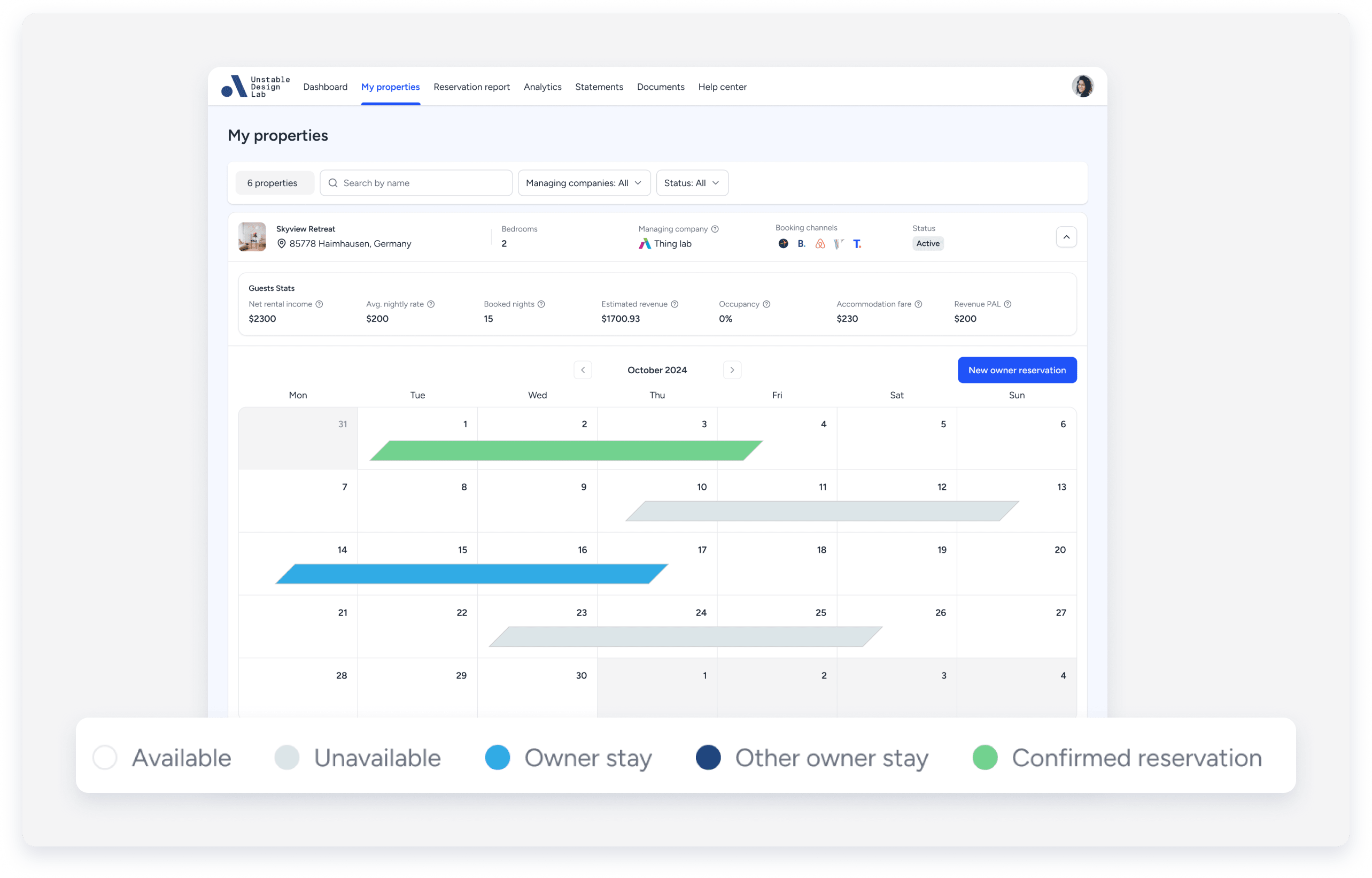
Ogni calendario della proprietà mostra la disponibilità, inclusi i soggiorni personali e quelli degli altri proprietari. A titolo di esempio, l'immagine seguente mostra quanto segue:
- 10 dicembre: la data odierna è evidenziata in blu.
- 16-19 dicembre: prenotazioni confermate evidenziate in verde.
- 20-22 dicembre: blocco manuale bloccato in grigio.
- 26-28 dicembre: il soggiorno del proprietario è bloccato in blu.
- 12-14 dicembre: l'altro proprietario rimane bloccato in blu scuro.
Consulta la legenda in fondo al calendario per la spiegazione di ciascun codice colore.
Blocco delle date per i soggiorni dei proprietari tramite il Portale Proprietari
Segui le istruzioni riportate di seguito per bloccare le date per la prenotazione del tuo immobile tramite il Portale Proprietari.
Potete anche inviare loro il nostro manuale in formato PDF per prenotare un soggiorno personalizzato.
Nota:
- Quando un proprietario effettua una prenotazione su un annuncio con le Regole del Calendario Intelligente attive, anche le date relative all'annuncio in questione verranno bloccate in base alle Regole Intelligenti.
- Se un blocco del calendario ti impedisce di creare un soggiorno per il proprietario nel Portale Proprietari, rivedi le impostazioni di disponibilità dell'annuncio. Disabilita i blocchi flessibili, come ad esempio il preavviso, se necessario, oppure rimuovi il blocco direttamente dal Multi-Calendario.
Passo dopo passo:
- Accedi al tuo account Guesty.
- Nel menu di navigazione laterale, fai clic su
 Operazioni per aprire il menu a tendina.
 - Nella sezione Portfolio, seleziona Proprietari.
- Fai clic sul proprietario corrispondente.
- Sotto il nome del proprietario a sinistra, fai clic su Anteprima portale.
In questo modo si aprirà il Portale Proprietari in una nuova scheda del browser. -
Seleziona l'elemento desiderato.
Importante:
Per unità multiple e unità complesse:
- Per sincronizzare le prenotazioni con il Multi-Calendario, è necessario assegnare il proprietario a una sotto-unità. L'assegnazione alla sola unità principale non consentirà la sincronizzazione delle prenotazioni.
- I soggiorni creati dal proprietario vanno assegnati alle unità secondarie, non all'unità principale. I soggiorni registrati sull'unità principale non verranno assegnati alle unità secondarie, né automaticamente né manualmente. Se un proprietario crea un soggiorno sull'unità principale, questo dovrà essere annullato e ricreato su un'unità secondaria.
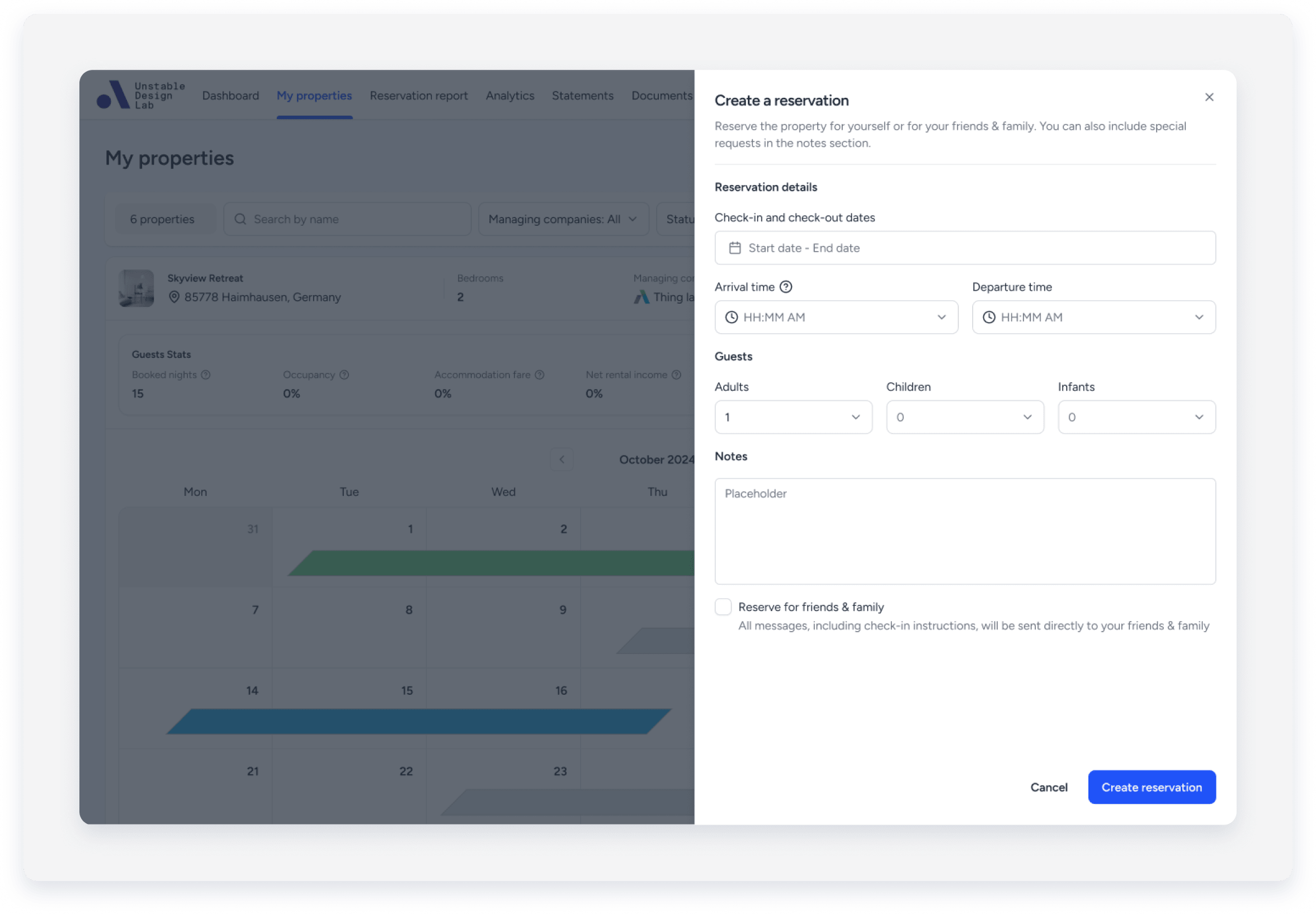
Se possibile, assicurati che gli orari di arrivo e partenza siano esatti. Questo può contribuire a garantire che l'alloggio sia pronto in tempo, in modo che il proprietario si senta benvenuto.
Le date e gli orari possono essere aggiornati anche in seguito.
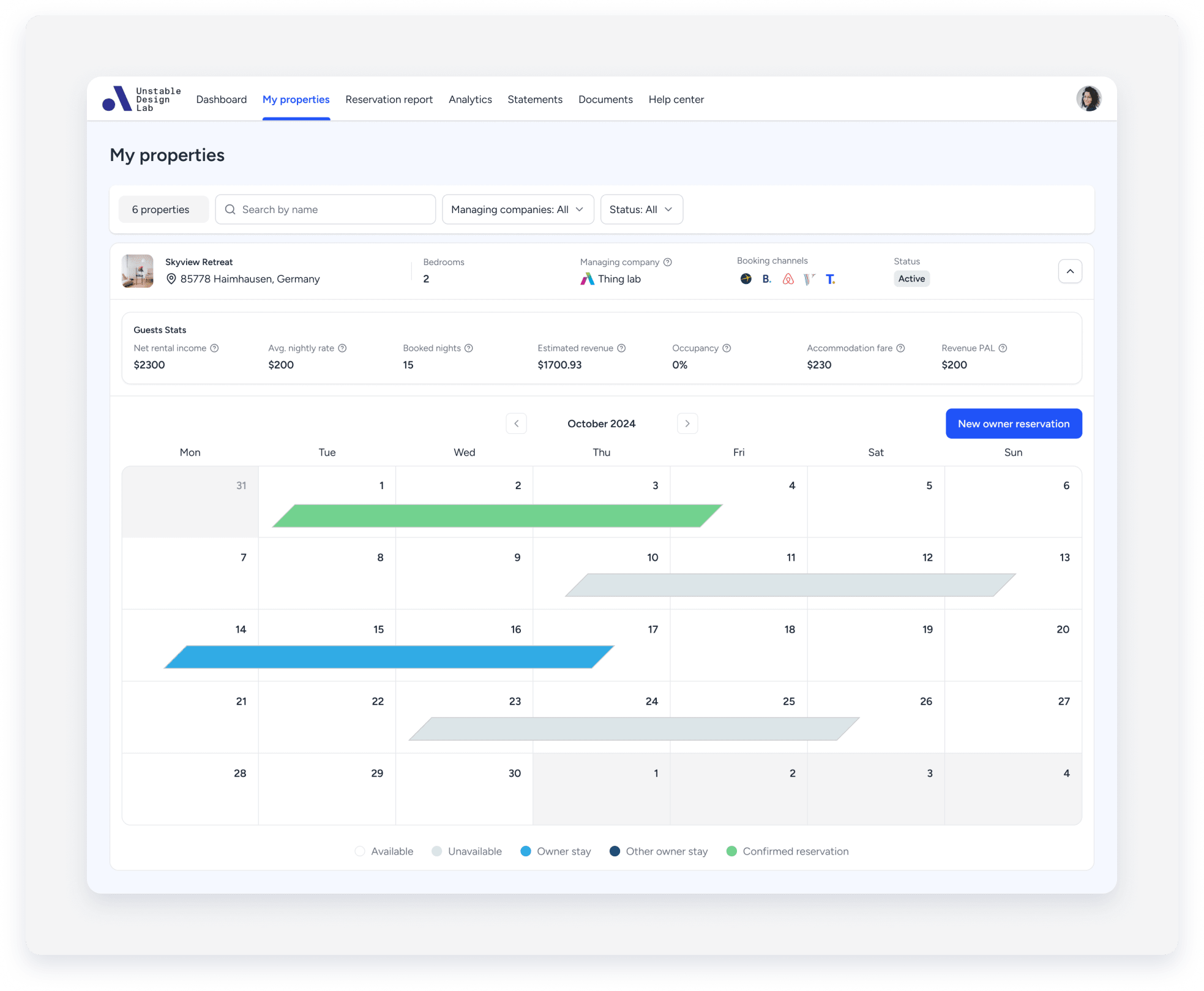
Le date della prenotazione saranno evidenziate in blu sul calendario.
Aggiornamento o cancellazione delle prenotazioni di un proprietario
Segui le istruzioni per modificare o annullare una prenotazione del proprietario tramite il Portale Proprietari.
Nota:
- Un "permesso di soggiorno per altri proprietari", evidenziato in blu scuro, può essere modificato solo dal proprietario che lo ha creato.
- È possibile aggiornare/modificare solo le prenotazioni per soggiorni futuri.
- Una volta annullata la prenotazione del proprietario, le date selezionate saranno disponibili su tutti i canali di prenotazione.
Passo dopo passo:
- Accedi al tuo account Guesty.
- Nel menu di navigazione laterale, fai clic su Operazioni per aprire il menu a tendina.
- Nella sezione Portfolio, seleziona Proprietari.
- Fai clic sul proprietario corrispondente.
- Scorri verso il basso fino alla sezione "Accesso al portale dei proprietari" e fai clic su Anteprima portale.
In questo modo si aprirà il Portale Proprietari in una nuova scheda del browser. - Seleziona l'elemento desiderato.
- Clicca sulle date della prenotazione (contrassegnate in blu).
- Per modificare una prenotazione:
- Nel pannello di destra, aggiorna le date o gli orari di prenotazione pertinenti.
- Fai clic su Applica modifiche.

- Per cancellare la prenotazione:
- Nel pannello di destra, aggiorna le date di prenotazione pertinenti da cancellare.
- Fai clic su Annulla prenotazione.
- Fai clic su Sì, annulla prenotazione.
Mancia:
Scopri come scegliere un indirizzo web per il tuo Portale Proprietari e come invitare i proprietari di immobili a utilizzarlo.
Rimani aggiornato sulle prenotazioni dei tuoi proprietari e scopri come visualizzarle su Guesty.
Notifiche via e-mail
Sia tu che il proprietario riceverete email automatiche relative ai seguenti argomenti:
- Conferma di prenotazione del proprietario
Verrà inviata una notifica via e-mail quando il proprietario crea un soggiorno personale tramite il Portale Proprietari. - Aggiornamenti sulle prenotazioni dei proprietari
Verrà inviata una notifica via email quando il proprietario aggiornerà le informazioni relative al proprio soggiorno tramite il Portale Proprietari. - Cancellazione della prenotazione da parte del proprietario
Quando il proprietario cancella una prenotazione per motivi personali tramite il Portale Proprietari, verrà inviata una notifica via email.
Nota:
Questo tipo di notifiche email automatiche che il proprietario riceverà non possono essere disattivate, modificate o cambiate.
È inoltre possibile creare messaggi automatici specifici per i proprietari o inviare un estratto conto al proprietario .
