Che si tratti di tenere traccia dei proprietari delle tue proprietà o di concedere loro autorizzazioni speciali per le loro proprietà, puoi aggiungere un proprietario e impostare il Portale dei proprietari per loro direttamente in Guesty.
Un "proprietario" è il proprietario di una proprietà gestita da te e/o dal tuo team.
Scopri come aggiungere o modificare un proprietario esistente.
Il "Portale dei proprietari" (fornito da Guesty) è un sito web dedicato ai proprietari di proprietà, separato dalla dashboard di Guesty.
Gli amministratori delle proprietà possono gestire diverse impostazioni del Portale dei proprietari per i propri proprietari, tra cui la visualizzazione dei dati sulle loro proprietà, i guadagni, le date di blocco per i loro soggiorni personali e altro ancora.
Scelta dell'URL del Portale dei proprietari
Prima di creare il tuo Portale dei proprietari, tieni a mente le seguenti linee guida:
- Devi impostare l'URL del tuo Portale dei proprietari solo una volta.
Se necessario, puoi sempre tornare indietro e modificare o cambiare il nome del dominio. - Devi creare un URL per invitare un proprietario al Portale dei proprietari.
- Puoi avere un solo nome di dominio del Portale dei proprietari per tutti i proprietari.
Importante:
Un dominio può essere utilizzato una sola volta. Il dominio personalizzato selezionato reindirizzerà i proprietari all'URL predefinito del Portale dei proprietari ospitato da Guesty. Inoltre, non è possibile selezionare il sito web di terze parti come Portale dei proprietari per i propri proprietari.
Per configurare il dominio per il Portale dei proprietari, seguire i passaggi indicati di seguito.
Passo dopo passo:
- Accedere al tuo account Guesty.
- Nella barra di navigazione in alto, fare clic sul selettore modalità e selezionare la modalità Operazioni.
- Fare clic su Proprietari.
- In alto a destra, fare clic su Impostazioni portale.
- Scegliere un nome per l'URL Portale dei proprietari oppure collegare il tuo dominio.
- Fare clic su Salva.
- Per aggiungere un nuovo proprietario, fare clic su Imposta i tuoi proprietari e seguire i passaggi seguenti (andare al passaggio 5).
Per modificare un proprietario esistente, fare clic su < Proprietari per tornare alla pagina Elenco proprietari e seguire i passaggi seguenti (passare al passaggio 5).
Suggerimento:
Se si sceglie di collegare il proprio dominio, l'URL del sito web Portale dei proprietari sarà simile a questo: thenameyouchoose .guestyowners.com
Impostazioni Portale dei Proprietari
Impostazioni individuali per un proprietario specifico
Seguire i passaggi indicati di seguito per configurare il Portale dei Proprietari e modificare le impostazioni per un proprietario specifico.
Tieni presente che devi creare o modificare un proprietario per aggiornare le impostazioni del Portale dei Proprietari.
Passo dopo passo:
- Accedi al tuo account Guesty.
- Nella barra di navigazione in alto, fai clic sul selettore modalità e seleziona la modalità Operazioni.
- Fai clic su Proprietari.
- Se non hai ancora impostato l'URL del Portale dei Proprietari:
- Fai clic su Impostazioni del Portale per configurare l'URL del Portale dei Proprietari.
Puoi scegliere un nome per l'URL del Portale dei Proprietari oppure collegare il tuo dominio.Nota:
I proprietari potranno accedere al Portale dei Proprietari solo dopo aver configurato il dominio.
- Fai clic su < Proprietari per tornare alla pagina Elenco Proprietari.
- Fai clic sul nome del proprietario desiderato nell'elenco oppure aggiungi un proprietario tramite il pulsante Nuovo Proprietario in alto a destra della pagina.
Suggerimento:
Nel campo "Informazioni personali", puoi aggiornare le impostazioni della lingua con la lingua preferita dal tuo proprietario. Il tuo proprietario potrà visualizzare i propri estratti del proprietario e il Portale dei Proprietari nella lingua specificata, nonché ricevere email in questa lingua.
- Decidi a quali impostazioni del portale desideri che il tuo proprietario abbia accesso.
- Scegli quali informazioni di visualizzazione saranno disponibili sul Portale dei proprietari di questo specifico proprietario.
Impostazioni Generali per tutti i proprietari (Dati di contatto degli ospiti)
Puoi scegliere di visualizzare o nascondere alcune informazioni sugli ospiti dal Portale dei proprietari.
Importante:
Queste impostazioni sono per la scheda Rapporti Ospiti (nome completo, numero di telefono e/o e-mail di tutti gli ospiti).

Per configurare o modificare le impostazioni generali del Portale dei proprietari, segui i passaggi indicati di seguito.
Passo dopo passo:
- Accedi al tuo account Guesty.
- Nella barra di navigazione in alto, fai clic sul selettore della modalità e seleziona la modalità Operazioni.
- Fai clic su Proprietari.
- Fai clic su Impostazioni portale.
- Per impostazione predefinita, tutti i pulsanti saranno attivati e tutte le informazioni saranno visualizzate nel Portale dei proprietari.
Attiva/disattiva le opzioni appropriate per mostrare/nascondere i dati di contatto degli ospiti ai proprietari.
Impostazione dei marchi nel Portale dei proprietari
Per impostare i marchi nel Portale dei proprietari, è necessario assegnare i marchi alle proprietà tramite le impostazioni dell'account. Una volta fatto, i proprietari visualizzeranno le informazioni sull'"azienda di gestione" sul portale. Passando il mouse sulla descrizione comandi, potranno visualizzare maggiori dettagli sull'azienda di gestione. Inoltre, i proprietari possono filtrare le proprietà in base all'azienda di gestione assegnata. 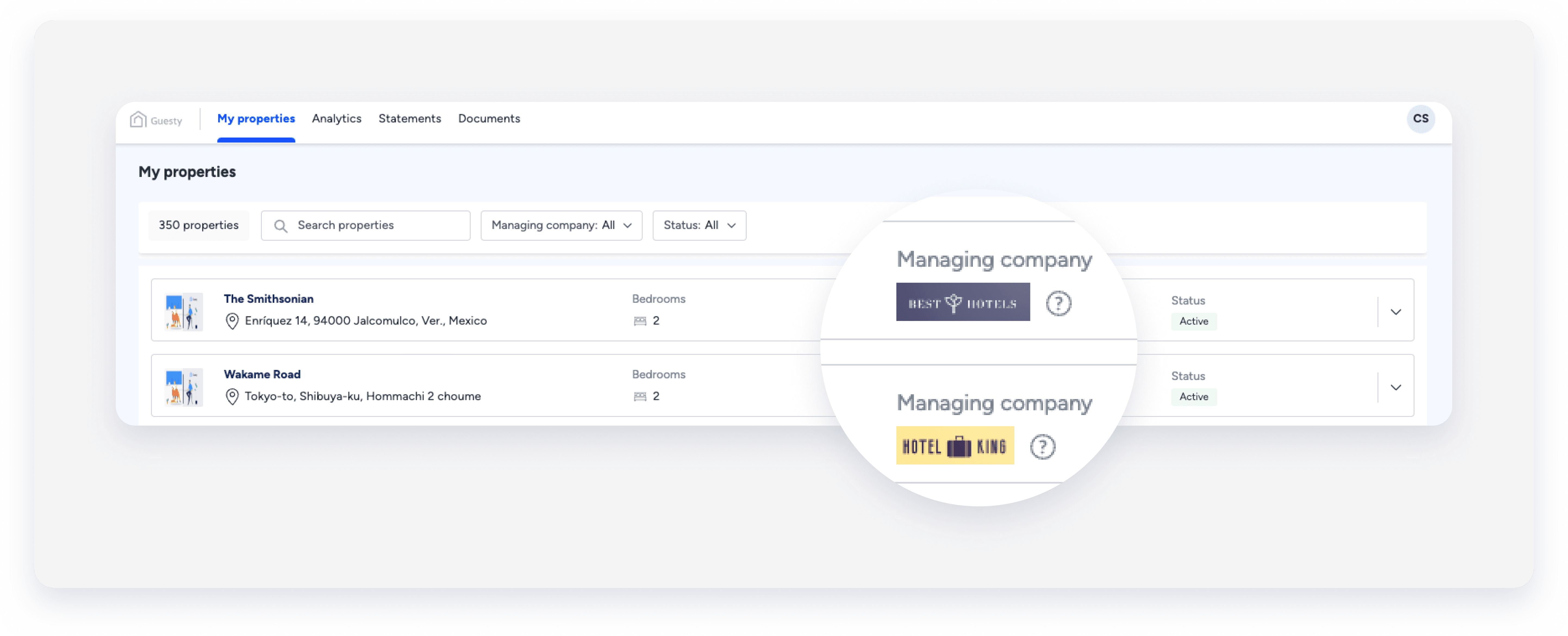
Anteprima e invito
Dopo aver modificato e salvato le impostazioni, puoi visualizzare l'anteprima del portale o invitare il proprietario ad accedervi.
Importante:
- Devi creare un URL per il sito web del Portale dei proprietari per visualizzare l'anteprima del portale e condividere il link con i tuoi proprietari. In caso contrario, non potrai invitare il tuo proprietario. Scopri come impostare l'URL del Portale dei proprietari.
- Se disponi di un dominio personalizzato per un Portale dei proprietari di cui desideri visualizzare l'anteprima o invitare un proprietario, è essenziale aggiornare il CNAME del tuo dominio personalizzato. In caso contrario, il sito web risulterà vuoto o mostrerà una pagina di errore 404.
Passo dopo passo:
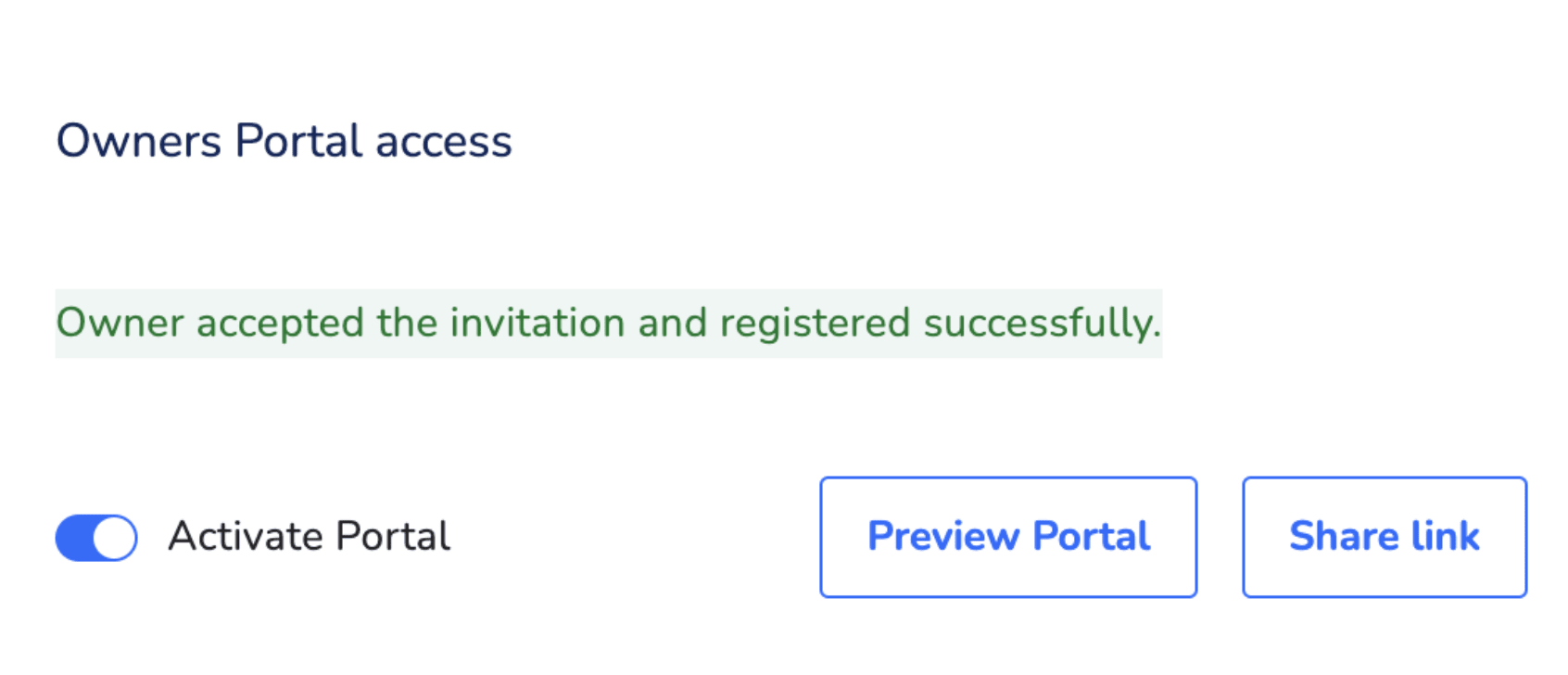
- Assicurati che l'opzione Attiva portale sia attiva nella sezione "Accesso Portale dei proprietari ".
- I pulsanti Portale di anteprima e Invita proprietario saranno inattivi finché non avrai configurato l'URL Portale dei proprietari ( come spiegato sopra ).

- Dopo aver impostato l'URL, fai clic su Anteprima portale per testare e visualizzare il portale nello stesso modo in cui apparirà al proprietario.

Nota:
Per visualizzare le modifiche apportate alle impostazioni Portale dei proprietari, è necessario prima salvare le modifiche.
- Nella sezione "Accesso Portale dei proprietari" verrà visualizzato il seguente messaggio: Il Proprietario ha accettato l'invito e si è registrato correttamente.
- Il pulsante Invita Proprietario verrà sostituito dal pulsante Condividi collegamento.
Suggerimento:
Se il tuo proprietario desidera sapere come accettare l'invito al Portale dei proprietari, puoi inviargli queste istruzioni.
Se il tuo proprietario ha dimenticato la password per il Portale dei proprietari, puoi inviargli un link per reimpostare la password o indirizzarlo a queste istruzioni "Come reimpostare la password".
Pagine Portale dei proprietari
I pulsanti attivati nelle sezioni "Funzionalità" e "Visualizza informazioni" verranno visualizzati su una o più pagine del Portale dei proprietari.
Di seguito sono riportate le diverse pagine del Portale dei proprietari:
-
Le mie Proprietà
Questo verrà sempre mostrato.
Qui i proprietari possono visualizzare un elenco delle proprietà, insieme a tutte le caratteristiche e le informazioni (metriche) attivate. - Rapporto Prenotazione
Verrà visualizzato un elenco di informazioni sugli ospiti, che sarà disponibile solo se è attivata la funzione "Attiva report ospiti".
- Statistiche
Verranno visualizzate tutte le metriche "Visualizza informazioni" attivate.
- Dichiarazioni
Questo apparirà solo sugli account che dispongono della funzionalità di Contabilità di Guesty.
Ulteriori informazioni sulle dichiarazioni del proprietario. - Documenti
Questo verrà sempre mostrato.
Qui i proprietari possono visualizzare e scaricare tutti i documenti caricati che hai aggiunto per loro in Guesty. - Centro assistenza
Questo apparirà solo se abiliti questa funzione.
Qui i proprietari possono accedere a risorse e guide aggiuntive che li aiuteranno con argomenti comuni e domande frequenti relative all'utilizzo del Portale dei proprietari.
Puoi anche inviare ai tuoi proprietari i nostri manuali in formato PDF.
