El Portal de Propietarios es un sitio web, independiente del panel de control de Guesty, donde los propietarios de sus propiedades pueden ver datos sobre estas, sus ingresos y mucho más.
Usted o los propietarios también pueden bloquear el calendario de un anuncio para sus propias estancias personales creando una reserva a través del Portal de Propietarios. Las fechas seleccionadas quedarán bloqueadas en todos los canales de reserva.
Importante:
- Los propietarios podrán reservar sus propias estancias a través del Portal de Propietarios después de que usted haya habilitado las reservas a través de la sección "Funciones" del Portal de Propietarios.
-
Las tarifas de alojamiento y los cargos adicionales no se pueden agregar a una estadía en una propiedad privada, lo que no genera una factura financiera.
Si necesita cobrar a los propietarios o a sus amigos y familiares por sus reservas, puede crear una reserva manual para el propietario. Esto le permitirá incluir las tarifas de alojamiento y los cargos adicionales, lo que generará una factura.
Calendario de propiedades del Portal del Propietario
El calendario de la propiedad se puede consultar en la página "Mis propiedades" del Portal del Propietario. Aquí es donde los propietarios pueden crear sus reservas de estancias.
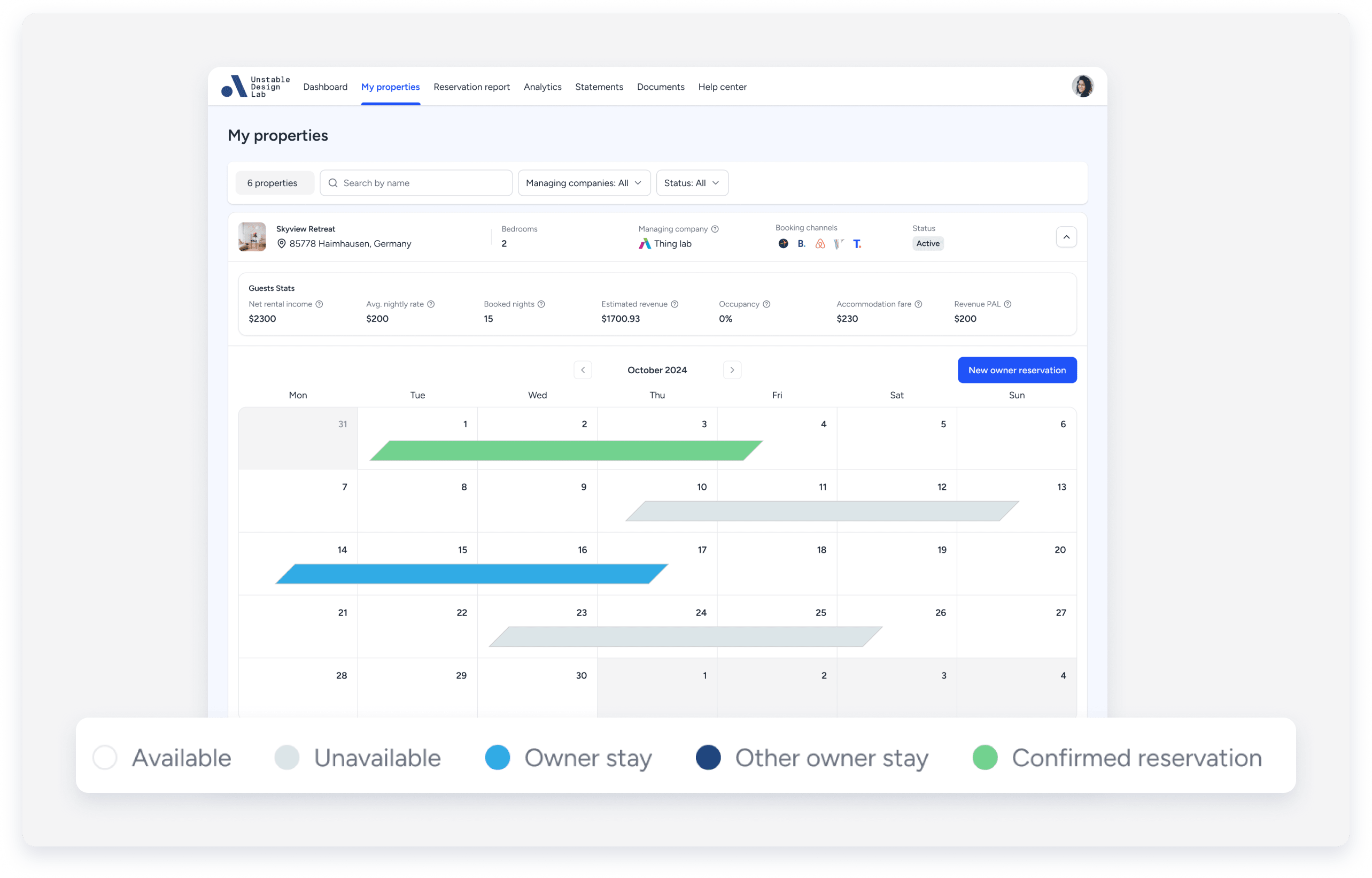
Cada calendario de propiedad muestra la disponibilidad, incluyendo estancias personales y de otros propietarios. A modo de ejemplo, la siguiente imagen muestra lo siguiente:
- 10 de diciembre: la fecha de hoy resaltada en azul.
- Del 16 al 19 de diciembre: las reservas confirmadas están bloqueadas en verde.
- 20-22 de diciembre: bloqueo manual bloqueado en gris.
- 26-28 de diciembre: la estancia del propietario está bloqueada en azul.
- Del 12 al 14 de diciembre: el otro propietario permanece bloqueado en azul oscuro.
Consulte la leyenda que se encuentra en la parte inferior del calendario para obtener una explicación de cada código de color.
Bloqueo de fechas para estancias de propietarios a través del Portal de Propietarios
Siga las instrucciones a continuación para bloquear las fechas de la reserva de su propietario a través del Portal de Propietarios.
También puede enviarles nuestro manual en PDF para reservar una estancia personalizada.
Nota:
- Cuando se crea una reserva de un propietario en un anuncio con reglas de calendario inteligente, las fechas para el anuncio relacionado también se bloquearán de acuerdo con dichas reglas.
- Si un bloqueo en el calendario le impide crear una estancia para el propietario en el Portal del Propietario, revise la configuración de disponibilidad del anuncio. Desactive los bloqueos flexibles, como el aviso anticipado si es necesario, o elimine el bloqueo directamente del Calendario Múltiple.
Paso a paso:
- Inicia sesión en tu cuenta de Guesty.
- En el menú de navegación lateral, haz clic en
 Operaciones para abrir el menú desplegable.
 - En la sección Portafolio, selecciona Propietarios.
- Haz clic en el propietario correspondiente.
- Debajo del nombre del propietario a la izquierda, haz clic en Vista previa del portal.
Esto abrirá el Portal de Propietarios en una nueva pestaña del navegador. -
Selecciona el anuncio correspondiente.
Importante:
Para unidades múltiples y unidades complejas:
- Para que las reservas se sincronicen con el Calendario Múltiple, debes asignar el propietario a una subunidad. Si lo asignas únicamente a la unidad principal, las reservas no se sincronizarán.
- Las reservas de estancias de los propietarios deben crearse en las subunidades, no en la unidad principal. Las reservas en la unidad principal no se asignarán a las subunidades, ni de forma automática ni manual. Si un propietario crea una reserva en la unidad principal, deberá cancelarla y volver a crearla en una subunidad.
- Haga clic en una fecha específica del calendario o en "Reserva para nuevo propietario" en la parte superior derecha del calendario.
- En el panel de la derecha, introduzca las fechas de entrada y salida correspondientes, así como las horas previstas de llegada y salida.
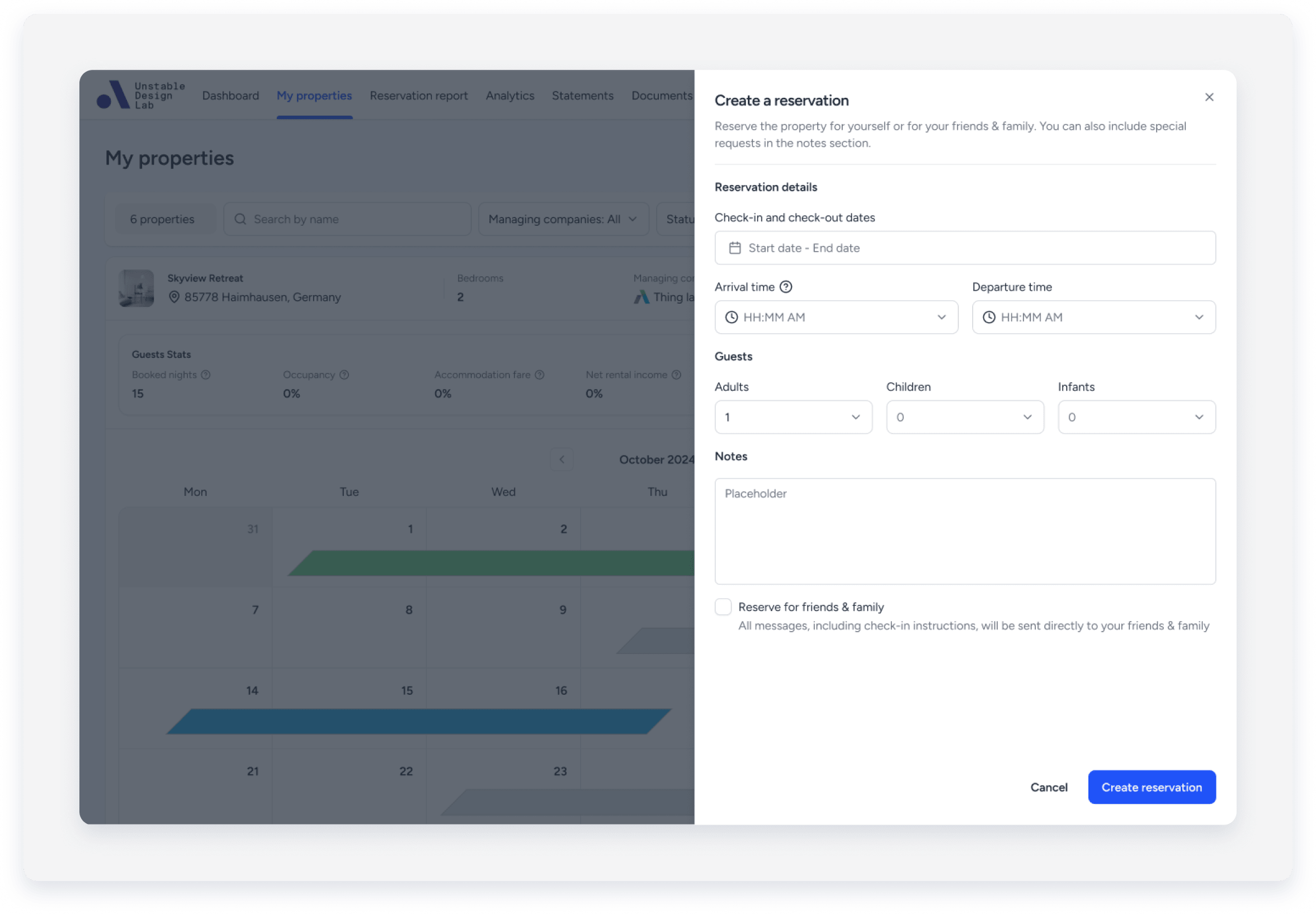
Si es posible, asegúrese de que los horarios de llegada y salida sean exactos. Esto ayudará a garantizar que la propiedad esté lista a tiempo y que el propietario se sienta bienvenido.
Las fechas y horas también se pueden actualizar posteriormente. - Es opcional añadir una nota en el cuadro de texto.
- Haga clic en Crear reserva.
Las fechas de la reserva aparecerán bloqueadas en azul en el calendario.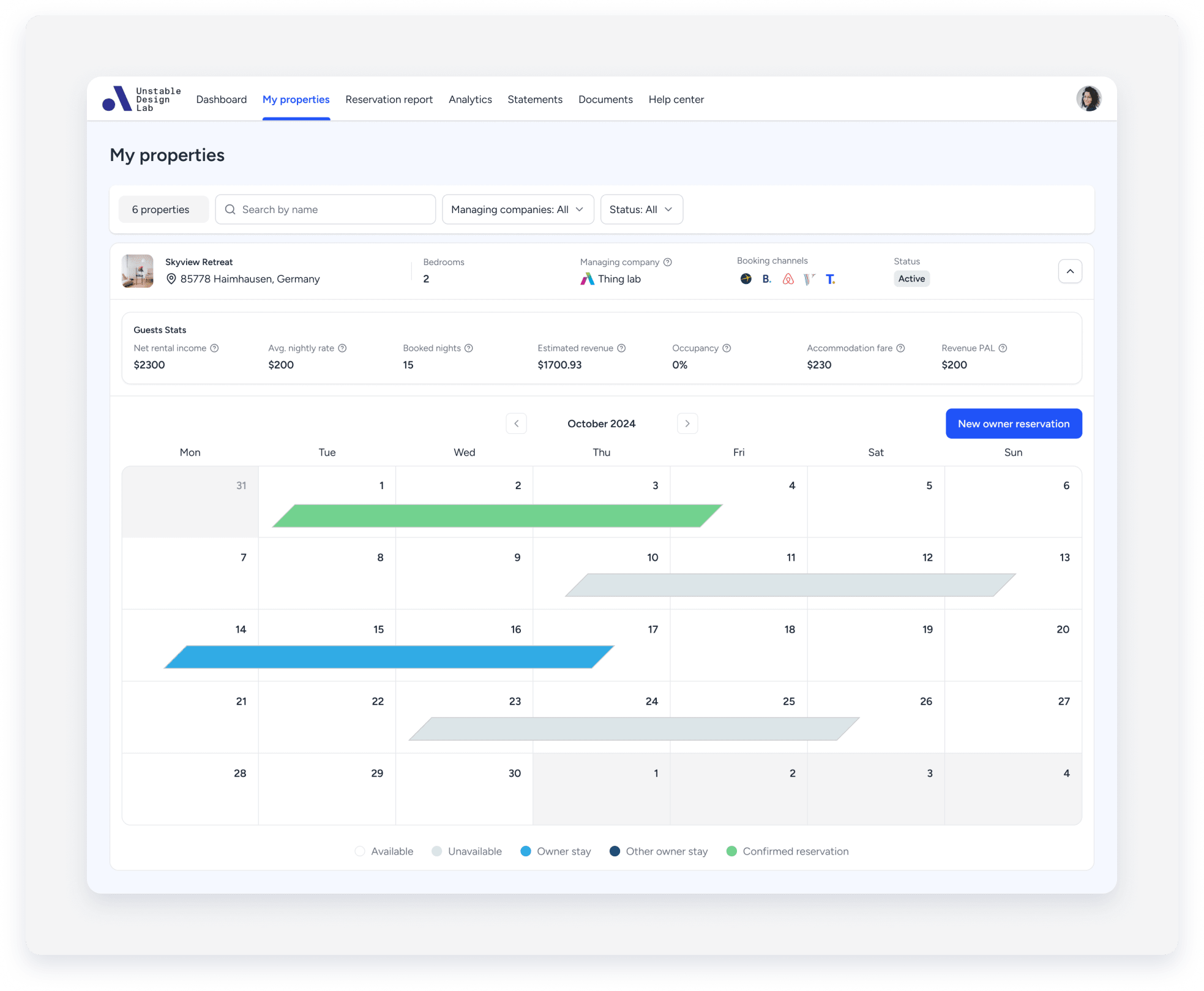
Actualizar o cancelar las reservas de un propietario.
Siga las instrucciones para editar o cancelar la reserva de un propietario a través del Portal de Propietarios.
Nota:
- Una opción de "otro propietario permanece" que aparece bloqueada en azul oscuro solo puede ser editada por el propietario que la creó.
- Solo se pueden actualizar/editar las estancias futuras.
- Una vez cancelada la reserva de un propietario, las fechas seleccionadas estarán disponibles en todos los canales de reserva.
Paso a paso:
- Inicia sesión en tu cuenta de Guesty.
- En el menú de navegación lateral, haz clic en Operaciones para abrir el menú desplegable.
- En la sección Portafolio, selecciona Propietarios.
- Haz clic en el propietario correspondiente.
- Desplázate hacia abajo hasta la sección "Acceso al portal de propietarios" y haz clic en Vista previa del portal.
Esto abrirá el Portal de Propietarios en una nueva pestaña del navegador. - Selecciona el anuncio correspondiente.
- Haz clic en las fechas de la reserva (marcadas en azul).
- Para editar una reserva:
- En el panel derecho, actualiza las fechas u horas de reserva correspondientes.
- Haz clic en Aplicar cambios.

- Para cancelar la reserva:
- En el panel derecho, actualiza las fechas de reserva que deseas cancelar.
- Haz clic en Cancelar reserva.
- Haz clic en Sí, cancelar reserva.
Consejo:
Aprenda cómo elegir una dirección web para su portal de propietarios y cómo invitar a los propietarios de inmuebles a utilizarlo.
Manténgase al tanto de las reservas de sus propietarios y cómo consultarlas en Guesty.
Notificaciones por correo electrónico
Tanto usted como el propietario recibirán correos electrónicos automáticos con la siguiente información:
- Confirmación de reserva del propietario
Se enviará una notificación por correo electrónico cuando el propietario cree una reserva personal a través del Portal de Propietarios. - Actualizaciones de la reserva del propietario
Se enviará una notificación por correo electrónico cuando el propietario actualice su estancia personal a través del Portal de Propietarios. - Cancelación de la reserva por parte del propietario
Se enviará una notificación por correo electrónico cuando el propietario cancele una estancia personal a través del Portal de Propietarios.
Nota:
Este tipo de notificaciones automáticas por correo electrónico que recibirá el propietario no se pueden desactivar, editar ni modificar.
También puede crear mensajes automatizados específicos para los propietarios o enviar un extracto de cuenta a un propietario.
