Ya sea para llevar un registro de los propietarios de tus propiedades o para otorgarles permisos especiales para sus inmuebles, puedes agregar un propietario y configurar el Portal de Propietarios directamente en Guesty.
Un "propietario" es el dueño de una propiedad que usted y/o su equipo administran.
Aprende cómo agregar o editar un propietario existente.
El "Portal para Propietarios" (desarrollado por Guesty) es un sitio web exclusivo para propietarios de inmuebles, independiente del panel de control de Guesty.
Los administradores de propiedades pueden gestionar diferentes ajustes del Portal del Propietario para sus propietarios, incluyendo la visualización de datos sobre sus propiedades, ingresos, fechas reservadas para sus propias estancias personales y mucho más.
Cómo elegir la URL de su portal de propietarios
Tenga en cuenta las siguientes directrices antes de crear su portal de propietarios:
- Solo necesitas configurar la URL de tu portal de propietarios una vez.
Siempre puedes volver atrás y editar o cambiar el nombre de dominio, si es necesario. - Debes crear una URL para invitar a un propietario al Portal de Propietarios.
- Solo puede haber un nombre de dominio del Portal de Propietarios para todos los propietarios.
Importante:
Un dominio solo se puede usar una vez. El dominio personalizado que seleccionaste redirigirá a los propietarios a la URL predeterminada de tu Portal de Propietarios alojada por Guesty. Además, no puedes seleccionar tu sitio web de terceros como Portal de Propietarios para tus propietarios.
Siga los pasos que se indican a continuación para configurar el dominio del Portal de Propietarios.
Paso a paso:
- Inicia sesión en tu cuenta de Guesty.
- En el menú de navegación lateral, haz clic en
 Operaciones para abrir el menú desplegable.
 - En la sección Portafolio, selecciona Propietarios.
- En la esquina superior derecha, haz clic en Configuración del portal.
- Elige un nombre para la URL del Portal de Propietarios o conecta tu propio dominio.
- Haz clic en Guardar.
- Para agregar un nuevo propietario, haz clic en Configurar sus propietarios y sigue los pasos que se indican a continuación (salta al paso 5).
Para editar un propietario existente, haz clic en < Propietarios para volver a la página Lista de propietarios y sigue los pasos a continuación (salta al paso 5).
Consejo:
Si decides conectar tu propio dominio, la URL del sitio web del Portal de Propietarios tendrá este aspecto: elnombrequeelijas.propietariosinvitados.com
Configuración del portal de propietarios
Configuración individual para un propietario específico
Siga los pasos que se indican a continuación para configurar el Portal de Propietarios y ajustar la configuración para un propietario específico.
Tenga en cuenta que debe crear o editar un propietario para actualizar la configuración del Portal de Propietarios.
Paso a paso:
- Repita los pasos 1 a 3 anteriores.
- Si aún no ha configurado la URL de su portal de propietarios:
-
Haga clic en Configuración del portal para configurar la URL de su portal de propietarios.
Puede elegir un nombre para la URL del Portal de Propietarios o conectar su propio dominio .Nota:
Los propietarios solo podrán acceder al Portal de Propietarios una vez que haya configurado el dominio.
- Haga clic en < Propietarios para volver a la página de la lista de propietarios.
-
-
Haga clic en el nombre del propietario correspondiente en la lista, o añada un propietario mediante el botón "Nuevo propietario" situado en la parte superior derecha de la página.
Consejo:
En el campo "Información personal", puede actualizar la configuración de idioma al idioma preferido del propietario. De esta forma, el propietario podrá ver sus estados de cuenta y el Portal de Propietarios en el idioma especificado, así como recibir correos electrónicos en dicho idioma.
- Decida a qué ajustes del portal quiere que tenga acceso el propietario.
- Elija qué información se mostrará en el Portal del Propietario para este propietario en particular.
Configuración general para todos los propietarios (Datos de contacto de los huéspedes)
Puedes optar por mostrar u ocultar cierta información de los huéspedes en el Portal de Propietarios.
Importante:
Estos ajustes corresponden a la pestaña Informes de huéspedes (nombre completo, teléfono y/o correo electrónico de todos los huéspedes).

Sigue los pasos que se indican a continuación para configurar o ajustar los ajustes generales del Portal de Propietarios.
Paso a paso:
- Inicia sesión en tu cuenta de Guesty .
- En el menú de navegación lateral, haz clic en Operaciones para abrir el menú desplegable.
- En la sección Portafolio , selecciona Propietarios .
- En la esquina superior derecha, haz clic en Configuración del portal .
- Por defecto, todos los interruptores estarán activados y toda la información se mostrará en el Portal de Propietarios.
Activa o desactiva los interruptores correspondientes para mostrar u ocultar los datos de contacto de los huéspedes a los propietarios.
Configuración de marcas en el Portal de Propietarios
Para configurar las marcas en el Portal de Propietarios, debe asignarlas a las propiedades a través de la configuración de su cuenta. Una vez hecho esto, los propietarios verán la información de la "Empresa administradora" en el portal. Al pasar el cursor sobre la información emergente, podrán ver más detalles sobre la empresa administradora. Además, los propietarios pueden filtrar las propiedades según la empresa administradora asignada. 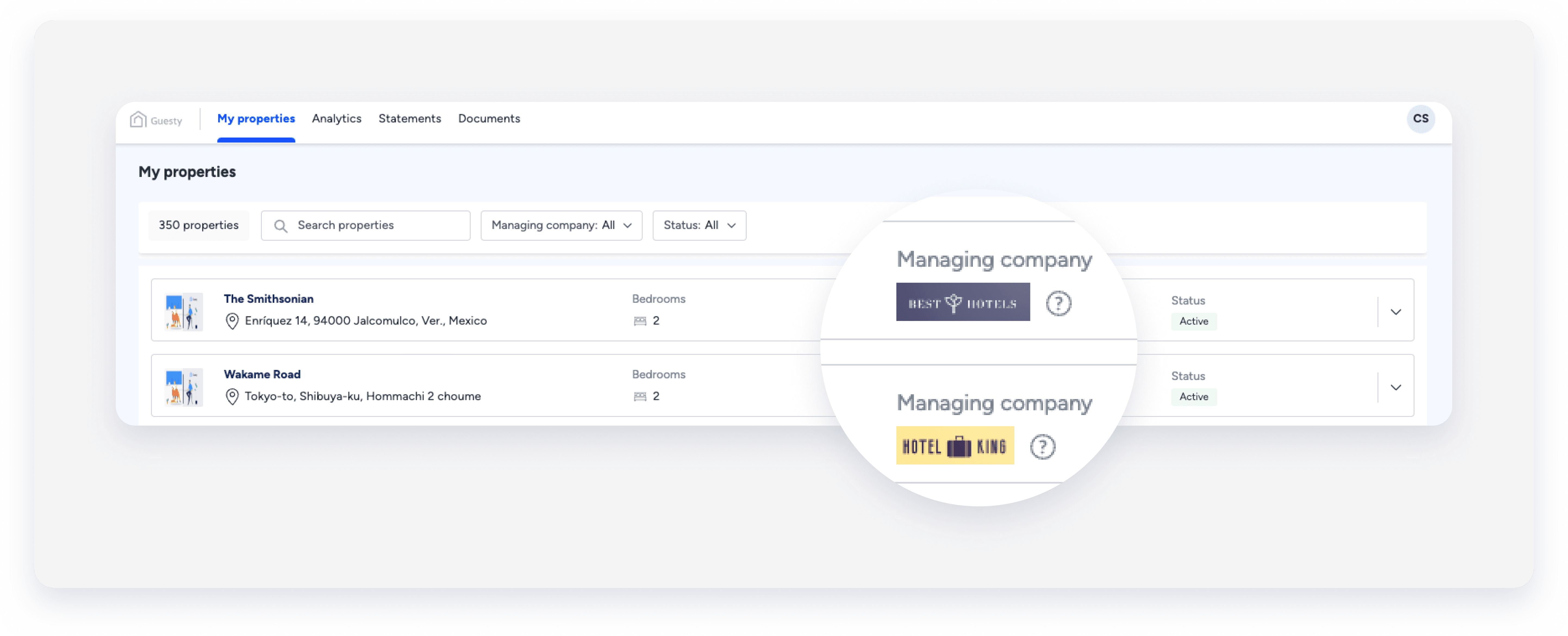
Vista previa e invitación
Una vez que haya ajustado y guardado la configuración, puede previsualizar el portal o invitar al propietario a acceder a él.
Importante:
- Debe crear una URL para el sitio web del Portal de Propietarios para previsualizarlo y compartir el enlace con sus propietarios. De lo contrario, no podrá invitarlos. Aprenda cómo configurar la URL de su Portal de Propietarios .
- Si tiene un dominio personalizado para un portal de propietarios que desea previsualizar o al que desea invitar a un propietario, es fundamental actualizar el registro CNAME de dicho dominio . De lo contrario, el sitio web aparecerá en blanco o mostrará una página de error 404.
Paso a paso:
- Asegrese de que el interruptor "Activar portal" est activado en la seccin "Acceso al portal de propietarios".
-
Los botones "Portal de vista previa" e "Invitar propietario" estarn inactivos hasta que configure la URL de su portal de propietarios ( como se explic anteriormente ).

-
Una vez que haya configurado su URL, haga clic en Vista previa del portal para probarlo y verlo tal como lo ver el propietario.

Nota:
Para ver los cambios realizados en la configuracin del Portal de Propietarios, primero debe guardar los cambios.
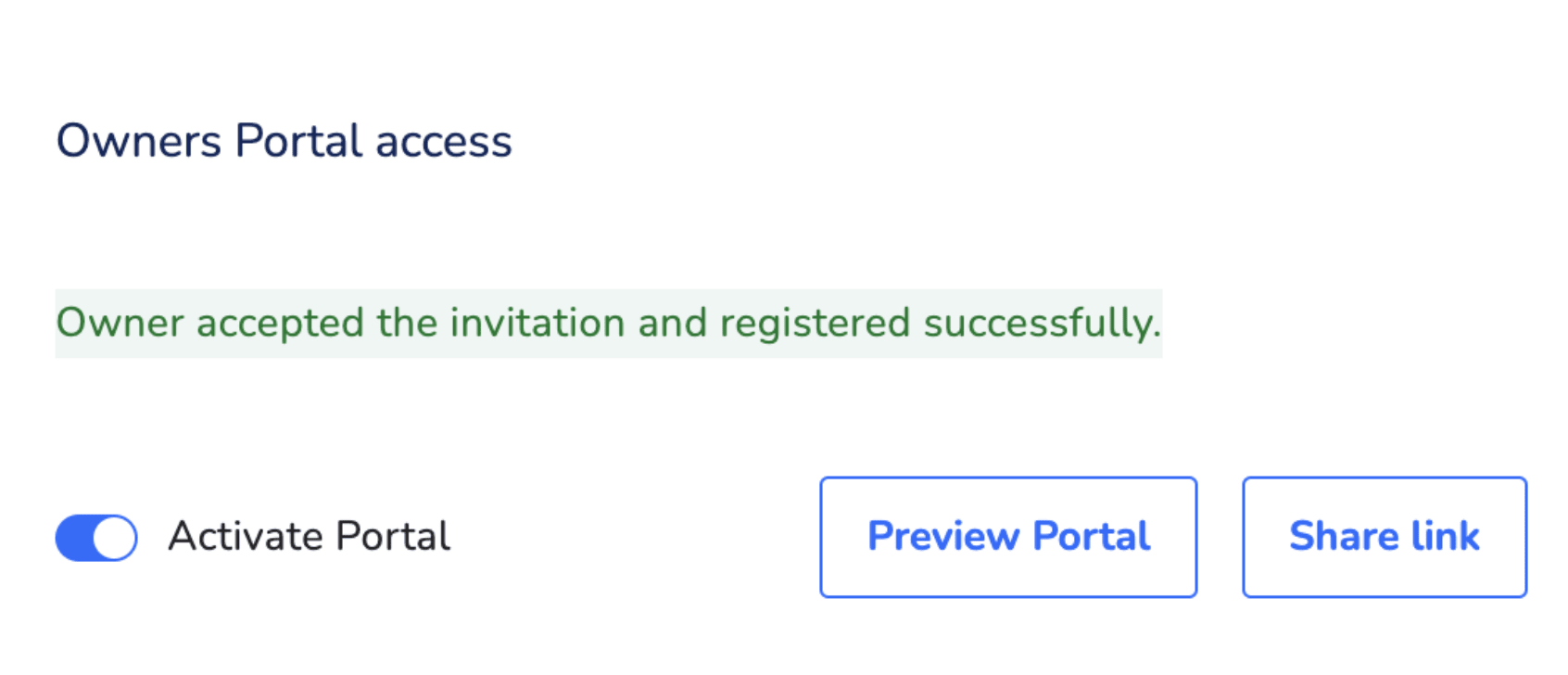
- Verá este mensaje en la sección "Acceso al portal del propietario": El propietario aceptó la invitación y se registró correctamente.
-
El botón "Invitar al propietario" será reemplazado por un botón de enlace para compartir.
Consejo:
Si el propietario quiere saber cómo aceptar la invitación al Portal de Propietarios, puede enviarle estas instrucciones.
Si el propietario ha olvidado su contraseña para el Portal de Propietarios, puede enviarle un enlace para restablecer la contraseña o indicarle que siga estas instrucciones sobre "Cómo restablecer su contraseña".
Paginas del portal de propietarios
Los interruptores que active en las secciones "Funciones" y "Mostrar informacion" se mostraran en una o mas paginas del Portal del propietario.
A continuacion se muestran las diferentes paginas del Portal de Propietarios:
-
Mis propiedades
Esto siempre se mostrará.
Aquí, los propietarios pueden ver una lista de las propiedades, junto con las características y la información de visualización (métricas) que estén activadas. - Informe de reservas
Esto mostrará una lista con la información de los huéspedes, y solo se mostrará si la función "Activar informe de huéspedes" está activada.
- Analítica
Esto mostrará cualquier métrica de "Información de visualización" que esté activada.
- Declaraciones
Esto solo aparecerá en las cuentas que tengan la función de contabilidad de Guesty.
Obtenga más información sobre las declaraciones de los propietarios. - Documentos
Esto siempre se mostrará.
Aquí, los propietarios pueden ver y descargar cualquier documento que hayas subido para ellos en Guesty.
Esto solo aparecerá si habilitas esta función.
Aquí, los propietarios pueden acceder a recursos y guías adicionales que les ayudarán con temas comunes y preguntas frecuentes relacionadas con el uso del Portal de Propietarios.
También puedes enviar a tus propietarios nuestros manuales en formato PDF.
