Guesty offre diversi modi per rimanere in contatto con gli ospiti e i proprietari di proprietà. Puoi inviare messaggi direttamente dalla Posta in arrivo Guesty o impostare un messaggio automatico.
Scegli il metodo di consegna, come i canali di prenotazione, e-mail, gli SMS o WhatsApp, e includi contenuti multimediali aggiuntivi come immagini, video, note interne per il tuo team o risposte predefinite per rispondere rapidamente alle domande frequenti.
Nota:
La Posta in arrivo Guesty al momento non supporta la visualizzazione di video. Per visualizzare i video che ti vengono inviati tramite la Posta in arrivo, inoltrali come allegato e visualizzali su una piattaforma esterna.
Di seguito sono riportate ulteriori informazioni sulle opzioni di messaggistica disponibili, sui loro limiti e su come variano in base ai canali di distribuzione e al tipo di messaggio.
Terminologia
e-mail proxy: un indirizzo e-mail univoco che facilita la comunicazione tra il portale di prenotazione e Guesty. A seconda dei dati di contatto dell'ospite salvati, l'ospite può avere sia un'e-mail proxy che un indirizzo e-mail privato. Le prenotazioni effettuate manualmente non ricevono un'e-mail proxy. Un'e-mail proxy è costituita da una sequenza di numeri e lettere.
Ad esempio: 60751cdf-d121-450336f@messages.homeaway.com
Informazioni specifiche del portale
Per impostare la comunicazione con l'ospite tramite questi canali, si prega di tenere presente quanto segue:
- A causa delle norme di Airbnb relative alle comunicazioni al di fuori della piattaforma, i messaggi agli ospiti possono essere inviati solo tramite Airbnb. Queste norme stabiliscono che la comunicazione tra host e ospiti deve avvenire esclusivamente all'interno della piattaforma Airbnb.
- L'invio di messaggi automatici tramite e-mail non è supportato da Airbnb.
- È possibile inviare immagini tramite Airbnb dalla Posta in arrivo, con le seguenti limitazioni:
- Le immagini non possono contenere testo.
- È possibile inviare una sola immagine alla volta. Se invii un messaggio tramite Airbnb contenente più di un'immagine, ciascuna verrà inviata separatamente.
- È possibile includere fino a cinque immagini nei messaggi automatici.
- La dimensione totale di tutte le immagini allegate a un messaggio è limitata a 25 MB.
- Un messaggio modificato o non inviato su Airbnb non viene sincronizzato con Guesty. Il messaggio originale viene sempre visualizzato nella Posta in arrivo Guesty.
- Assicurati che Guesty sia impostato come provider di connettività per ciascuno dei tuoi annunci.
- Quando un ospite invia un messaggio tramite la conversazione Booking.com, Booking.com potrebbe generare un nuovo indirizzo email proxy per l'ospite. In questi casi, Guesty sostituirà automaticamente l'indirizzo email principale dell'ospite con il nuovo indirizzo proxy generato. Questo aggiornamento avviene in background e non richiede alcuna azione da parte vostra.
- È possibile inviare fino a cinque immagini alla volta quando si invia tramite Booking.com, dalla Posta in arrivo e nei messaggi automatici.
- La dimensione totale di tutte le immagini allegate a un messaggio è limitata a 25 MB.
- Non è necessaria un'integrazione email di Guesty per configurare la connessione con Booking.com, poiché i messaggi degli ospiti verranno recapitati tramite una connessione API. Le nuove inserzioni avranno già la funzionalità di messaggistica API attivata.
- Quando invii un messaggio al tuo ospite tramite Booking.com, i messaggi passeranno attraverso una connessione API con l'ospite, quindi nessuna notifica email verrà inoltrata al tuo indirizzo email proxy. La notifica email inoltrata si applica solo quando si utilizza l'email per comunicare.
Limitazioni
-
Tempistiche
- Puoi inviare un messaggio al tuo ospite solo entro 7 giorni dal check-out o dalla cancellazione della prenotazione.
- Se un ospite invia un messaggio relativo alla prenotazione, hai a disposizione altri 14 giorni per rispondere.
- Gli ospiti possono inviare messaggi relativi agli annunci dal momento della prenotazione fino a 66 giorni dopo il check-out.
- Collegamenti
- I servizi di abbreviazione URL, come TinyURL, non sono supportati nei messaggi.
- È possibile inviare solo link e indirizzi e-mail che sono stati approvati nelle impostazioni di sicurezza della messaggistica di Prenotazione.
- Aggiungi
guesty.comalla sezione "Link approvati" dell'Extranet di Prenotazione per garantire che i link vengano visualizzati correttamente.
È possibile inviare messaggi agli ospiti di Expedia nei seguenti modi:
- Centro Comunicazione Expedia: se l'indirizzo e-mail principale dell'ospite in Guesty è l' indirizzo e-mail proxy fornito da Expedia, i messaggi inviati dalla posta in arrivo Guesty vengono recapitati al Centro Comunicazione Expedia. Chiedi al tuo account manager Expedia di assicurarti che Expedia fornisca questi indirizzi proxy quando invia la prenotazione a Rentals United. Inoltre, aggiungi l'e-mail di integrazione Rentals United come indirizzo autorizzato nella piattaforma Expedia. In caso contrario, verrà utilizzata l'e-mail privata dell'ospite e i messaggi non verranno visualizzati in Expedia.
- Indirizzo e-mail privato dell'ospite: se l'e-mail privata dell'ospite è impostata come indirizzo principale in Guesty, tutte le e-mail, sia manuali che automatiche, verranno inviate a questo indirizzo.
- È possibile inviare fino a cinque immagini alla volta quando si invia tramite Expedia dalla Posta in arrivo e nei messaggi automatici.
- La dimensione totale di tutte le immagini allegate a un messaggio è limitata a 25 MB.
- Per abilitare la sincronizzazione dei messaggi tra le piattaforme, aggiungi l'e-mail di integrazione di Guesty al tuo account Vrbo e aggiungila come contatto per ciascuno dei tuoi annunci.
-
Dalla tua Posta in arrivo Guesty puoi inviare link agli ospiti per le prenotazioni non ancora confermate.
Il messaggio di avviso "Alcuni canali non consentono agli host di inviare link agli ospiti prima della conferma della prenotazione" potrebbe apparire perché alcuni canali non accettano e-mail contenenti link. Il messaggio verrà comunque inviato, ma se il portale non lo accetta, l'ospite non lo visualizzerà.
- È possibile inviare fino a cinque immagini alla volta quando si invia tramite Vrbo dalla Posta in arrivo e nei messaggi automatici.
- La dimensione totale di tutte le immagini allegate a un messaggio è limitata a 25 MB.
Per le prenotazioni effettuate tramite tutti gli altri canali o piattaforme di prenotazione, il messaggio verrà inviato all'indirizzo e-mail principale dell'ospite in Guesty.
Invia un messaggio dalla Posta in arrivo Guesty
Segui le istruzioni riportate di seguito per inviare un messaggio dalla Posta in arrivo.
Passo dopo passo:
- Accedi al tuo account Guesty.
- Nel menu di navigazione laterale, fai clic
 Posta in arrivo.
 - Nel sottomenu Posta in arrivo, fai clic su
 per aprire la posta in arrivo degli ospiti o
  per aprire la posta in arrivo del proprietario.
 - Fai clic sul messaggio pertinente.
- In fondo alla pagina, fai clic su Scrivi qui il tuo messaggio e inserisci il messaggio.
- Scegli il metodo di comunicazione: portale di prenotazione, e-mail, WhatsApp o SMS.
- Nei messaggi inviati tramite e-mail è possibile includere immagini, video, allegati, link o codice HTML.
- È possibile includere immagini nei messaggi inviati tramite Airbnb, Booking.com, Vrbo o Expedia.
- Per aggiungere immagini, fai clic sull'icona
 . Trascina e rilascia l'immagine o le immagini, oppure fai clic su Sfoglia per selezionarle e quindi fai clic su Fine.
 - Per eliminare un'immagine, fai clic sulla X.
- Per aggiungere immagini, fai clic sull'icona
- Fai clic su Invia.
Accedi alla Posta in arrivo dal Multi-Calendario
Segui le istruzioni riportate di seguito per accedere alla conversazione relativa a una specifica prenotazione tramite il Multi-Calendario.
Passo dopo passo:
- Accedi al tuo account Guesty.
- Nel menu di navigazione laterale, fai clic su
 Calendario multiplo.
 - Individua l'annuncio e clicca sulla prenotazione corrispondente.
- Nel riquadro di destra, fai clic sull'icona
 e seleziona Vai alla Posta in arrivo.
La Posta in arrivo si apre automaticamente sulla conversazione con l'ospite in questione, consentendoti di continuare la comunicazione con lui.
Invia un messaggio utilizzando l'automazione dei messaggi
È possibile creare automazioni di messaggi, decidere quando inviare i messaggi automatici e definire le condizioni specifiche in base alle quali devono essere inviati.
Metodi di Comunicazione
Tramite il Portale di Prenotazione
I messaggi vengono inviati alla Posta in arrivo del portale di prenotazione del tuo ospite.
Questo metodo è disponibile solo per Airbnb, Booking.com e Vrbo. Per tutti gli altri canali di prenotazione:
- Se l'email principale è un'email proxy, l'ospite riceve il messaggio tramite il portale di prenotazione.
- Se l'indirizzo principale è l'email privata dell'ospite, il messaggio viene inviato all'indirizzo email privato dell'ospite.
Tramite WhatsApp
Utilizza la Posta in arrivo di Guesty per inviare e ricevere messaggi di testo tramite WhatsApp, una volta che il tuo ospite avrà fornito un numero di telefono al momento della prenotazione. Allegati e immagini non sono supportati.
- Secondo le regole degli account WhatsApp Business, puoi rispondere a un ospite entro 24 ore dalla ricezione del messaggio. Il timer si azzera a ogni nuovo messaggio ricevuto dall'ospite.
- Utilizza un modello di messaggio predefinito per avviare una conversazione con un ospite e continuare la conversazione una volta che l'ospite risponde.
Ulteriori informazioni sull'invio di messaggi WhatsApp tramite la Posta in arrivo di Guesty.
Tramite SMS
L'invio di messaggi via SMS è utile per comunicazioni brevi o urgenti che si desidera far leggere immediatamente all'ospite, oppure per messaggi che richiedono una risposta rapida, come un promemoria a metà soggiorno o prima del check-out. Questa opzione è disponibile se il numero di cellulare dell'ospite è salvato in Guesty.
Per ulteriori informazioni e limitazioni sull'invio di messaggi tramite SMS, consultare la sezione dedicata.
Tramite Email
I messaggi vengono inviati all'indirizzo email principale dell'ospite in Guesty.
- Se l'e-mail principale è un proxy, l'ospite riceve il messaggio nel portale di prenotazione.
- Se l'indirizzo principale è l'e-mail privata dell'ospite, il messaggio viene inviato all'indirizzo e-mail privato dell'ospite.
Segui le istruzioni riportate di seguito per personalizzare i messaggi inviati tramite e-mail inserendo collegamenti ipertestuali, allegati, codice HTML e altro ancora.
Aggiungi contenuti multimediali ai tuoi messaggi per migliorare la comunicazione, fornire istruzioni visive, evidenziare le caratteristiche o proprietà o chiarire altri aspetti. Puoi aggiungere più immagini a un messaggio, ma solo una alla volta.
Passo dopo passo:
-
Nel campo di testo, fai clic
 .
. 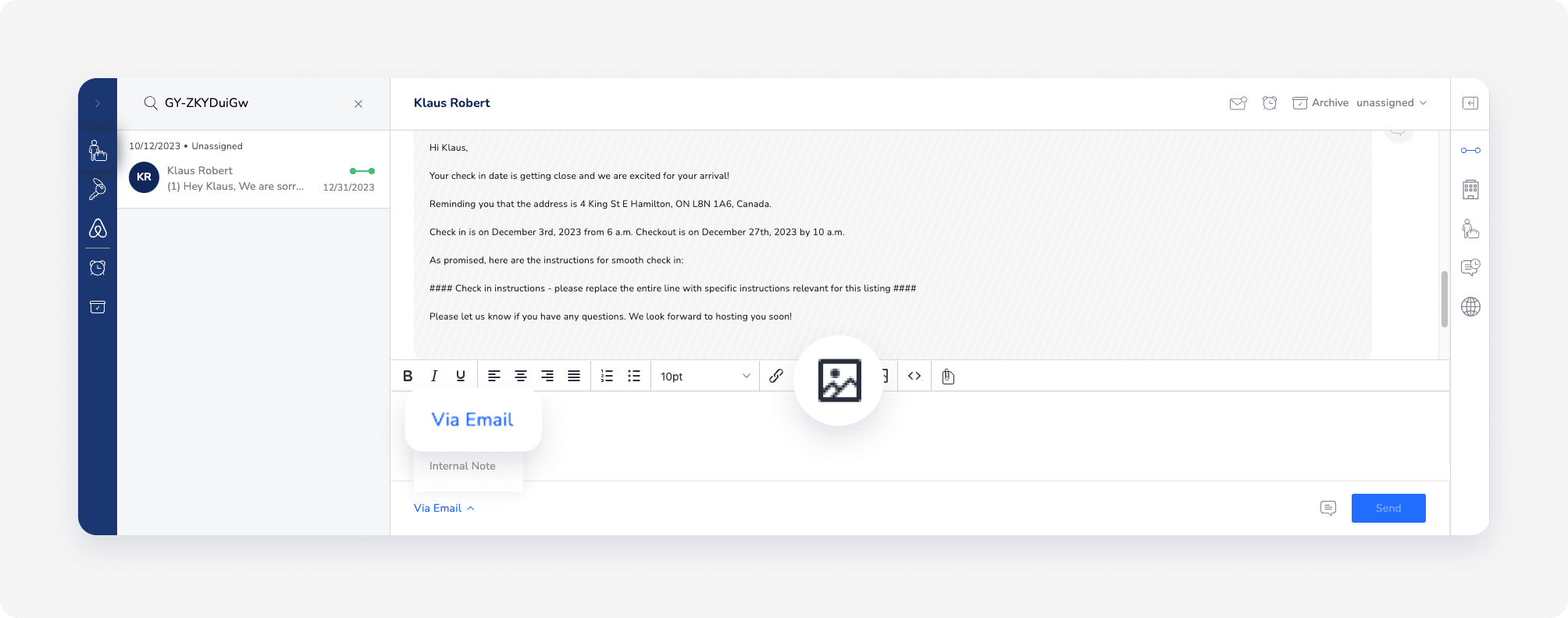
Quando si imposta un messaggio automatico, questo pulsante viene visualizzato solo se il metodo di comunicazione è impostato su e-mail.
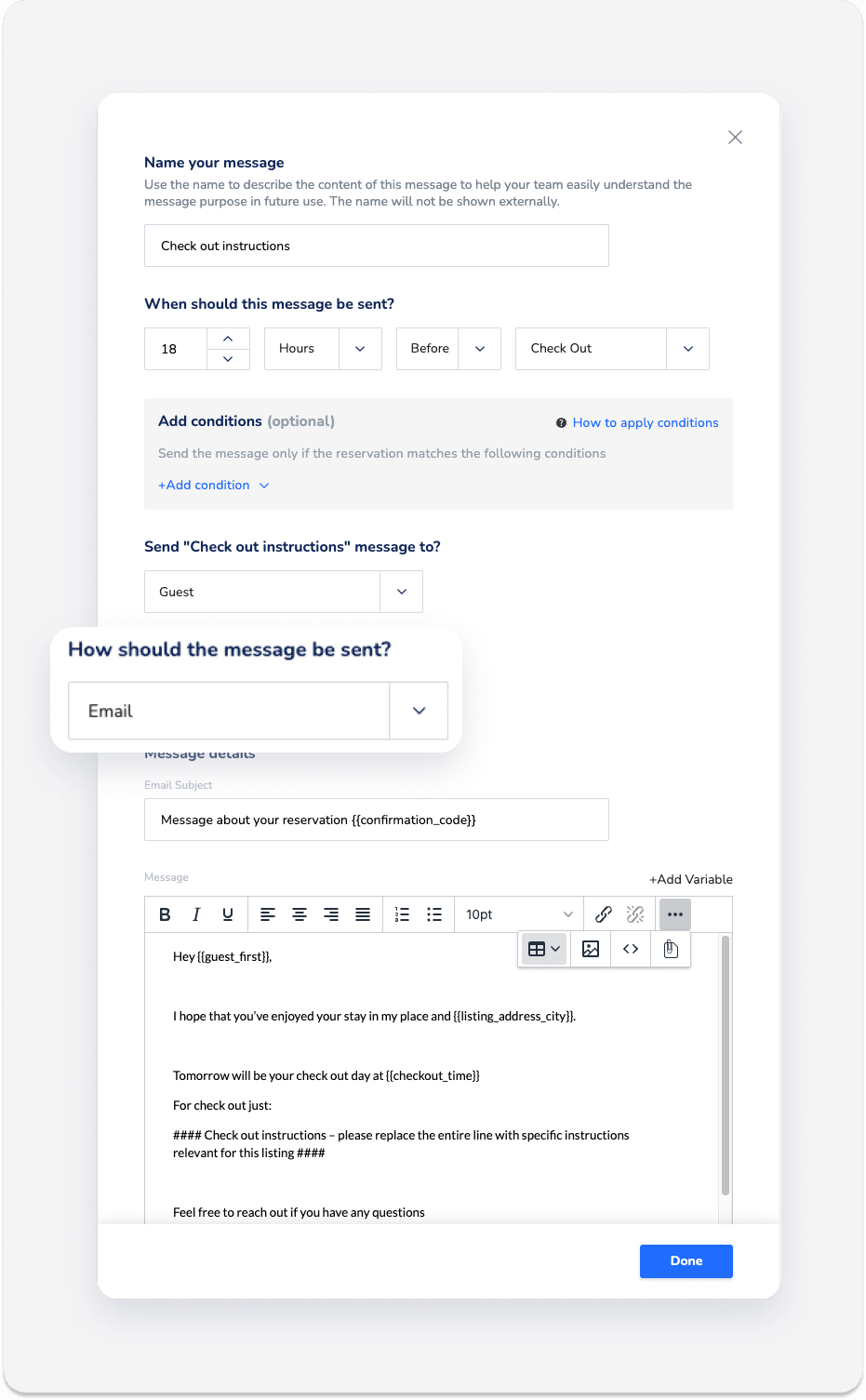
- Nella finestra a comparsa, seleziona Generale per inserire un'immagine da un URL oppure Carica per utilizzare un'immagine dalla memoria del tuo dispositivo.
Per ridimensionare un'immagine, fai clic sull'icona di blocco/sblocco per aggiungere/rimuovere i vincoli di proporzione. Per ridimensionare un'immagine dopo averla salvata, seleziona l'immagine e fai clic
. 
- Fai clic su Salva per aggiungere l'immagine selezionata al messaggio.
È possibile inviare documenti e altri allegati, come video di dimensioni fino a 100 MB.
Per aggiungere un allegato a un messaggio e-mail, fai clic su  nel campo di testo. Trascina e rilascia il file nella finestra a comparsa oppure cerca nel tuo computer per selezionare un file esistente e caricalo come allegato. Fai clic su Fine.
Nel campo di testo, fai clic su < >. Si aprirà l'editor del codice sorgente. Inserisci il codice e fai clic su Salva.
Importante:
Airbnb non supporta la formattazione HTML.
Per evitare problemi di formattazione, rimuovere i tag vuoti e sostituirli come segue:
Utilizzare
<p> </p>per la spaziatura tra i paragrafi.Utilizzare
<br>per le interruzioni di riga singole.
Segui le istruzioni riportate di seguito per inviare i link che forniranno ulteriori informazioni per migliorare l'esperienza dell'ospite.
Importante:
- Airbnb non supporta i link cliccabili.
- Alcuni canali di prenotazione bloccano i link nei messaggi relativi a prenotazioni non confermate, al fine di tutelare la privacy dell'ospite e impedire comunicazioni esterne prima della conferma.
Passo dopo passo:
-
Una volta creato il messaggio, seleziona il testo che desideri utilizzare come collegamento ipertestuale.
Salta questo passaggio se desideri che l'URL sia visibile.
- Fai clic su
 .
. - Inserisci l'URL.
-
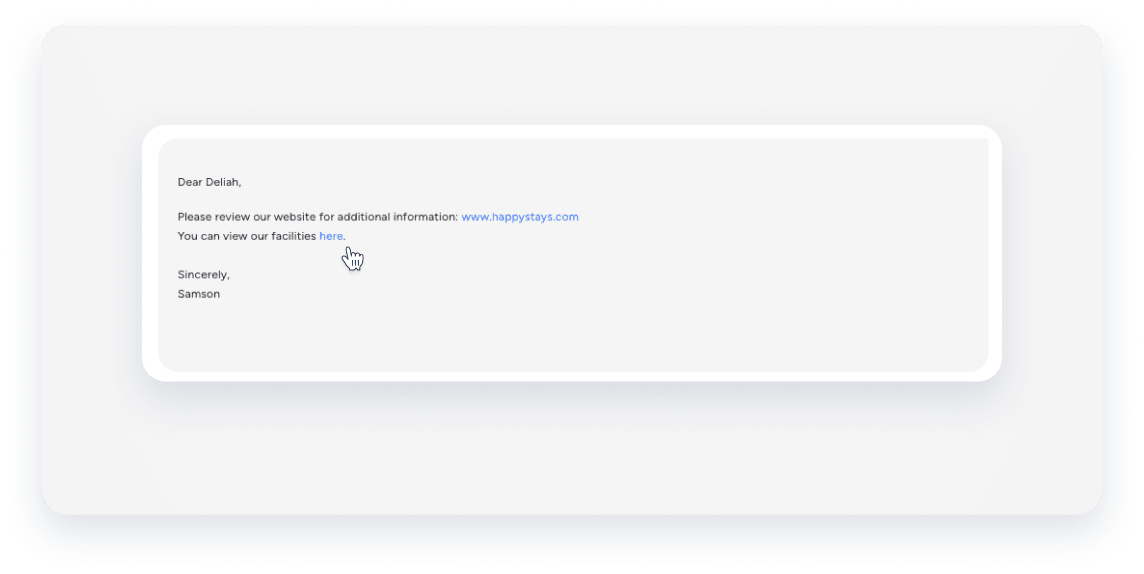
Nella sezione "Testo da visualizzare" sono disponibili tre opzioni:
- Se hai selezionato del testo dal tuo messaggio, verrà visualizzato qui. Modifica il testo se necessario.
- Inserisci il testo che desideri che l'ospite veda.
- Lascia il campo vuoto per visualizzare l'URL.
Questo testo è cliccabile.
- Sotto "Apri il link in" fai clic sulla freccia a discesa per selezionare l'opzione desiderata.
- Fai clic su Salva per aggiungere il link al messaggio.
Comunicazione con i proprietari
Quando un proprietario crea una prenotazione tramite il Portale dei Proprietari, viene creata una nuova conversazione nella Inbox dei Proprietari. I proprietari non possono avviare una conversazione senza aver prima creato una prenotazione.
Se il proprietario lascia una nota al momento della prenotazione delle date, questa verrà visualizzata nella conversazione. Una volta creata la conversazione, è possibile inviare un messaggio al proprietario.
Le conversazioni nella Inbox dei Proprietari non possono essere posticipate o archiviate. I messaggi ai proprietari possono essere inviati solo tramite e-mail o SMS.
Rispondi a un ospite
Quando un ospite effettua una prenotazione, i suoi dati vengono salvati automaticamente nell'elenco dei contatti di Guesty.
Ulteriori informazioni su come configurare i contatti.
Puoi rispondere a un ospite o inviare un messaggio tramite la Posta in arrivo o il Multicalendario. Quando rispondi a un ospite, il messaggio viene inviato automaticamente con lo stesso metodo con cui è stato ricevuto. Ad esempio, se l'ospite ha inviato un messaggio tramite SMS, la tua risposta verrà inviata tramite SMS. Seleziona un metodo di consegna diverso in base alle tue esigenze.
Le opzioni di invio messaggio disponibili dipendono dal portale di prenotazione e dai dati di contatto dell'ospite memorizzati in Guesty. Ad esempio, se i dati di contatto includono un indirizzo e-mail e un numero di cellulare, visualizzerai le seguenti opzioni:
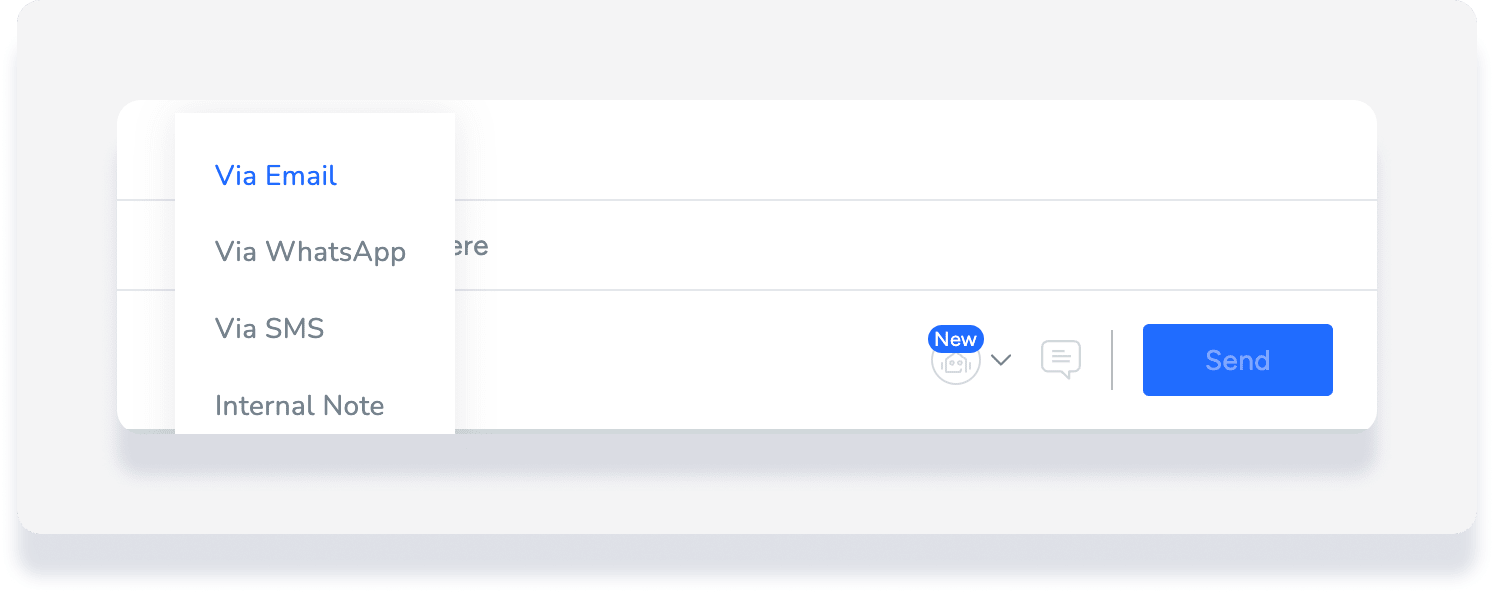
Se per l'ospite è disponibile la possibilità di comunicare tramite la posta in arrivo del portale di prenotazione, questa opzione verrà visualizzata:
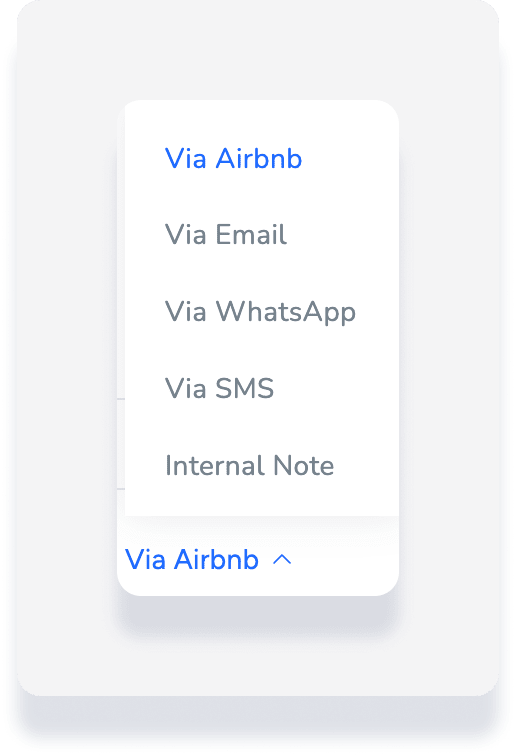
Se non sono presenti dati di contatto per un ospite, non è possibile inviargli un messaggio. L'unica opzione disponibile è "Nota interna".
