Utilizza le tariffe aggiuntive per addebitare agli ospiti servizi extra, come il check-out posticipato, il servizio lavanderia o le attività. L'interfaccia delle tariffe aggiuntive di Guesty fornisce informazioni chiare su come una tariffa si sincronizza con ciascun canale connesso e include le seguenti opzioni di personalizzazione:
- Applicare le commissioni in blocco o solo a canali specifici
- Modificare il prezzo della tariffa per canale
- Modifica la modalità di visualizzazione della tariffa su ciascun canale
- Aggiungi automaticamente la commissione e personalizza le impostazioni per specifiche fonti di prenotazione
- Aggiungere le condizioni relative all'applicazione della commissione per le prenotazioni dirette.
Nota:
Le spese di pulizia e i costi per persone aggiuntive sono tariffe base che puoi modificare in ogni annuncio.
Opzioni da comprendere prima di iniziare
Le tariffe devono essere impostate prima di aggiungerle a una prenotazione; non è possibile crearle durante la creazione o la modifica di una prenotazione. Scopri le opzioni disponibili prima di iniziare il processo di creazione.
Scopri di più su chi riscuote il supplemento dal cliente.
Se hai sincronizzato i canali, il supplemento viene aggiunto automaticamente alle nuove prenotazioni. Per applicare il supplemento alle prenotazioni Guesty esistenti, aggiungilo manualmente .
Importante:
Quando aggiungi una nuova fonte o un nuovo canale OTA al tuo account, devi attivare le commissioni aggiuntive per quella nuova fonte o OTA. In questo modo, le commissioni aggiuntive verranno aggiunte automaticamente alle nuove prenotazioni provenienti da quella fonte.
Tasse
Se desideri che le imposte vengano applicate a una nuova tariffa, modifica le configurazioni fiscali per includere la nuova tariffa nella sezione "Voci della fattura soggette a tassazione".
Seleziona il tipo di tariffa
Forniamo un elenco delle tipologie di tariffe più comuni, ad esempio "animale domestico", "letto aggiuntivo", "check-in anticipato".
Il tipo di commissione indica come la commissione viene presentata in Guesty, ad esempio nei report delle prenotazioni, nei report contabili e negli estratti conto dei proprietari.
Ogni tipologia di tariffa può essere utilizzata una sola volta. Per creare un'altra tariffa dello stesso tipo, seleziona una tipologia di tariffa non ancora utilizzata.
Hai già creato il tipo di tariffa "Biancheria", denominato "Biancheria extra". Supponiamo ora di voler creare una nuova tariffa specifica per la biancheria da piscina. Seleziona un tipo di tariffa non utilizzato, ad esempio "Costo aggiuntivo", e rinominalo "Biancheria da piscina".
Le tariffe verranno visualizzate agli ospiti come "biancheria extra" e "biancheria da piscina".
Se non trovi la tipologia di tariffa specifica che desideri o se è già in uso, puoi personalizzare le tariffe generiche in base alle tue esigenze, ad esempio "Servizio VIP", "Attività" o "Quota di prenotazione".
Come viene calcolata la tariffa
Decidete se la tariffa è un importo fisso o una percentuale e come viene calcolata. Le tariffe fisse possono essere applicate per soggiorno, per ospite, per notte o per ospite a notte. Le tariffe percentuali vengono calcolate in aggiunta al costo dell'alloggio, al costo delle pulizie o a entrambi.
Queste impostazioni creano molte combinazioni, ma non tutte sono supportate da tutti i canali. Questo viene indicato durante il processo di creazione della tariffa in base ai canali collegati. Ad esempio, se si crea una tariffa come percentuale applicata al costo dell'alloggio + spese di pulizia, nell'interfaccia utente verrà visualizzato che il calcolo per Airbnb si basa solo sul costo dell'alloggio.
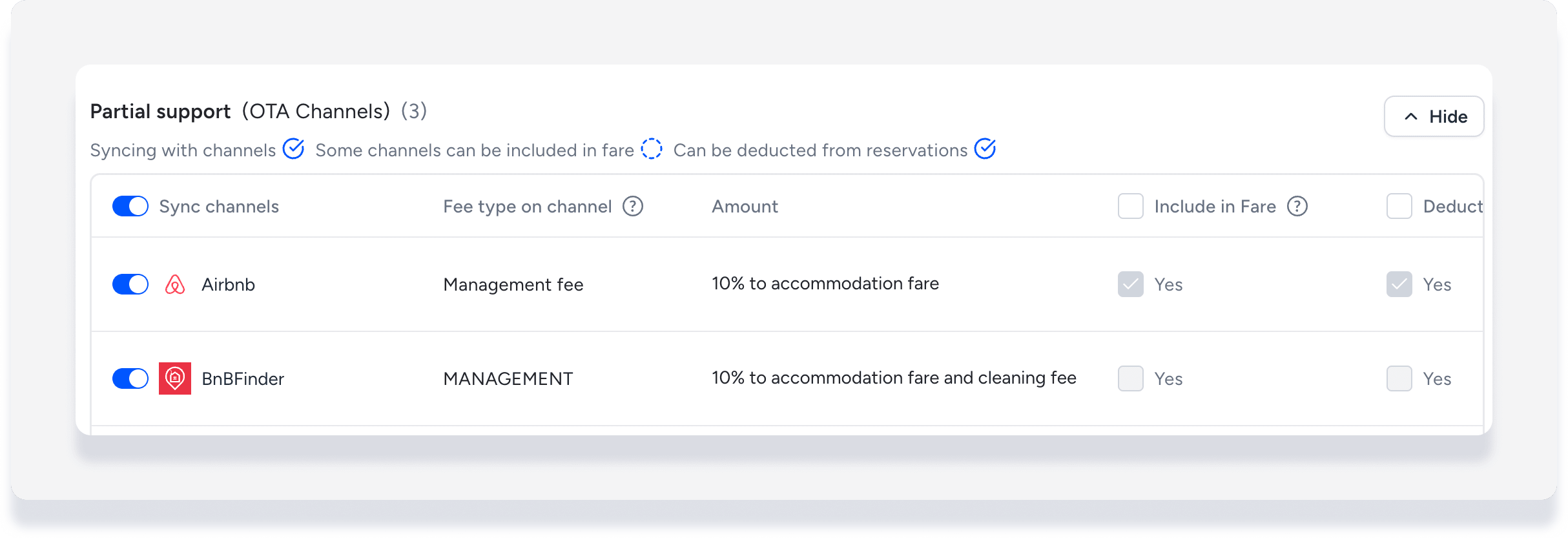
Note e limitazioni del canale
Tutte le commissioni sincronizzate con Airbnb sono automaticamente incluse (raggruppate) nel prezzo dell'alloggio per l'ospite. Vengono inoltre detratte dal prezzo dell'alloggio, quindi appaiono come voce separata nel conto dell'ospite e nei report.
Le commissioni percentuali si applicano solo al costo dell'alloggio.
Consulta ulteriori dettagli e restrizioni relative alle commissioni di sincronizzazione con Airbnb.
Per le strutture con più unità abitative, Guesty sincronizza automaticamente le tariffe dalla struttura principale alle sue unità secondarie. Ciò garantisce che le tariffe vengano visualizzate come voci separate nel conto dell'ospite e nei report finanziari.
Impostazioni ereditate: le unità secondarie utilizzano automaticamente le impostazioni e i calcoli delle tariffe definiti a livello della struttura principale.
Validazione: Per garantire la precisione, gestisci tutte le tariffe di Booking.com a livello della struttura principale. Guesty blocca la sincronizzazione delle tariffe create o modificate direttamente su una sotto-unità per evitare errori di configurazione.
Nuove prenotazioni: queste impostazioni si applicano alle prenotazioni effettuate dopo il 20 gennaio 2026.
Connessioni manuali e tramite API: se Booking.com è connesso tramite una fonte manuale o un'API, è sempre necessario impostare le tariffe sulla struttura principale per garantire la corretta sincronizzazione.
Il supplemento per animali domestici viene sincronizzato solo se l'alloggio li ammette. Attiva le opzioni "Consenti animali" e "Potrebbero essere applicati costi aggiuntivi" nelle regole della casa dell'alloggio. Vrbo non supporta l'opzione "per soggiorno" come condizione per il calcolo del supplemento per animali domestici. Puoi utilizzare "per animale", "per animale a notte" o "a notte".
La tariffa per animali domestici su Vrbo è sempre inclusa e detratta automaticamente dal prezzo dell'alloggio.
Scegli quali commissioni applicare specificamente alle prenotazioni effettuate tramite il tuo motore di prenotazione Guesty. Queste commissioni saranno visibili ai potenziali ospiti solo al momento della conferma della prenotazione. Se hai configurato più di un motore di prenotazione, le commissioni verranno applicate a tutti.
È possibile impostare costi aggiuntivi come servizi extra per il motore di prenotazione Guesty o l'API del motore di prenotazione Guesty. Ciò consente agli ospiti di specificare e pagare in anticipo servizi aggiuntivi come pulizia, parcheggio o supplementi per animali domestici. Se l'ospite non specifica questi servizi al momento della prenotazione, è comunque possibile aggiungere manualmente i relativi costi alla prenotazione.
Per le tariffe impostate come servizi aggiuntivi, disattiva la sincronizzazione della tariffa con il motore di prenotazione in modo che la tariffa non venga duplicata nella prenotazione.
Aggiungi una nuova tariffa
Se la tariffa è applicabile a tutti o alla maggior parte dei tuoi annunci, creala a livello di account. Se invece è applicabile solo ad annunci specifici, creala a livello di singolo annuncio.
Per gli annunci di immobili con più unità abitative, le commissioni aggiuntive non si sincronizzano automaticamente tra l'unità principale e le unità secondarie e devono essere impostate su entrambi i livelli.
Segui questi passaggi per aggiungere una nuova tariffa a livello di account o di inserzione. Crea le impostazioni e sincronizzale con i canali come descritto di seguito.
- Accedi al tuo account Guesty.
- Nel menu di navigazione laterale, fai clic Per aprire il menu a tendina, seleziona "Finanziari".
- Nella sezione Articoli, seleziona Costi aggiuntivi.
- Nell'angolo in alto a destra, fai clic su Aggiungi commissione.
- Completa le impostazioni, quindi fai clic su Fine nell'angolo in alto a destra.
- Accedi al tuo account Guesty.
- Nel menu di navigazione laterale, fai clic
 Proprietà.
 - Fai clic sull'annuncio corrispondente. Se l'annuncio si riferisce a più unità, la tariffa deve essere impostata sia a livello dell'unità principale che a livello delle singole unità.
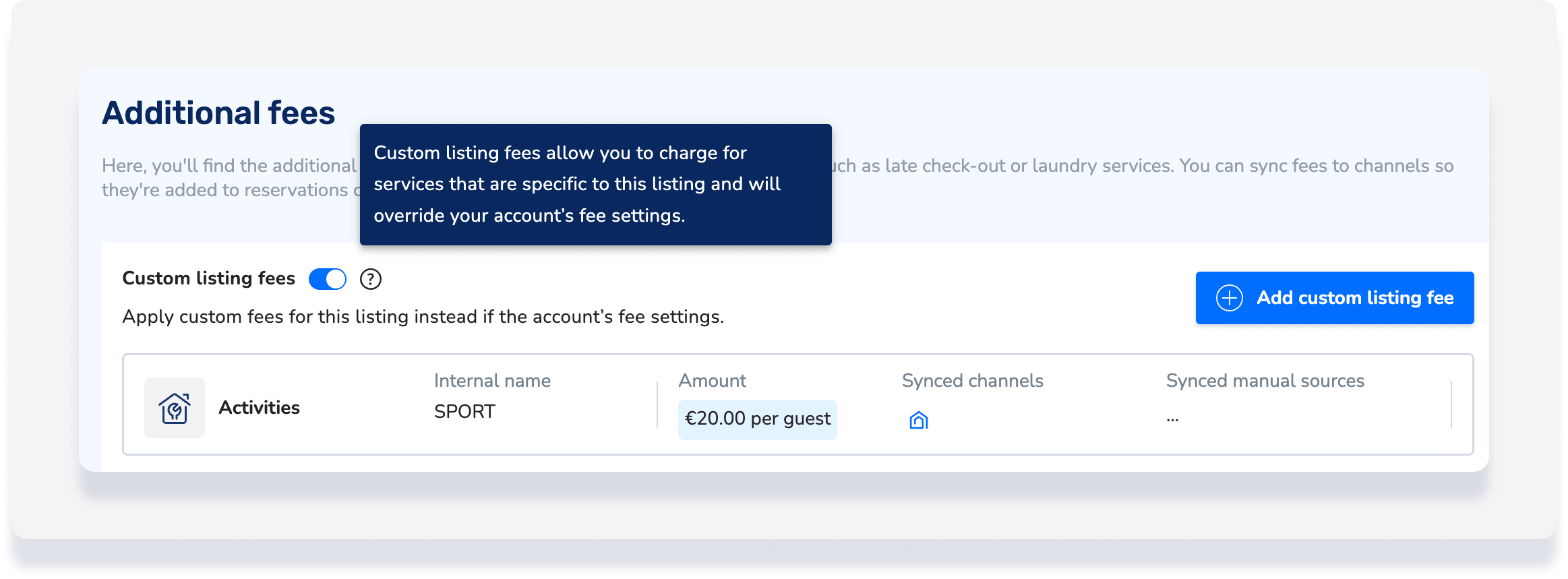
- Nel menu a sinistra, fai clic su Prezzi e politiche e seleziona Costi aggiuntivi.
- Attiva le tariffe di inserzione personalizzate.
- Fai clic su Aggiungi costo di inserzione personalizzato.
- Completa le impostazioni, quindi fai clic su Fine nell'angolo in alto a destra.
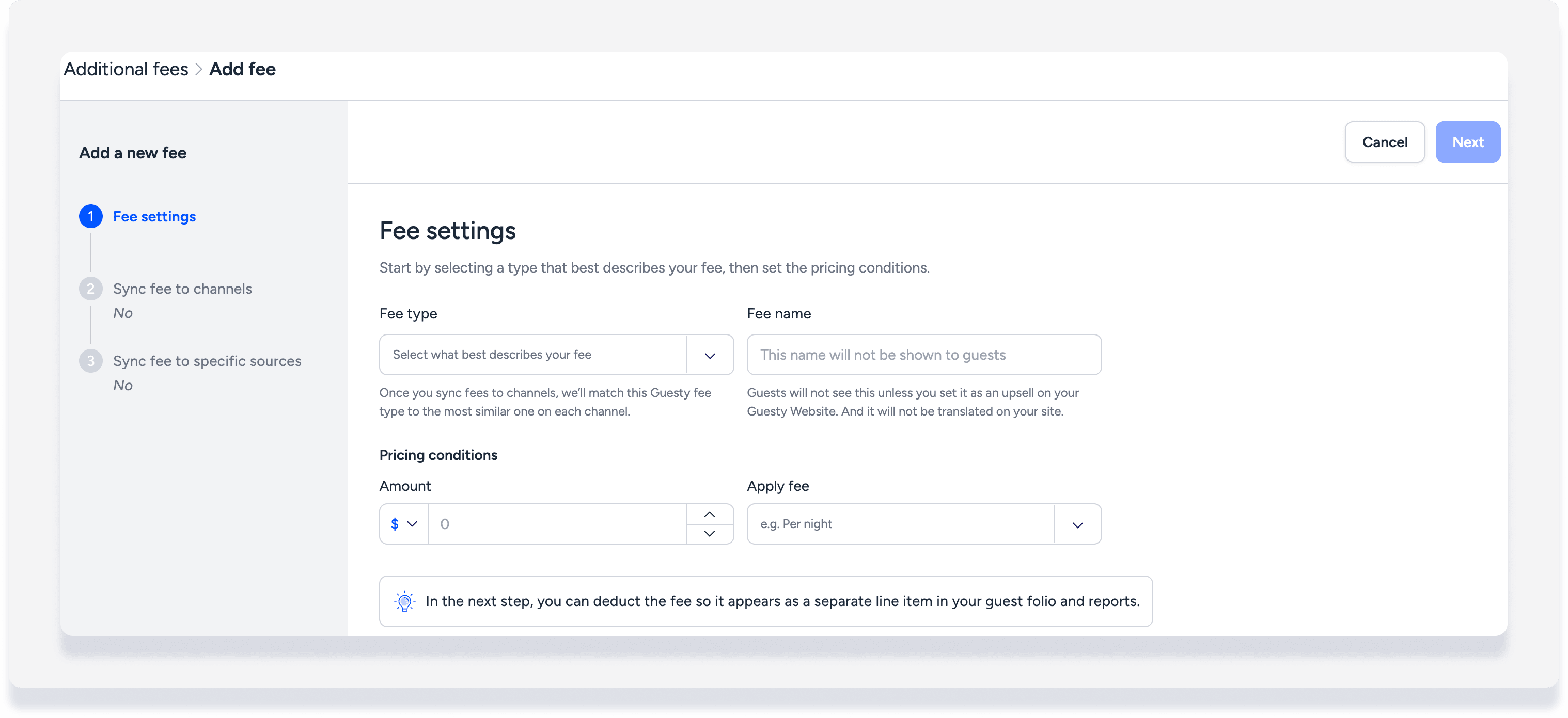
Creazione delle impostazioni tariffarie
- Tipo di tariffa: Selezionare dal menu a tendina.
- Nome della tariffa : Inserisci un nome a testo libero che sarà visibile agli ospiti se imposti la tariffa come servizio aggiuntivo sul motore di prenotazione Guesty.
- Condizioni di prezzo :
- Scegli se la commissione è un importo fisso o una percentuale e inserisci l'importo. Ad esempio: 50 $, oppure il 10%.
- Seleziona come applicare la tariffa. Ad esempio: 50 dollari a notte, oppure il 10% del costo dell'alloggio.
- In alto a destra, fai clic su Avanti.
La schermata successiva ti guiderà attraverso le opzioni per sincronizzare le tariffe con i canali collegati e altre fonti.
Aggiungere la commissione manualmente
Per aggiungere manualmente la tariffa a tutte le prenotazioni, indipendentemente dalla fonte:
- Disattiva la sincronizzazione dei canali, quindi in alto a destra fai clic su Avanti.
- In alto a destra, fai clic su Fine.
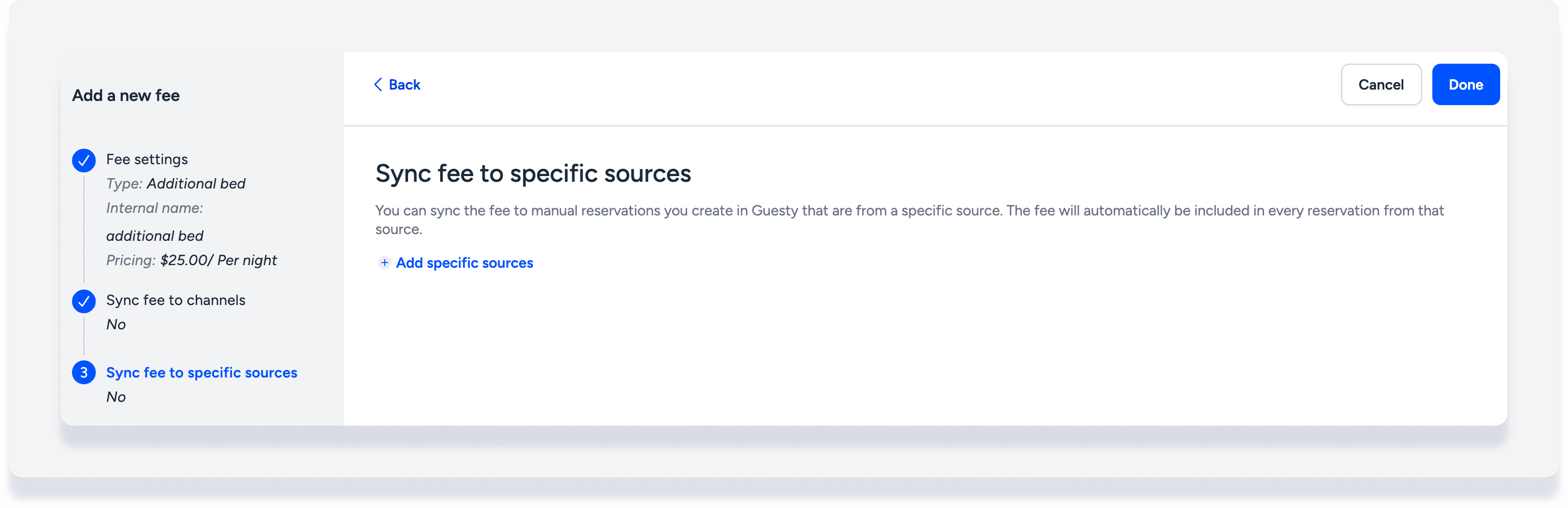
Costo di sincronizzazione con i canali
Sincronizza la tariffa con i canali connessi e altre fonti di prenotazione per includerla automaticamente in ogni nuova prenotazione. Viene mostrato il tipo di tariffa visualizzato agli ospiti su ciascun canale, con la possibilità di modificarla.
Mancia:
Una volta creata la tariffa, è comunque possibile aggiungerla manualmente alle prenotazioni provenienti da canali che non supportano la sincronizzazione automatica.
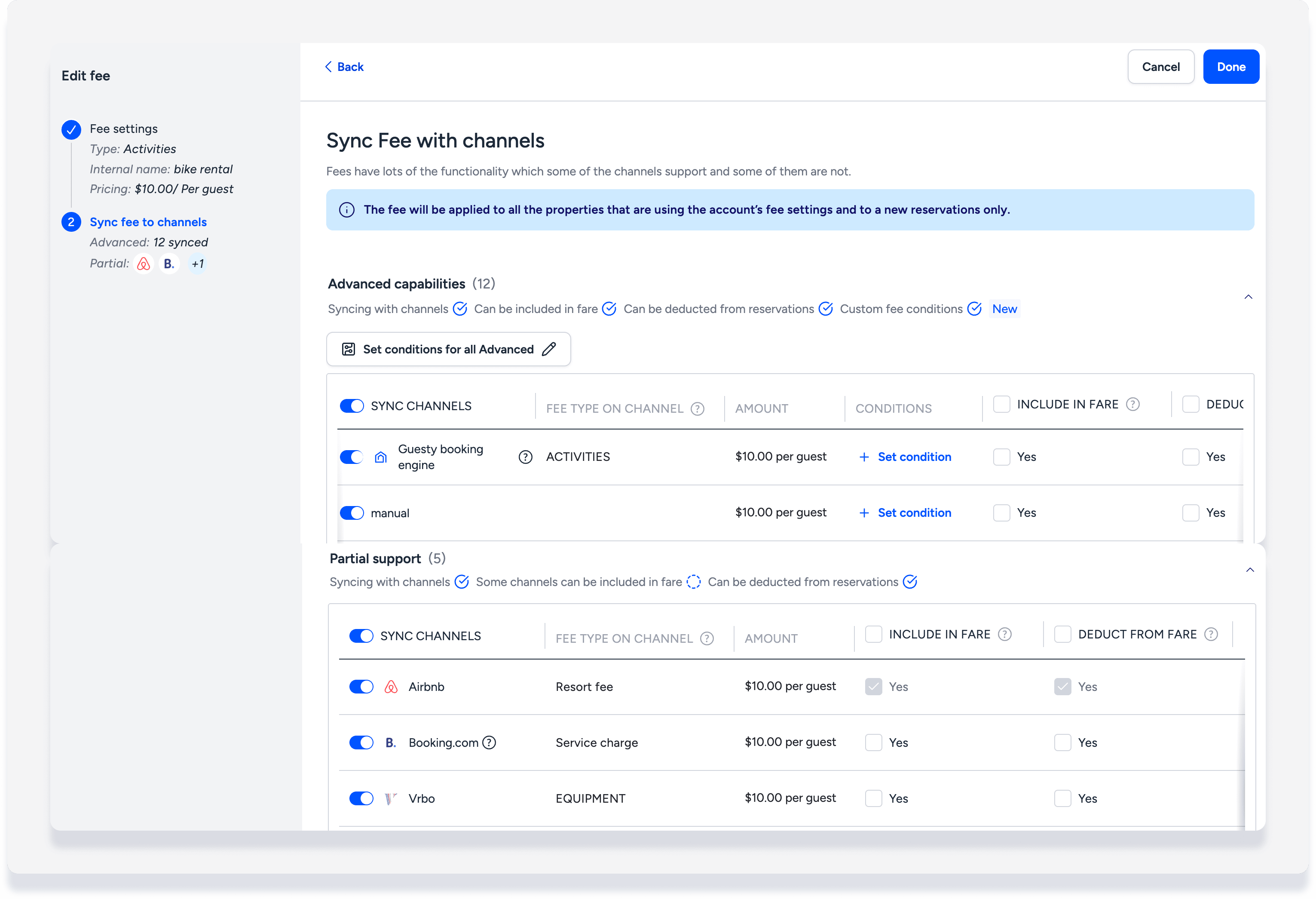
In questa pagina i tuoi canali e le tue sorgenti sono presentati in tre sezioni, a seconda delle opzioni di sincronizzazione:
| Tipo di sincronizzazione | Sincronizza con i canali | Incluso nella tariffa | Detrarre dalla tariffa | Condizioni relative alle tasse doganali |
|---|---|---|---|---|
| Funzionalità avanzate | ||||
| Supporto parziale | () | |||
| Supporto limitato |
I canali di prenotazione collegati si trovano nella sezione "Supporto parziale". Le "Funzionalità avanzate" includono condizioni tariffarie personalizzate, non ancora supportate per i canali di terze parti.
Cosa succede se un canale compare due volte?
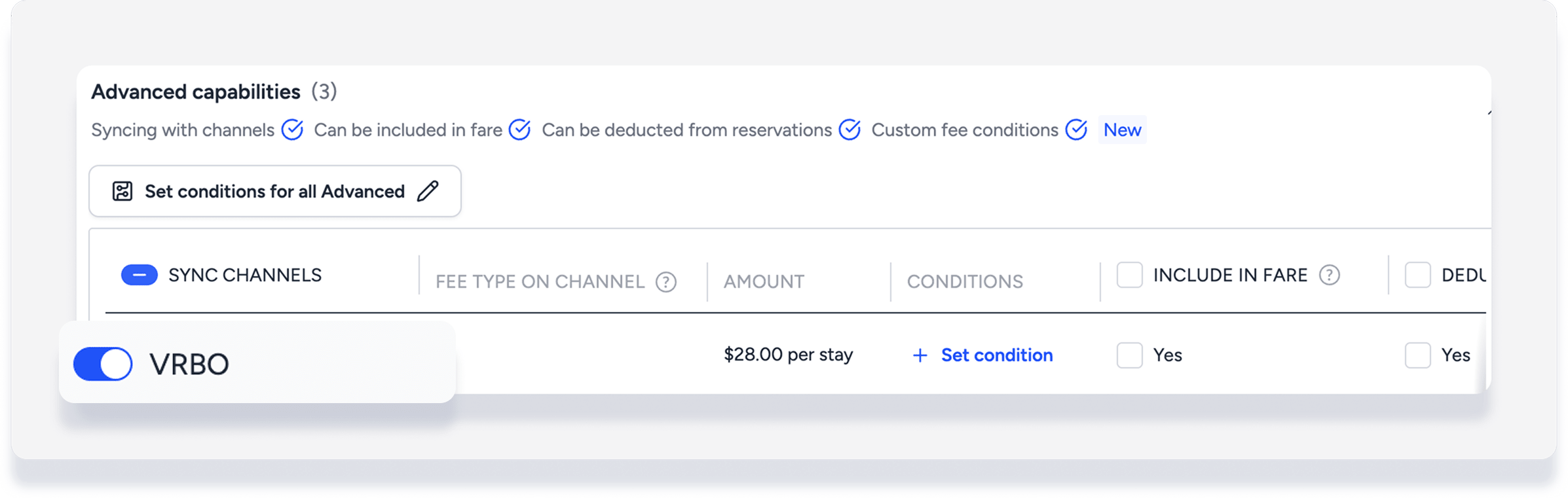
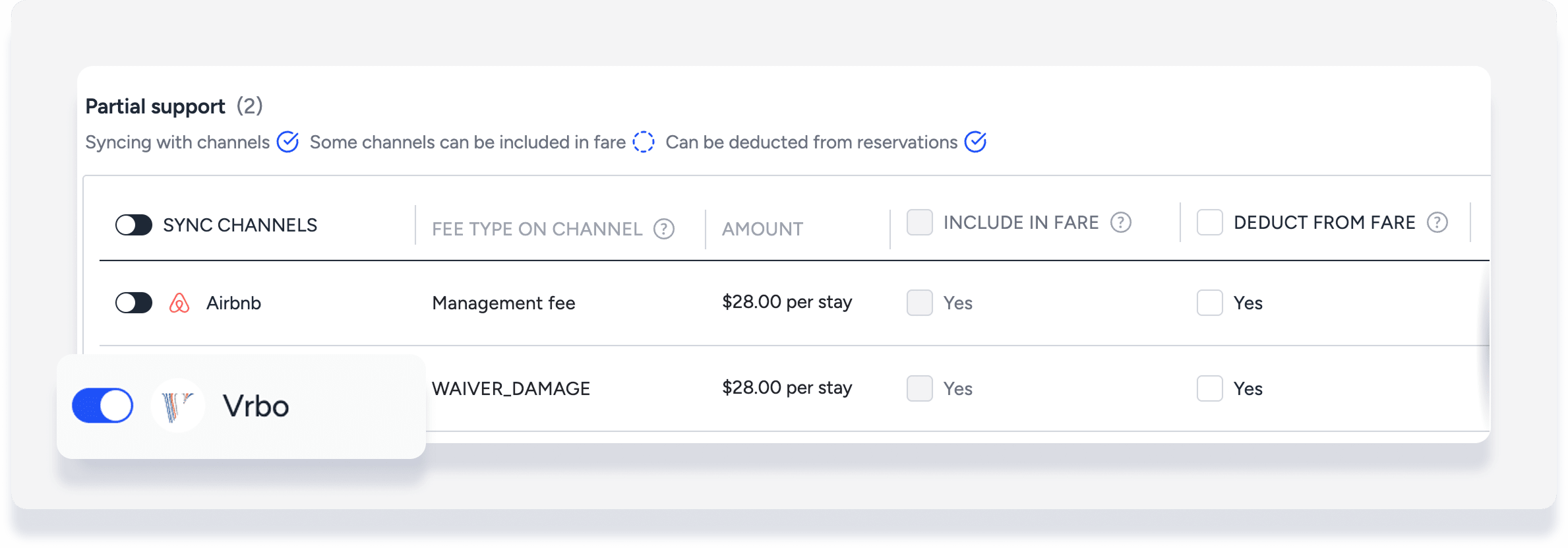
I canali di prenotazione collegati sono identificati dal logo del canale. Se visualizzi il nome di un canale di prenotazione senza il logo in "Funzionalita avanzate", significa che e stato creato manualmente nel tuo account. Devi attivare entrambe le opzioni.
Canale manuale "Vrbo" senza logo nelle funzionalita avanzate:
Canale Vrbo connesso con logo parzialmente supportato:
Includi la quota nel prezzo dell'alloggio.
Incluso nella tariffa : Il costo e incluso (combinato) nella tariffa dell'alloggio, quindi non e visibile agli ospiti al momento della prenotazione.
Detrazione dalla tariffa : la tariffa viene visualizzata come voce separata dalla tariffa dell'alloggio nel conto e nei report del cliente.
Scopri di piu su come includere e dedurre le commissioni, comprese le limitazioni importanti.
Condizioni relative alle tasse doganali
Imposta i prezzi per un intervallo di date specifico, con la possibilita di ripeterli annualmente. Ad esempio, applica una tariffa piu alta per le "attivita" durante i mesi estivi.
Personalizza le impostazioni tariffarie per canale
- Sincronizzazione/Dissincronizzazione: tutti i canali disponibili vengono sincronizzati automaticamente. Disattivare i singoli canali per disconnetterli.
- Includi nella tariffa: fai clic sulla casella di controllo nell'intestazione della colonna per attivare l'opzione per tutti i canali, oppure seleziona solo canali specifici.
- Detrai dalla tariffa: fai clic sulla casella di controllo nell'intestazione della colonna per attivare l'opzione per tutti i canali, oppure seleziona solo canali specifici.
- Modifica il tipo di tariffa visualizzato su un canale:
- Sotto "Modifica", fai clic

- Nella finestra a comparsa, seleziona dal menu a tendina un tipo di tariffa diverso supportato da quel canale.
- Fai clic su Salva .
- Sotto "Modifica", fai clic
- Modifica il prezzo della tariffa per un canale:
- Sotto "Modifica" fai clic
- Nella finestra a comparsa, inserisci il nuovo prezzo.
- Fai clic su Salva .
- Sotto "Modifica" fai clic
Imposta condizioni personalizzate
Le condizioni personalizzate sono attualmente supportate per le prenotazioni dirette effettuate tramite il motore di prenotazione Guesty, l'API del motore di prenotazione o aggiunte manualmente.
- Fai clic su Imposta condizioni per tutte le impostazioni avanzate .
- Inserisci un intervallo di date.
- Inserisci l'importo della tariffa da richiedere per questo intervallo di date.
- Seleziona la casella " Ricorrente annualmente" .
- Per aggiungere altre date a cui applicare questa condizione, fai clic su Aggiungi un intervallo di date .
- Fai clic su "Nuova condizione tariffaria" per impostare una nuova tariffa per date diverse.
- Verifica l'accuratezza delle informazioni riassuntive.
- Fai clic su Applica condizioni a tutte le impostazioni avanzate .
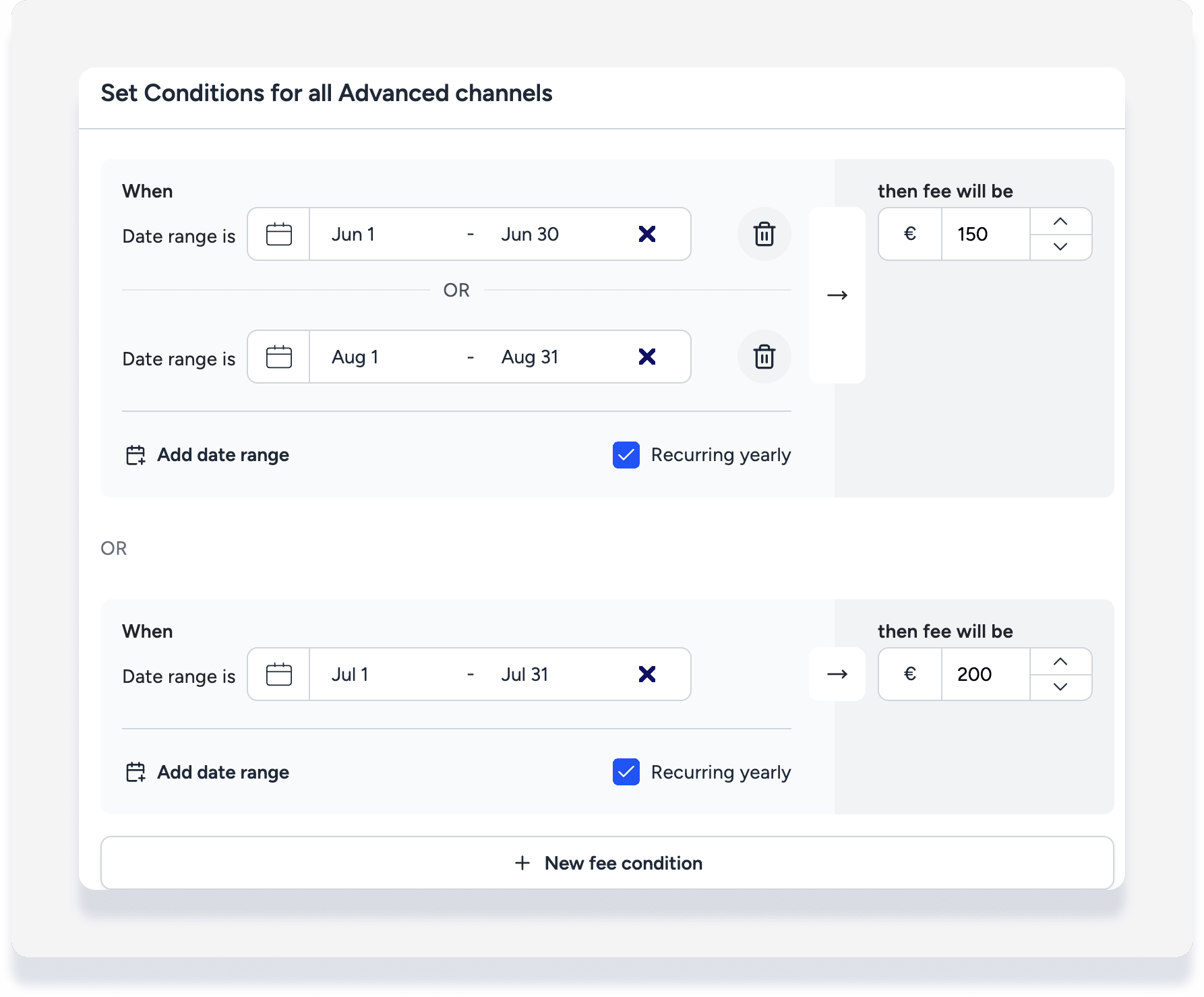
Ad esempio, dallo screenshot qui sopra:
Per i soggiorni compresi tra il 1° e il 30 giugno o tra il 1° e il 31 agosto, la tariffa standard di 100€ passa a 150€ a soggiorno. Questa modifica si ripete annualmente.
Per i soggiorni compresi tra il 1° e il 31 luglio, la tariffa standard di 100€ passa a 200€ per soggiorno. Questa modifica si ripete annualmente.
- Se sono impostate condizioni di gruppo, in "Modifica" fare clic .
- Se non sono impostate condizioni di gruppo, in "Condizioni" fare clic su Aggiungi condizioni .
- Attiva l'opzione "Imposta condizioni personalizzate o escludi dalle impostazioni del gruppo" .
- Fai clic su Imposta nuove condizioni del canale .
- Inserisci l'importo della tariffa da richiedere per questo intervallo di date.
- Seleziona la casella " Ricorrente annualmente" .
- Per aggiungere altre date a cui applicare questa condizione, fai clic su Aggiungi un intervallo di date .
- Fai clic su "Nuova condizione tariffaria" per impostare una nuova tariffa per date diverse.
- Verifica l'accuratezza delle informazioni riassuntive.
- Fai clic su Applica al canale.
Per caricare in blocco 20 o più articoli con costi aggiuntivi, si prega di contattarci .
Modificare una tariffa aggiuntiva
Per modificare l'importo o altri dettagli della tariffa per le prenotazioni future , segui i passaggi sopra descritti per modificare le impostazioni.
Per modificare l'importo di una tariffa in una prenotazione , è necessario apportare una modifica sul conto dell'ospite .
Mancia:
Non sai perché manca un addebito nella tua prenotazione? Consulta la nostra guida alla risoluzione dei problemi .