La page Réservation est votre plateforme centrale pour la gestion des séjours voyageurs. Que vous souhaitiez modifier les heures d'arrivée ou consulter le statut des paiements, vous trouverez tout ce dont vous avez besoin au même endroit pour assurer le bon déroulement de vos opérations.
Accéder à la page d'une réservation spécifique
Connectez-vous à votre compte Guesty. Cliquez sur le widget de réservation sur la page d'accueil et sélectionnez la réservation concernée dans le panneau latéral.

Vous pouvez également accéder à la page d'une réservation via le rapport des réservations, le Calendrier multiple et la Boîte de réception.
Suivez ces étapes pour accéder à une réservation depuis la page principale Réservations :
Pas à pas:
- Connectez-vous à votre compte Guesty.
- Dans la barre de navigation supérieure, cliquez sur Mode Opérations.
- Dans le menu déroulant, sélectionnez Réservations.
- Cliquez sur la réservation correspondante.
L'onglet Vue d'ensemble est l'affichage par défaut, mais vous pouvez utiliser la barre latérale pour consulter un résumé ou accéder à la Boîte de réception et aux autres onglets.
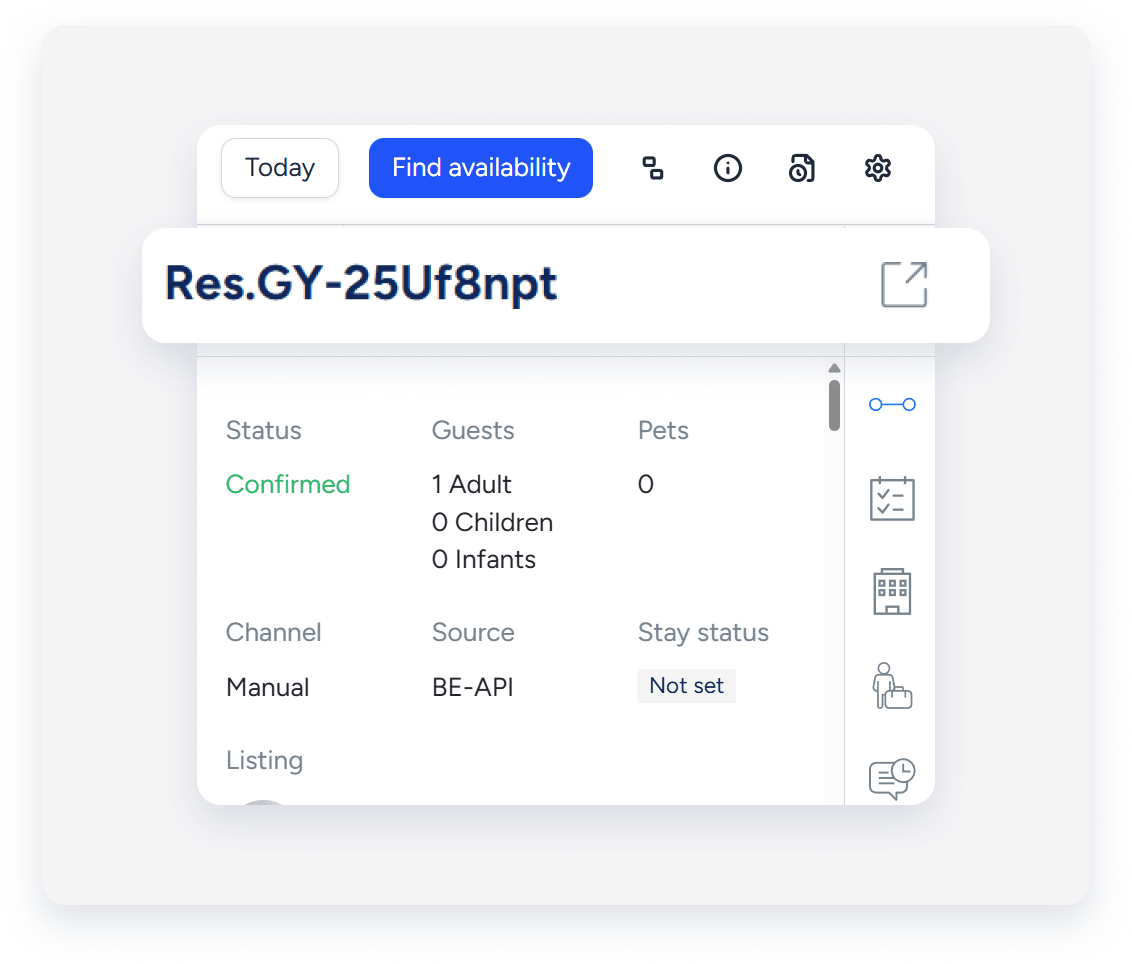
La fiche de réservation s'affiche quel que soit l'onglet sélectionné. Elle présente un récapitulatif général, incluant le statut de la réservation, le statut du paiement, les dates et les informations relatives au voyageur.
"" class="wysiwyg-image-resized lb-img" style="aspect-ratio: 820/872; width: 50%;" src="https://res.cloudinary.com/customer-experience/image/upload/q_auto,f_auto/v1766318992/KB/GFP%20HC/ Réservations/Reservation_page_summary_card_uyoulj.png" width="820" height="872">
Vue d'ensemble
Utilisez cet onglet pour consulter ou modifier les détails généraux de la réservation :
Actions rapides
Utilisez la barre d'actions rapides pour gérer les réservations en fonction de leur statut : avant l'arrivée, pendant le séjour et après le départ. Cliquez
pour voir plus d'options, comme imprimer ou annuler une réservation.

Détails à gérer
Onglets de la page de Réservation
Sélectionnez un onglet dans le panneau latéral droit pour gérer des informations spécifiques.
Les Voyageurs
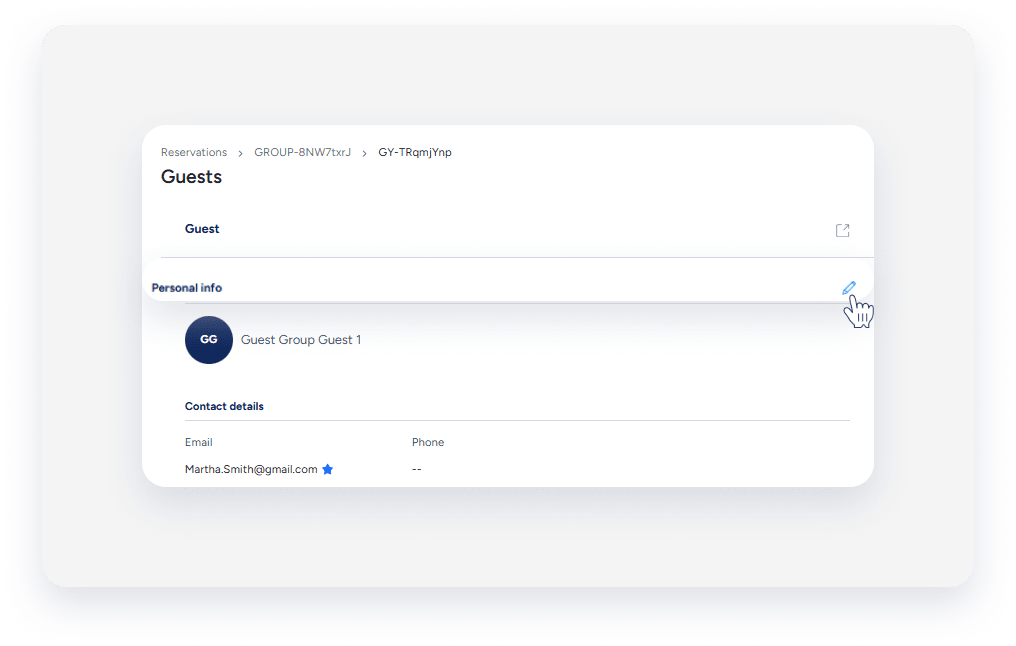
Consultez et modifiez les informations du client dans cet onglet. En haut à droite, cliquez sur
pour ouvrir le profil de contact du client, survolez une section et cliquez.
modifiez les détails.

Tâches
Affichez et ajoutez des tâches .
Folio de voyageurs et facture
Consultez et modifiez la folio de voyageurs , et partagez avec le voyageur . Vous pouvez filtrer le détail de la folio de voyageurs par poste ou par nuit , et ajouter ou modifier des éléments selon vos besoins. Une fois la facture finalisée, vous pouvez l'envoyer directement au voyageur.

Comptabilité
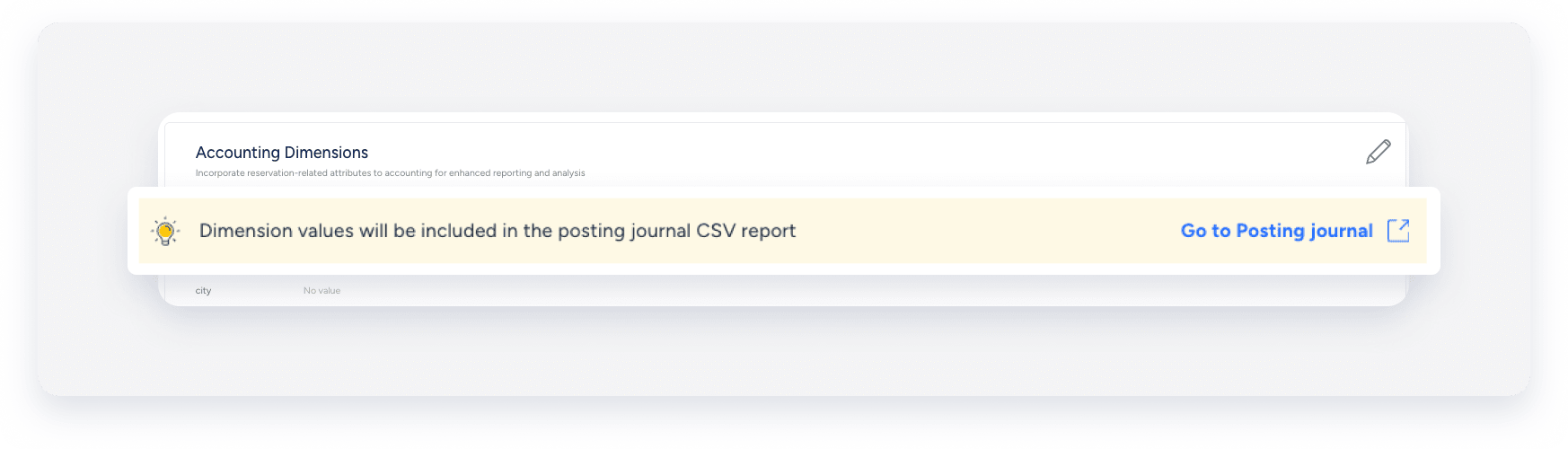
Cet onglet est réservé aux utilisateurs du module Comptabilité. Utilisez-le pour consulter et modifier le folio comptable et les dimensions comptables .
Paiements
Utilisez cet onglet pour gérer les paiements. Consultez les paiements passés et à venir, ajoutez, facturez ou encaissez des paiements, remboursez les voyageurs et enregistrez les transactions. Vous pouvez également ajouter un mode de paiement à la réservation .
Serrures
Affichez et modifiez les codes voyageur , les codes de secours, le niveau de la batterie et le déverrouillage à distance .
"" id="h_01KD0R0EH80CGCJND6KHMZNQKE">Assurances
journal d'activité
Consultez l'historique des modifications apportées à la réservation. Vous pouvez trier par date pour voir les modifications effectuées et l'auteur de chaque modification. Cliquez sur 「 Type d'activité 」 ou 「 Membre de l'équipe 」 pour filtrer les résultats ou utilisez la barre de recherche.

"
La página de Reserva es tu plataforma central para gestionar las estancias de huéspedes. Ya sea que necesites actualizar la hora de llegada o consultar el estado de los pagos, encontrarás todo lo necesario en un solo lugar para que tus operaciones funcionen a la perfección.
Acceder a la página de una reserva específica
Inicia sesión en tu cuenta de Guesty. Haz clic en el widget de reserva en la página de inicio y selecciona la reserva correspondiente en el panel lateral.

También puedes acceder a la página de una reserva a través del informe de reservas, Calendario múltiple y Bandeja de entrada.
Sigue estos pasos para acceder a una reserva desde la página principal de Reservas:
Paso a paso:
- Inicie sesión en su cuenta de Guesty.
- En la barra de navegación superior, haga clic en modo de operaciones.
- En el menú desplegable, seleccione Reservas.
- Haga clic en la reserva correspondiente.
La pestaña Resumen es la vista predeterminada, pero puedes usar la barra lateral para ver un resumen o navegar a la Bandeja de entrada y otras pestañas.
La tarjeta de reserva aparece independientemente de la pestaña seleccionada. Muestra un resumen general, que incluye el estado de la reserva, el estado del pago, el horario y los detalles del huésped.
"" clase="imagen-wysiwyg-resized lb-img" estilo="relación de aspecto: 820/872; ancho: 50%;" src="https://res.cloudinary.com/customer-experience/image/upload/q_auto,f_auto/v1766318992/KB/GFP%20HC/ Reservas/Reservation_page_summary_card_uyoulj.png" ancho="820" alto="872">
Resumen
Utilice esta pestaña para ver o cambiar los detalles generales de la reserva:
Acciones rápidas
Utilice la barra de acciones rápidas para gestionar las reservas según su estado: antes del check-in, durante la estancia y después de la salida. Haga clic en
para ver más opciones, como imprimir o cancelar una reserva.

Detalles a gestionar
Pestañas de la página de Reserva
Seleccione una pestaña del panel lateral derecho para administrar información específica
Huéspedes
Vea y edite los detalles del huésped en esta pestaña. En la esquina superior derecha, haga clic en
para abrir el perfil de contacto del huésped, pase el cursor sobre una sección y haga clic en
para editar los detalles

Tareas
Ver y agregar tareas.
Folio del huésped y factura
Vea y edite el folio del huésped y comparta las facturas del huésped. Puede filtrar el desglose del folio del huésped por partida o por noche, y agregar o ajustar partidas según sea necesario. Una vez finalizado, puede enviar la factura directamente al huésped

Contabilidad
Esta pestaña está disponible solo para usuarios de Contabilidad. Úsela para ver y editar el folio contable y sus dimensiones.
Pagos
Utilice esta pestaña para gestionar los pagos. Consulte pagos pasados y futuros, añada, cargue o capture pagos, reembolse a los huéspedes y registre transacciones. También puede añadir un método de pago a la reserva.
Cerraduras
Ver y cambiar códigos de huésped, códigos de respaldo, nivel de batería y desbloqueo remoto.
"" id="h_01KD0R0EH80CGCJND6KHMZNQKE">Seguros
Registro de actividad
Consulta el historial de cambios realizados en la reserva. Puedes ordenar por fecha para ver qué cambios se realizaron y qué miembro del equipo los realizó. Haz clic en Tipo de actividad o Miembro del equipo para filtrar los resultados o usa la barra de búsqueda.

""
Lors de la tentative d' importation , de publication , de liaison ou de reconnexion d'une annonce entre Guesty et Airbnb, son statut sera 芦聽En attente聽禄 pendant 24 heures maximum avant qu'elle ne soit 芦聽Connect茅e聽禄, avec 72 heures suppl茅mentaires n茅cessaires pour que les donn茅es de l'annonce, les r茅servations et les messages des voyageurs soient synchronis茅s avec Guesty.
Si la connexion 茅choue, acc茅dez au tableau de bord libre-service de Guesty pour Airbnb afin d'identifier et de r茅soudre les probl猫mes de synchronisation de mani猫re ind茅pendante.
Vous pouvez 茅galement utiliser le guide de r茅solution de probl猫mes ci-dessous pour identifier et r茅soudre le probl猫me.
liste de v茅rification de base
Garantir que votre annonce est configur茅e conform茅ment 脿 la liste de v茅rification suivante聽:
- V茅rifiez que votre compte Airbnb est bien connect茅 sur la page int茅gration Airbnb de Guesty. Si le statut est 芦聽Non connect茅聽禄, reconnectez votre compte.
- Garantir que les param猫tres de votre annonce correspondent 脿 toutes les exigences mentionn茅es pour le processus de connexion que vous avez utilis茅 pour importer , lier , publier ou reconnecter l'annonce.
- Enregistrez ou v茅rifiez votre propri茅t茅 sur Airbnb. Cette proc茅dure peut n茅cessiter la soumission de pi猫ces d'identit茅, de permis valides et d'un justificatif de adresse. Si votre statut est toujours en attente apr猫s la v茅rification de votre annonce sur Airbnb, contactez-nous.
Annonces non retenues
Le statut de l'annonce affiche 芦聽脡chec聽禄.
Si le processus de connexion 茅choue, le statut de l'annonce affichera 芦聽脡chec聽禄 sur la page int茅gration Airbnb dans Guesty.

Suivez les instructions ci-dessous pour r茅soudre un probl猫me si un message d'erreur s'affiche.
1. R茅soudre les probl猫mes en utilisant <a""a href="https://app.guesty.com/activity-report?_ga=2.163582655.1012222892.1757267236-403082479.1680523598&_gl=1*1mn5tet*_gcl_au*MTI2 MzQ0NDA3NC4xNzUzNjM2NTUz*_ga*NDAzMDgyNDc5LjE2ODA1MjM1OTg.*_ga_LL28MR665S*czE3NTc0MzgwNDckbzIwMTUkZzEkdDE3NTc0Mzg1OTgkajU4JGwwJGgw"> Tableau de bord en libre-service
- Recherchez les actions suivantes avec l'ID de l'annonce dans Guesty:
publish_listing , import_listing ou reconnect_listing .
- Cliquez sur la flèche déroulante en regard de l'identifiant de l'entité concernée pour en savoir plus sur l'erreur et comment la résoudre.
- Accédez à la page d'intégration Airbnb dans Guesty pour reconnecter l' annonce .
2. Résolvez les problèmes en utilisant les erreurs de la page d'intégration
Si vous ne parvenez pas à trouver la solution via le tableau de bord en libre-service, suivez les étapes ci-dessous pour résoudre le problème.
Pas à pas :
- Connectez-vous à votre compte Guesty .
- Dans la barre de navigation supérieure, cliquez sur le sélecteur de mode et sélectionnez le mode Croissance .
- Cliquez sur Distribution .
- Sous la vignette Airbnb, cliquez sur Annonces connectées .
- Repérez l' annonce défaillante et survolez l'erreur située à l'extrême droite pour afficher des détails supplémentaires.
- Suivez les instructions affichées (par exemple, cliquez sur « Résoudre maintenant » ou contactez Airbnb si nécessaire). Une fois terminé, cliquez sur le statut « Échec » sur la page d'intégration, puis sélectionnez « Ressayer » .
Annonces en attente
Le statut de l'annonce affiche « En attente ».
Avant de tenter de résoudre un problème lié à une annonce en attente, vérifiez vos notifications Airbnb pour les informations suivantes :
- Votre annonce a été signalée pour violation du règlement d'Airbnb.
- Une validation supplémentaire de l' annonce est requise, comme les types de lits pris en charge et les configurations de chambre , ou les attributs de contenu qui respectent la politique de contenu d'Airbnb .
Si le statut de l'annonce est « En attente » pendant plus de 24 heures, suivez les étapes de résolution de problèmes en fonction de l'erreur.
Erreurs courantes et résolution de problèmes
Problèmes d'adresse et de localisation
Contenu et mise en forme
"" erreurs
Photos et médias
Erreurs de synchronisation et d'état des Annonce
Paramètres des annonces et violations du règlement
Frais, tarification et occupation
Conflits entre plusieurs unités/sous-unités
""
Al intentar importar, publicar, vincular o volver a conectar un anuncio entre Guesty y Airbnb, su estado será "Pendiente" durante hasta 24 horas hasta que esté "Conectado", y se requerirán 72 horas adicionales para que los datos del anuncio, las reservas y los mensajes de huéspedes se sincronicen con Guesty.
Si la conexión es "Falló", navegue al panel de autoservicio de Guesty para que Airbnb identifique y resuelva problemas de sincronización de forma independiente.
Alternativamente, utilice la guía de solución de problemas a continuación para identificar y resolver el problema.
Lista de verificación básica
Asegúrese de que su anuncio esté configurado de acuerdo con la siguiente lista de verificación:
- Comprueba que tu cuenta de Airbnb esté en estado "Conectada" en la página de integración de Airbnb en Guesty. Si el estado es "No conectada", vuelve a conectar la cuenta.
- Asegúrese de que los ajustes del anuncio coincidan con todos los requisitos mencionados para el proceso de conexión que utilizó para importar, vincular, publicar o volver a conectar el anuncio.
- Registra o verifica tu propiedad en Airbnb. Este proceso puede incluir la presentación de documentos de identificación, permisos válidos y un comprobante de dirección. Si tu estado sigue pendiente después de verificar tu anuncio en Airbnb, contáctanos.
Listados fallidos
El estado del anuncio muestra "Fallido".
Si el proceso de conexión falla, el estado del anuncio mostrará “Fallido” en la página de integración de Airbnb en Guesty.

Siga las instrucciones a continuación para resolver un estado fallido si se muestra un mensaje de error.
1. Resuelva problemas utilizando el <a"" href="https://app.guesty.com/activity-report?_ga=2.163582655.1012222892.1757267236-403082479.1680523598&_gl=1*1mn5tet*_gcl_au*MTI2 MzQ0NDA3NC4xNzUzNjM2NTUz*_ga*NDazMDgyNDc5LjE2ODA1MjM1OTg.*_ga_LL28MR665S*czE3NTc0MzgwNDckbzIwMTUkZzEkdDE3NTc0Mzg1OTgkajU4JGwwJGgw"> Panel de autoservicio
- Localice las siguientes acciones junto con el ID de anuncio en Guesty:
publish_listing, import_listing o reconnect_listing.
- Haga clic en la flecha desplegable junto al ID de entidad correspondiente para obtener más información sobre el error y cómo solucionarlo.
- Vaya a la página de integración de Airbnb en Guesty para volver a conectar el anuncio.
2. Solucione problemas utilizando los errores de la página de integración
Si no puede encontrar la solución a través del panel de autoservicio, siga los pasos a continuación para resolver el problema.
Paso a paso
- Inicie sesión en su cuenta de Guesty.
- En la barra de navegación superior, haga clic en el selector de modo y seleccione modo de crecimiento.
- Haga clic en Distribución.
- Debajo de la miniatura de Airbnb, haga clic en Anuncios conectados.
- Localice el anuncio fallido y pase el cursor sobre el error en el extremo derecho para ver detalles adicionales.
- Siga las instrucciones si aparecen (por ejemplo, haga clic en "Reparar ahora" o contacte con Airbnb cuando se le indique). Una vez hecho esto, haga clic en el estado "Error " en la página de integración y seleccione "Reintentar".
Listados pendientes
El estado del anuncio muestra "Pendiente".
Antes de intentar resolver un anuncio pendiente, revise sus notificaciones en Airbnb para ver lo siguiente:
- Su anuncio fue marcado por violar las reglas de Airbnb.
- Se requiere validación adicional para el anuncio, como tipos de camas y disposiciones de dormitorio permitidos o atributos de contenido que cumplan con la política de contenido de Airbnb.
Si el estado del anuncio es "Pendiente" durante más de 24 horas, siga los pasos de solución de problemas según el error.
Errores comunes y solución de problemas
Problemas de dirección y ubicación
Contenido y formato-" errores
Problemas con fotografías y medios
Estado del Anuncio y errores de sincronización
Ajustes de Anuncio y violaciones de políticas
Tarifas, precios y ocupación
Conflictos entre unidades múltiples y subunidad
"
" espacio).
Esto activa una sincronización que actualiza todas las subunidades con los datos correctos, resolviendo el error de publicación.