Un plan tarifaire est une formule de prix structurée qui définit les coûts et les conditions de réservation pour les voyageurs. Il regroupe les prix, les conditions d'annulation et les services supplémentaires en une offre globale.
Chaque tarif comprend :
- Conditions d'annulation et frais d'annulation : Pénalités appliquées aux voyageurs en cas d'annulation dans un délai spécifié.
- Options supplémentaires : formules repas, ajustements de prix et restrictions de réservation.
Vous offrez aux voyageurs une réduction de 10 % pour les réservations effectuées 30 jours ou plus à l'avance, petit-déjeuner inclus, et l'annulation gratuite jusqu'à 24 heures avant l'arrivée. Toute annulation tardive entraîne une pénalité de 50 %.
Ce tarif n'apparaît qu'aux voyageurs qui réservent 30 jours ou plus à l'avance.
Apprenez à créer et à gérer des plans tarifaires.
Comment fonctionnent les plans tarifaires
Les options tarifaires s'appliquent aux paramètres de tarifs et de disponibilité du calendrier. Elles permettent d'ajuster le prix par nuit et le nombre minimal de nuits du séjour. Vous pouvez également définir la disponibilité des options tarifaires en paramétrant une plage de disponibilité, un délai de préavis ou une fenêtre de réservation.
Conseil:
Découvrez comment les plans tarifaires interagissent avec les autres outils de tarification et de disponibilité.
Limites
Les réservations ne correspondant à aucun tarif prédéfini ne peuvent être validées. Un voyageur ne verra un tarif prédéfini que si toutes les dates de sa réservation se situent pendant la période de disponibilité de ce tarif. Pour que votre annonce soit toujours attractive, créez au moins un tarif « par défaut » sans aucun paramètre de disponibilité.
Le nombre minimal de nuits ; un tarif spécifique exige un minimum de 10 nuits. L'annonce n'est disponible à la location que pour des séjours de 10 nuits ou plus. L'ajout d'un second tarif sans restriction de réservation permet d'accepter les réservations de 3 nuits ou plus.
Règles de priorité
En cas de conflit entre le forfait tarif et les paramètres du calendrier, le forfait tarif prévaut. Par exemple, si le forfait tarif et les paramètres du calendrier imposent tous deux un préavis, c'est le préavis du forfait tarif qui s'applique.
En l'absence de chevauchement, Guesty utilise les paramètres du calendrier.
Vous créez deux plans tarif pour vos annonces Booking.com :
- Formule A : Aucune restriction. Le prix par nuit et le nombre minimal de nuits sont indiqués selon les tarifs du calendrier.
- Option B : Augmentation de 5 % par nuit. Le tarif journalier est calculé en multipliant le tarif calendrier par 1,05. Les tarifs calendrier et le nombre minimal de nuits restent inchangés.
Plusieurs formules tarifaires
Les modifications apportées aux tarifs ne sont pas visibles dans le calendrier car elles ne s'appliquent qu'à certaines réservations éligibles. Lorsque vous définissez plusieurs tarifs pour une même annonce, les voyageurs peuvent choisir la combinaison de tarifs, de repas et de conditions d'annulation qui leur convient.
Pour une même chambre, les mêmes dates et le même nombre de voyageurs, un voyageur peut choisir entre :
- Une politique d'annulation non remboursable avec des tarifs réduits
- Une politique d'annulation gratuite avec des tarifs plus élevés
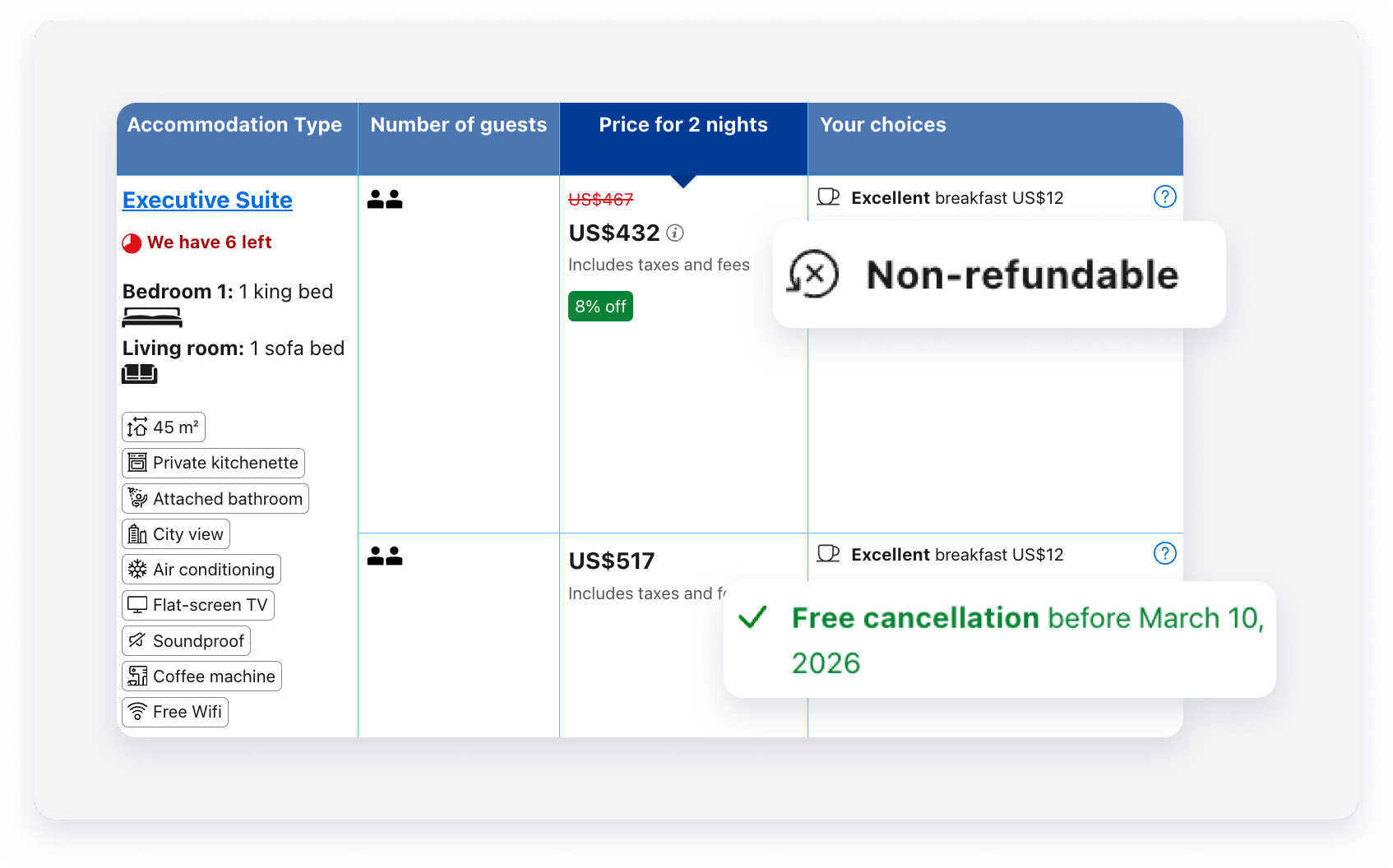
Si vous définissez un seul tarif, il s'applique automatiquement à toute réservation respectant ses conditions de disponibilité. Lorsque vous configurez plusieurs tarifs pour une annonce, les voyageurs peuvent choisir le tarif qui leur convient, à condition que la réservation réponde aux critères spécifiques de ce tarif. Pour les réservations manuelles, vous sélectionnez le tarif à appliquer lors de la création.
Comment fonctionnent les forfaits tarifaires avec un nombre minimal de nuits
Les plans tarifaires servent de filtre de disponibilité une fois qu'une annonce y est associée. Vous pouvez ainsi proposer des tarifs plus élevés pour les séjours inférieurs à la durée minimale de nuits définie.
Si une annonce comporte une exigence de séjour minimale de 14 nuits, mais que vous l'associez à un plan tarifaire avec un minimum de trois nuits, les voyageurs peuvent réserver un séjour de trois nuits en utilisant ce plan tarifaire spécifique.
Comment les frais de forfaits repas et les frais pour personnes supplémentaires sont synchronisés avec Booking.com
Si votre tarif inclut une formule repas facturée par personne et que votre annonce comporte des frais supplémentaires par personne (EPF), ces deux frais sont pris en compte dans le prix affiché aux voyageurs sur Booking.com. Guesty les combine en un seul tarif, quel que soit le nombre de voyageurs, afin que les voyageurs voient un prix unique qui couvre la formule repas et les frais supplémentaires éventuels.
Lors de la synchronisation avec Booking.com, Guesty calcule les frais par personne supplémentaire pour chaque tarif par occupation comme suit :
(listing EPF × guests beyond listing threshold) + (rate plan EPF × guests beyond rate plan threshold) + account markup
Booking.com n'affiche aux voyageurs que le tarif final combiné pour chaque nombre de voyageurs. Le coût des repas n'est pas indiqué séparément.
Une annonce et son plan tarifaire comportent les paramètres suivants :
- Tarif par nuit : 159,85 € pour 2 voyageurs au maximum
- Annonce EPF : 10,00 € par nuit et par voyageur supplémentaire (au-delà de 2 personnes).
- Frais pour la formule repas : 17,00 € par nuit et par voyageur supplémentaire (au-delà de 2 personnes).
- Marge bénéficiaire du compte : 15 %
Exemple 1 : 3 voyageurs (1 voyageur supplémentaire)
- Annonce EPF : 10,00 € × 1 = 10,00 €
- Frais pour le forfait repas : 17,00 € × 1 = 17,00 €
- Frais supplémentaires avant marge bénéficiaire : 10,00 € + 17,00 € = 27,00 €
- Marge bénéficiaire de 15 % : 27,00 € × 0,15 = 4,05 €
- Frais supplémentaires avec marge bénéficiaire : 27,00 € + 4,05 € = 31,05 €, arrondi à 31,00 €
Guesty envoie à Booking.com un tarif par nuit de 159,85 € + 31,00 € = 190,85 € pour 3 voyageurs.
Exemple 2 : 4 voyageurs (2 voyageurs supplémentaires)
- Annonce EPF : 10,00 € × 2 = 20,00 €
- Frais pour le forfait repas : 17,00 € × 2 = 34,00 €
- Frais supplémentaires avant marge bénéficiaire : 20,00 € + 34,00 € = 54,00 €
- Marge bénéficiaire de 15 % : 54,00 € × 0,15 = 8,10 €
- Frais supplémentaires avec marge bénéficiaire : 54,00 € + 8,10 € = 62,10 €, arrondi à 62,00 €
Guesty envoie à Booking.com un tarif par nuit de 159,85 € + 62,00 € = 221,85 € pour 4 voyageurs.
Dans les deux cas, la marge bénéficiaire s'applique uniquement aux frais supplémentaires, et non au tarif de base. Booking.com affiche aux voyageurs uniquement le tarif final par nuit pour chaque nombre de voyageurs. Le détail des frais n'est pas indiqué.
Forfaits tarifaires vs politiques d'annulation individuelles
Tenez compte des éléments suivants pour choisir entre un tarif et une politique d'annulation indépendante :
- Vous pouvez appliquer plusieurs plans tarifaires à chaque annonce, mais une annonce ne peut avoir qu'une seule politique d'annulation indépendante.
- Vous pouvez mettre à jour les tarifs en masse, mais vous devez mettre à jour les conditions d'annulation pour chaque annonce individuellement.
Selon le canal de réservation, vous pouvez utiliser un plan tarifaire ou une politique d'annulation indépendante pour votre annonce. Une politique d'annulation indépendante comprend uniquement les conditions et les frais d'annulation, sans inclure les repas, les ajustements de prix ni les restrictions de réservation.
Canal |
Politique soutenue |
Notes |
|---|---|---|
| Airbnb et Vrbo | Conditions d'annulation uniquement | |
| Booking.com et Expedia | Un plan tarif est requis | Si vous définissez une politique d'annulation indépendante, Guesty génère automatiquement un plan tarif de base pour celle-ci, contenant uniquement les conditions et les frais d'annulation que vous avez définis. |
| Sources d'intégration directe (Moteur de réservation Guesty et Google Vacation Locations) et réservations manuelles | Soit les forfaits tarifaires, soit les politiques d'annulation | |
| Voyage.com | Un plan tarif est requis | |
| Autres canaux de réservation | Établissez une politique d'annulation indépendante |
Vous pouvez configurer différents plans tarifaires et politiques d'annulation pour chaque canal. Par exemple : une politique d'annulation stricte pour Airbnb, un plan tarifaire pour Booking.com et une politique d'annulation plus souple pour Vrbo.
Passez d'une politique d'annulation à un forfait tarifaire
Il est impossible de passer d'un tarif à une politique d'annulation depuis le tableau de bord Guesty. L'arrêt de la vente d'un tarif rend l'annonce invendable avec ces paramètres, et l'ajout d'une politique d'annulation ne la rendra pas à nouveau disponible à la vente.
Créez plutôt un tarif de base sans ajustements de prix ni restrictions de disponibilité.
Vous pouvez toutefois passer d'une politique d'annulation à un plan tarifaire. Pour ce faire, créez un nouveau plan tarifaire ou modifiez-en un existant, puis associez-y l'annonce. Une fois l'annonce associée, le plan tarifaire remplace automatiquement la politique d'annulation.
Que se passe-t-il si vous ne définissez pas de plan tarifaire ni de politique d'annulation ?
Pour qu'une annonce soit vendable et réservable, elle doit comporter une politique d'annulation (soit indépendante, soit intégrée à un tarif).
Si aucune de ces options n'est définie, Guesty applique automatiquement une politique de remboursement intégral pour les réservations directes. Cette politique n'implique ni frais d'annulation ni avis minimum avant arrivée. Si vous utilisez cette configuration automatique pour appliquer une politique d'annulation différente, veuillez informer vos voyageurs de vos conditions d'annulation. Si un voyageur annule une réservation, vous devez ajouter manuellement les frais d'annulation à son folio de voyageurs .
Configurer des offres de réservation uniques
Créez une offre claire et logique pour vos voyageurs en suivant ces conseils :
- Vérifiez qu'il existe des différences raisonnables de prix ou de conditions entre les différents tarifs lorsqu'ils sont proposés ensemble. Par exemple, le tarif le plus cher devrait généralement inclure les repas ou une politique d'annulation plus souple.
- Ajoutez des restrictions de disponibilité aux tarifs similaires afin qu'elles n'apparaissent pas ensemble pour une même réservation. Par exemple, indiquez un nombre maximal de nuits X pour une offre et un nombre minimal de nuits X+1 pour l'autre.
Le prix de base d'une annonce est de 100 $. Vous créez :
- Formule flexible : annulation gratuite jusqu’à 5 jours avant arrivée, avec une majoration de prix de 10 % (110 $/nuit).
- Formule non remboursable : aucun supplément de prix (100 $/nuit)
Si un voyageur réserve 5 jours ou plus avant arrivée, les deux formules affichent une différence de prix claire : 110 $ (flexible) contre 100 $ (non remboursable). En revanche, si la réservation a lieu 4 jours ou moins avant l'arrivée, les deux formules deviennent non remboursables, mais à des prix différents, ce qui prête à confusion.
Solution : Ajoutez une exigence de préavis de 5 jours à la formule flexible. Les voyageurs qui réservent dans les 4 jours précédant l’arrivée ne verront que l’option non remboursable à 100 $.
Conseil :
Pour maîtriser la configuration des tarifs et des conditions de réservation avec un plan tarifaire, visitez Guesty Academy pour des cours interactifs et des tutoriels vidéo étape par étape.
