Le formulaire d'arrivée de l'application Voyageur vous permet de recueillir facilement les informations essentielles des voyageurs. Vous pouvez l'envoyer automatiquement ou manuellement. Nous vous recommandons de programmer un message automatique avant l'arrivée, mais vous devez envoyer le formulaire manuellement pour les réservations pré-confirmées (statut « Demande de renseignements » ou « Réservé »).
Le formulaire d'arrivée fait partie de l' application Voyageur ; le lien ouvre donc l'application complète. Pour un fonctionnement optimal, envoyez le formulaire par SMS ou par e-mail, car ces moyens de communication supportent les liens de manière fiable.
Toute modification apportée à l'application Voyageur est prise en compte en temps réel. Si vous mettez à jour l'application, il n'est pas nécessaire de renvoyer le lien ; il suffit de demander au voyageur d'actualiser la page. Si le voyageur doit modifier un champ du formulaire, supprimez-le et renvoyez-le.
Vous pouvez également envoyer plusieurs formulaires d'arrivée au même voyageur si chaque formulaire utilise une variable différente.
Limites
Veuillez consulter les limitations ci-dessous avant d'envoyer un lien d'arrivée pour l'application Voyageur.
Chaînes
-
Booking.com
Vous ne pouvez envoyer que les liens et adresses e-mail approuvés dans les paramètres de sécurité de la messagerie de Booking.com. Ajoutez
guesty.comdans la liste des « Liens approuvés » de l'extranet de Booking.com pour garantir la bonne réception des liens.En savoir plus sur l’envoi de messages depuis la Boîte de réception Guesty.
Note:
Les raccourcisseurs d'URL, tels que TinyURL, ne sont pas pris en charge dans les messages.
-
Vrbo
Les utilisateurs de Vrbo peuvent rencontrer des problèmes de connexion en raison de limitations techniques. Veuillez contacter l'assistance Vrbo pour obtenir de l'aide.
-
Autres canaux de réservation
- Certaines plateformes de réservation bloquent les liens dans les messages si la réservation n'est pas confirmée.
- Envoyez les formulaires après confirmation et respectez les directives officielles de chaque canal.
Formulaire d'enregistrement
- Le lien d'arrivée reste actif pendant toute la durée du séjour du client. Il expire uniquement après son départ. Il n'est pas possible d'envoyer le formulaire d'arrivée après le départ du voyageur.
- Les mises à jour de l'application Voyageur sont instantanées. Si vous mettez à jour l'application, il est inutile de renvoyer le lien. Demandez simplement à votre voyageur d'actualiser la page pour voir les modifications.
- Pour soumettre à nouveau un formulaire d'arrivée déjà rempli, vous devez d'abord le supprimer avant de le renvoyer.
Envoyer le formulaire ou le rappel manuellement
Suivez les étapes ci-dessous pour envoyer manuellement un formulaire d'arrivée ou un rappel.
Pas à pas:
- Connectez-vous à votre compte Guesty.
- Dans le menu de navigation latéral, cliquez sur
 Opérations pour ouvrir le menu déroulant.
 - Sous Réception, sélectionnez Application Voyageur.
-
Cliquez sur
 pour copier la variable de lien de l'application concernée. Le voyageur recevra un lien vers l'application Voyageur au lieu du texte de la variable.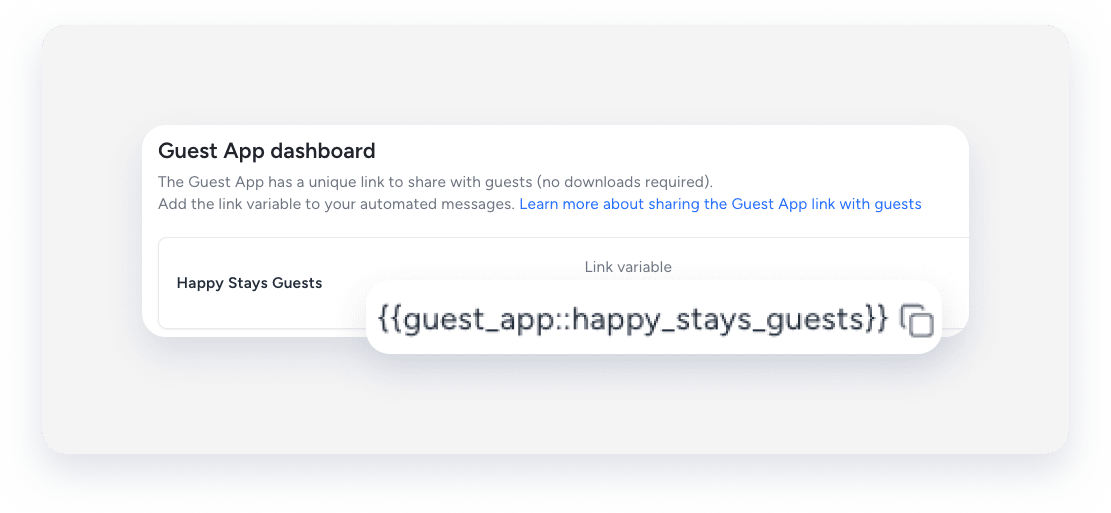
- Suivez ces instructions pour créer un message.
-
Ajoutez le lien vers le formulaire dans le message automatique sous forme de variable. Le voyageur recevra un lien vers l'application Voyageur au lieu du texte variable.
Bonjour {{voyageur}},
Nous nous réjouissons de vous accueillir dans notre {{listing_name}}. Nous vous prions de bien vouloir remplir le formulaire d'arrivée dans l'application Voyageur avant votre arrivée.
Cliquez ici pour accéder à l'application Voyageur, aucun téléchargement requis : {{guest_app::[app_name]}}
Salutations,
{{host_first}}
Programmez l'envoi automatique du formulaire ou du rappel.
Si vous envoyez un rappel, programmez son envoi après la confirmation, mais avant l'arrivée. Pour que seuls les voyageurs n'ayant pas rempli le formulaire reçoivent ce rappel, ajoutez les conditions de message :
- Ajoutez la condition « Formulaire d'enregistrement soumis » et basculez-la sur Non.
- Si votre compte comporte plusieurs applications Voyageur, utilisez la condition « Statut de l'application Voyageur ». Sélectionnez l'application concernée et choisissez « Incomplet » dans le menu déroulant.
Pas à pas:
- Suivez les étapes 1 à 4 ci-dessus.
- Créez le message automatique.
- Ajoutez le lien vers le formulaire dans le message automatique sous forme de variable. Le voyageur recevra un lien vers l'application Voyageur au lieu du texte variable.
Envoyer un message automatique pour les formulaires d'arrivée remplis
Créez un message automatique qui s'envoie automatiquement lorsqu'un voyageur remplit le formulaire.
Étapes :
- Créer ou modifier un message automatique.
- Dans la section « Ajouter des conditions », cliquez sur +Ajouter une condition et sélectionnez :
- Formulaire d'enregistrement rempli depuis le menu déroulant et activez-le.
-
Si vous avez plusieurs applications Voyageur, sélectionnez le formulaire d'arrivée Voyageur soumis. Choisissez l'application Voyageur concernée, puis « Terminé » dans les menus déroulants.

- Remplissez les champs et cliquez sur Enregistrer.
- Dans le coin supérieur droit, cliquez sur Enregistrer.
- Cliquez sur Appliquer les modifications.
Envoyer automatiquement un contrat PDF signé
Envoyer automatiquement aux voyageurs une copie de leur contrat PDF signé après qu'ils ont rempli le formulaire d'arrivée.
Pas à pas:
- Répétez les étapes 1 et 2 ci-dessus.
- Ajoutez
::pdfà la fin de votre variable Voyageur App dans le contenu du message. Par exemple :{{guest_app::my_guest_app_1::pdf}} - Remplissez les champs et cliquez sur Enregistrer.
- Dans le coin supérieur droit, cliquez sur Enregistrer.
- Cliquez sur Appliquer les modifications.
La variable PDF génère et envoie automatiquement le contrat signé par le voyageur.
