Guesty génère automatiquement un PDF dès qu'un voyageur remplit son formulaire d'arrivée dans l'application Voyageur. Vous conservez ainsi un registre organisé et téléchargeable des informations relatives aux voyageurs, permettant à votre équipe d'accéder facilement aux informations essentielles à l'arrivée, tout en respectant les normes de confidentialité des données.
Suivez les instructions ci-dessous pour consulter, télécharger ou supprimer ces documents.
Télécharger les formulaires soumis
Le formulaire d'arrivée au format PDF compile toutes les informations soumises via l'application Voyageur dans un seul fichier téléchargeable.
Pas à pas :
- Connectez-vous à votre compte Guesty.
- Dans le menu de navigation latéral, cliquez sur
 Réservations.
 - Cliquez sur la réservation correspondante.
- Faites défiler vers le bas jusqu'à la section « Formulaire d'enregistrement ».
- Cliquez sur
 pour télécharger le PDF.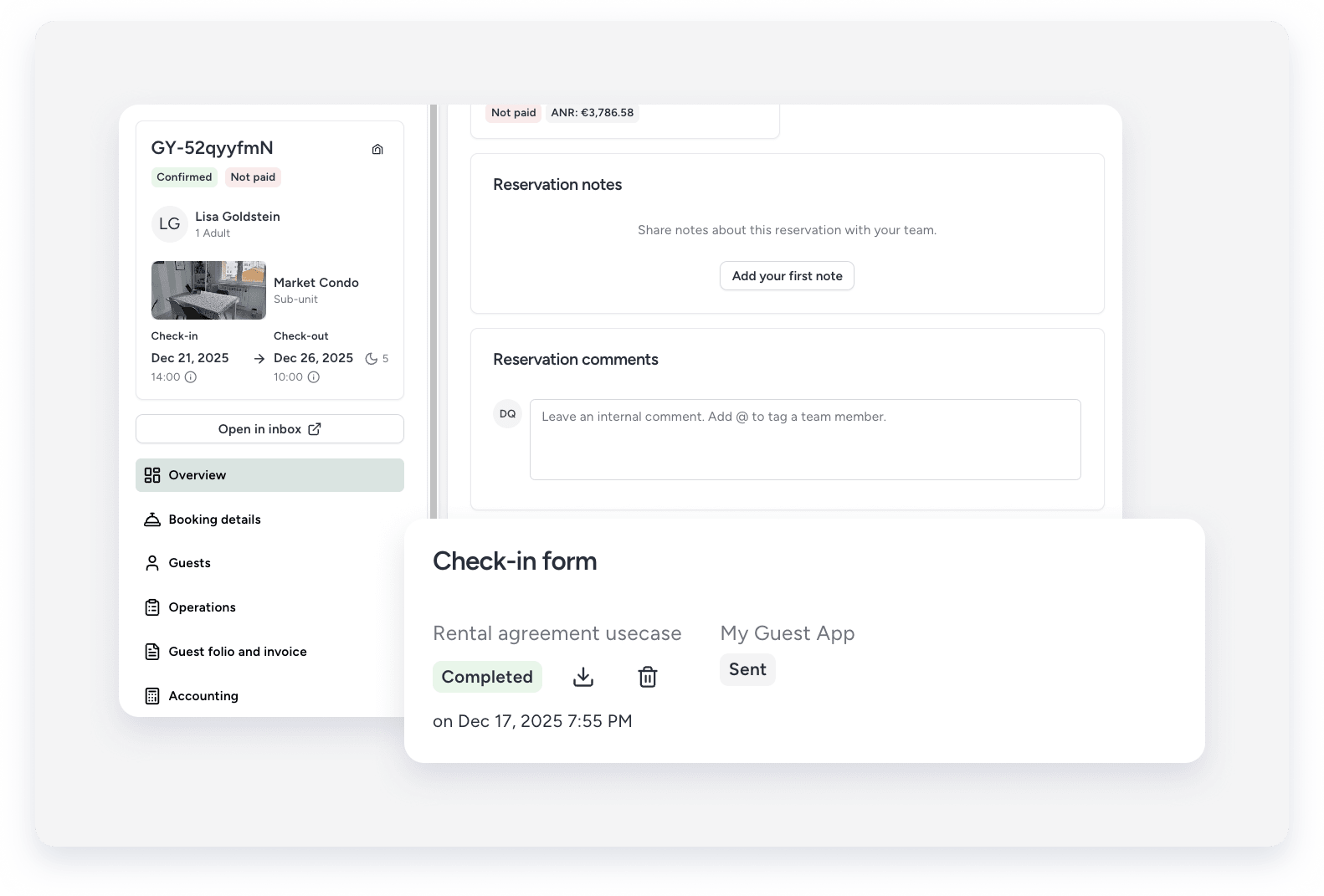
Supprimer et mettre à jour les formulaires soumis
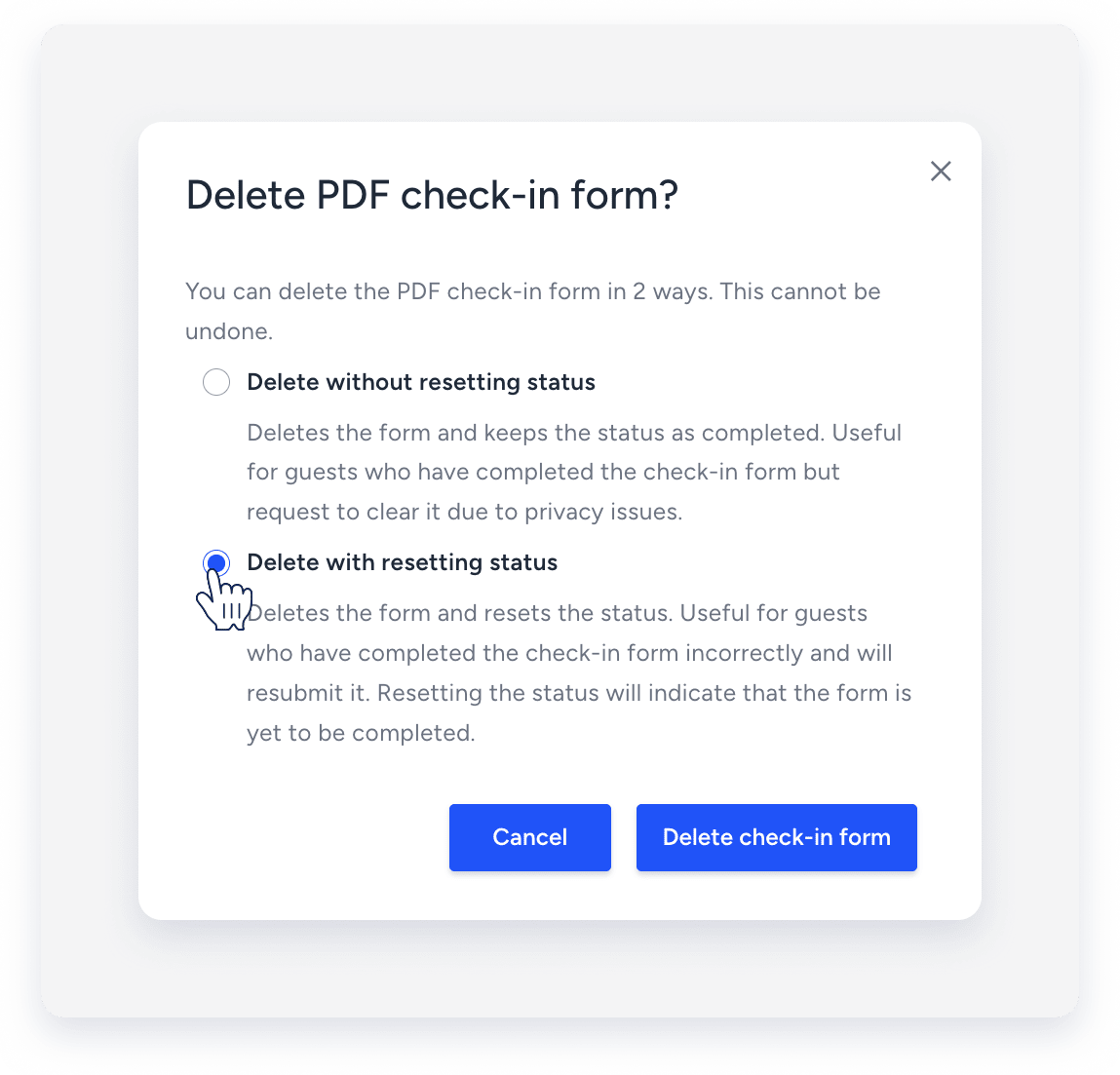
Cliquez sur  pour supprimer le PDF afin de protéger la confidentialité des voyageurs ou pour permettre à un voyageur de soumettre à nouveau ses informations.
Si un voyageur doit modifier les informations ou la pièce d'identité fournies lors de l'arrivée, supprimez le formulaire et renvoyez-le. Cela permettra au voyageur de fournir des informations mises à jour.
Important:
Pour permettre au voyageur de soumettre à nouveau ses informations, réinitialisez le statut lors de la suppression. Le statut du PDF passe de « Terminé » à « Envoyé ».
Supprimer les pièces jointes
Suivez ces étapes pour supprimer des documents spécifiques téléchargés sur le formulaire.
Pas à pas:
- Répétez les étapes 1 et 2 ci-dessus.
- Sélectionnez la réservation correspondante.
- Dans la section « Voyageur », allez dans « Documents ».
- À droite de « Documents », cliquez sur Modifier.
- Cliquez pour retirer l'accessoire.
- Cliquez sur Enregistrer.
Conseil:
Accédez rapidement à ces documents via la page de contact, la boîte de réception ou les widgets Calendrier multiple.
