L'automatisation des messages vous permet de gagner du temps et de garantir une communication fluide avec vos voyageurs, propriétaires et collaborateurs. Programmez l'envoi automatique du bon message au bon destinataire au moment opportun en adaptant votre calendrier de communication au cycle de vie de vos réservations.
Terminology
- automatisation des messages : Le planning ou cadre visuel que vous utilisez pour configurer la communication automatisée. Les conditions de réservation déterminent quelles réservations sont incluses dans le flux.
- Messages automatisés : Les messages individuels qui composent l'automatisation des messages. Les conditions de message déterminent si et quand un message individuel est envoyé.
- Conditions de réservation et de message : Ensemble, elles fonctionnent comme un filtre en deux étapes. Les conditions de réservation déterminent quelles réservations sont incluses dans l'automatisation. Les conditions de message déterminent quels messages spécifiques sont envoyés dans le cadre de cette automatisation, et à quel moment.
|
Par exemple : Vous créez une automatisation de messages pour l'annonce « Villa en bord de mer » avec la condition « Canaux et sources » définie sur « Airbnb ». Conditions de réservation : La réservation doit être effectuée via Airbnb et l'annonce doit être intitulée « Villa en bord de mer ». Une réservation effectuée via Booking.com ne déclenchera pas l'automatisation. Conditions de message : Déterminer si un message spécifique de l'automatisation est envoyé.
|
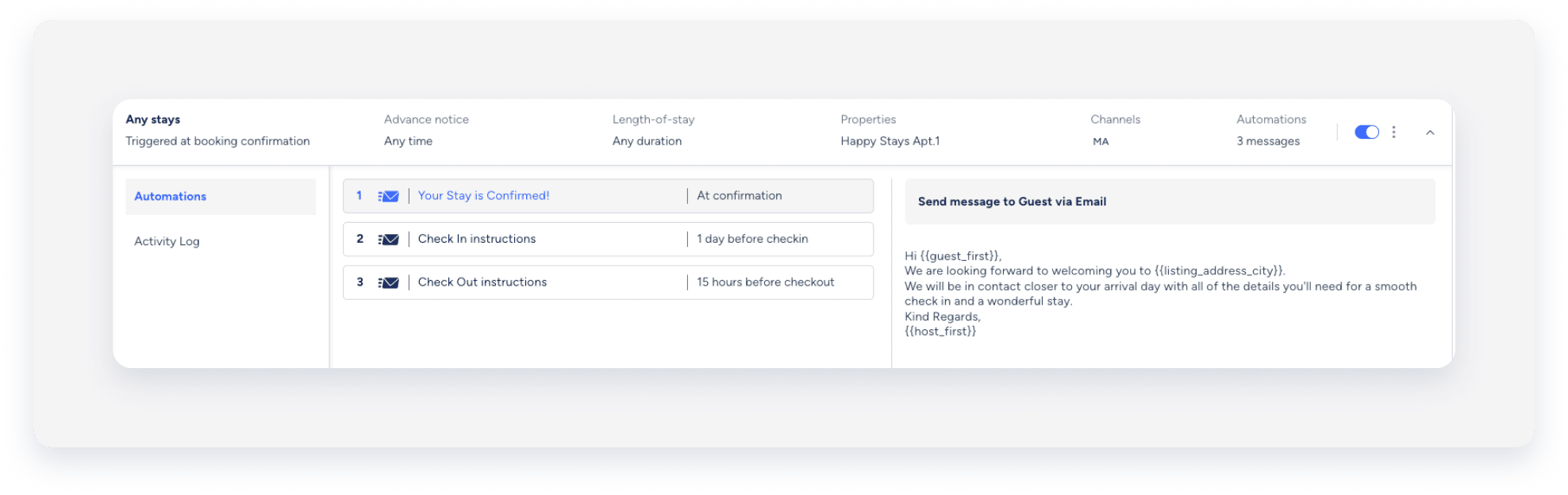
Comprendre la planification et l'expiration des messages
Les messages automatisés sont ajoutés aux réservations dès confirmation. Si une réservation est confirmée après l'heure prévue pour l'envoi du message, ce message est envoyé immédiatement après la confirmation.
|
Par exemple : Un message est programmé pour être envoyé la veille de l'arrivée. Si le voyageur réserve 8 heures avant l'arrivée, le message est envoyé immédiatement. |
Les messages automatisés envoyés aux utilisateurs, aux contacts ou aux agents de nettoyage ne s'affichent pas dans la Boîte de réception. Vous pouvez suivre toutes les mises à jour de vos automatisations de messages dans le journal d'activité.
Planification des messages
Guesty programme l'envoi automatique de messages en fonction des heures d'arrivée et de départ de la réservation. Si vous indiquez une heure d'arrivée estimée (HAP) ou une heure de départ estimée (HDP) pour une réservation, Guesty utilise ces informations pour programmer les messages. Si aucune HAP ou HDP n'est disponible, Guesty utilise l'heure d'arrivée ou de départ par défaut du logement.
Si l'heure d'arrivée ou de départ de la réservation change, Guesty reprogramme automatiquement les messages en conséquence.
Note:
Bien que les réservations Airbnb suivent également les heures d'arrivée et de départ, y compris les mises à jour des heures d'arrivée estimées (HAP) et de départ (HDP), une mise à jour provenant d'Airbnb peut écraser une HAP définie et la rétablir à l'heure d'arrivée par défaut du logement. Par conséquent, Guesty peut être amené à reprogrammer les messages automatisés en fonction de l'heure de réservation mise à jour.
Lorsque vous activez une nouvelle automatisation, Guesty programme des messages pour toutes les réservations correspondantes, y compris celles créées précédemment. Guesty n'envoie de messages que si l'heure programmée est ultérieure. Si l'heure est déjà passée, le message est ignoré.
Par exemple, si un message est configuré pour être envoyé « à la confirmation de la réservation » et que vous activez l'automatisation aujourd'hui pour une réservation confirmée hier, ce message spécifique sera ignoré.
Des messages automatisés sont toujours envoyés aux réservations effectuées avant la connexion à Guesty.
Expiration du message
Si vous désactivez un message automatique avant son heure d'envoi prévue, il expire une fois ce délai écoulé. Vous pouvez consulter les messages expirés dans le widget « Messages automatiques » de Boîte de réception, sous « Historique ».
Créer une automatisation des messages
Suivez les instructions pour créer, modifier ou supprimer une automatisation de messages.
Découvrez comment ajouter les propriétaires comme destinataires d'un message automatique et comment créer une automatisation de messages exclusivement dédiée aux réservations des propriétaires.
Pas à pas:
- Connectez-vous à votre compte Guesty .
- Dans le menu de navigation latéral, cliquez sur
 Opérations permettant d'ouvrir le menu déroulant.
 - Sous Réception , sélectionnez automatisation des messages .
- Dans le coin supérieur droit, cliquez sur Ajouter une automatisation des messages .
- Choisissez comment créer votre automatisation :
-
Pour utiliser un modèle d'automatisation des messages, cliquez sur Utiliser le modèle à côté de l'automatisation concernée.
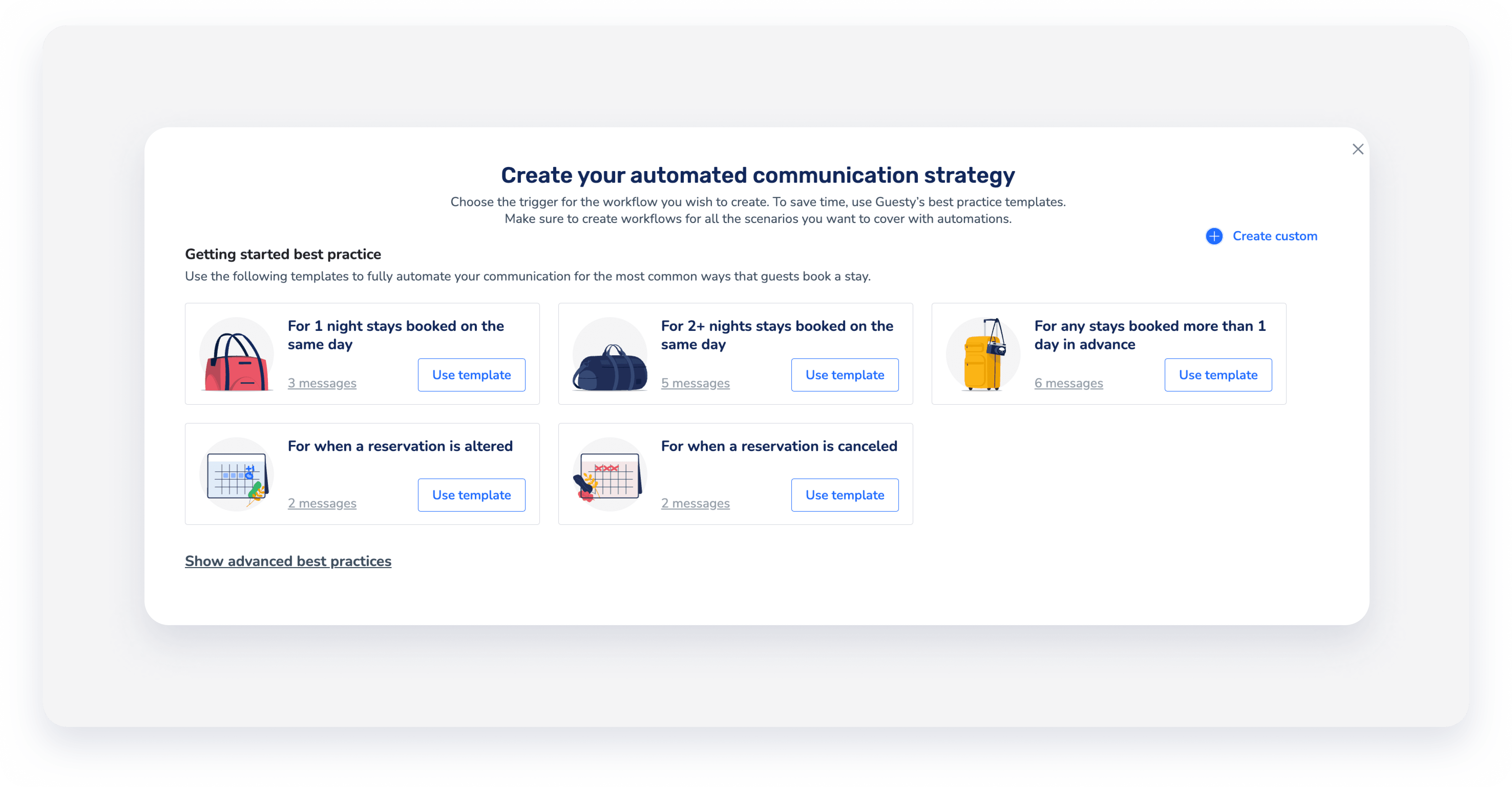
- Pour créer un nouveau modèle d'automatisation de message, cliquez sur Créer un modèle personnalisé dans le coin supérieur droit et sélectionnez l'option appropriée.
- L'option « Nouvelle demande » permet de créer une automatisation dédiée aux nouvelles demandes de renseignements. Cela contribue à accélérer le processus de prise de contact et à convertir les demandes de renseignements en réservations confirmées.
-
- Dans le coin supérieur gauche, cliquez sur l'
 . Pour modifier le nom de l'automatisation du message, vous pouvez la renommer à tout moment.
 -
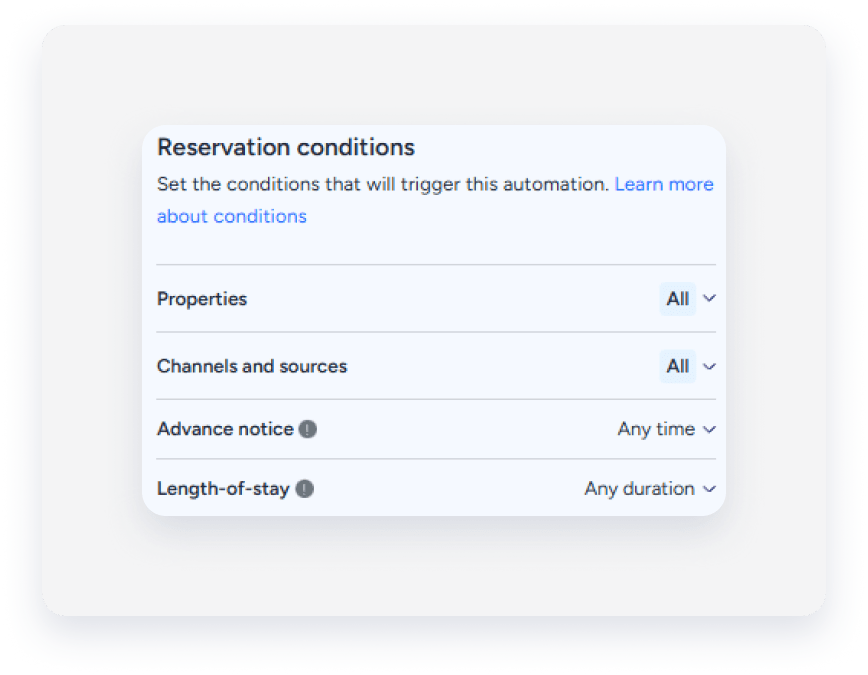
Sous « Conditions de Réservation », définissez les conditions de réservation qui déclencheront l'automatisation du message.
- Pour créer un message, sous « Planification des messages », cliquez sur + Ajouter un message.
-
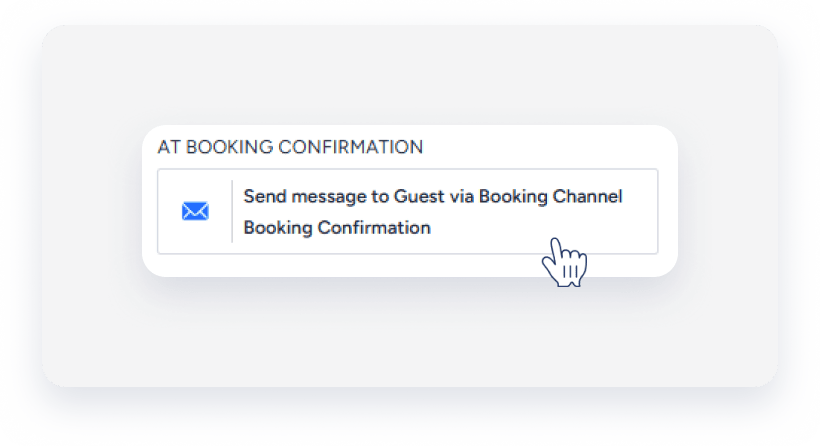
Pour modifier un message, cliquez sur le message concerné.
-
Pour supprimer un message, survolez le message concerné dans le calendrier des messages et cliquez sur l'
 . Dans la fenêtre contextuelle, cliquez sur Supprimer.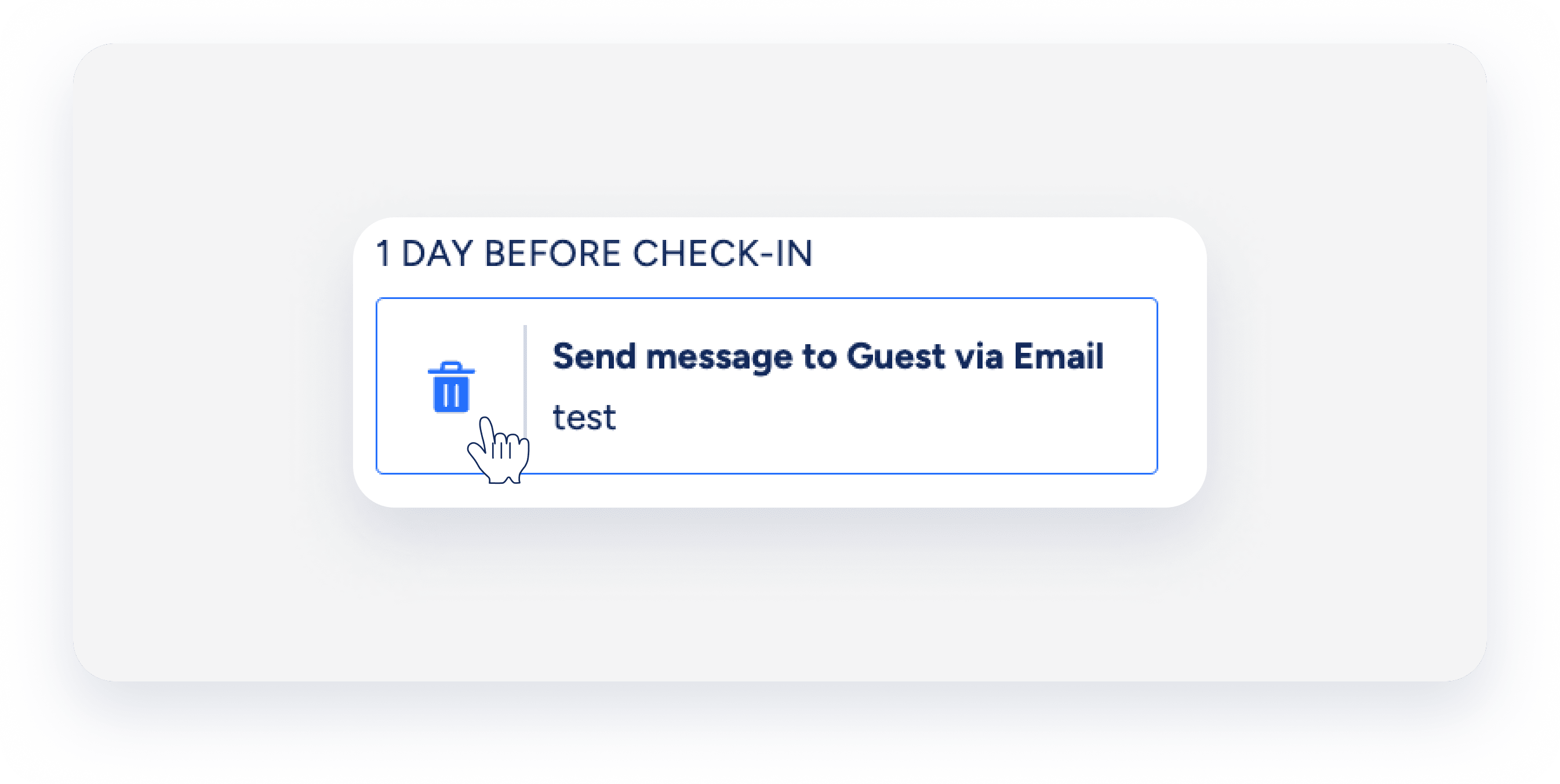
-
-
Note:
Les messages automatisés permettent uniquement l'envoi de messages via le Canal de Réservation, par e-mail ou par SMS.
- Cliquez sur Enregistrer.
- Enregistrez l'automatisation des messages en conséquence :
- Pour une nouvelle automatisation de message, cliquez sur Enregistrer et activer si elle est prête, ou cliquez sur Enregistrer comme brouillon pour l'activer plus tard.
- Pour une automatisation de message active qui a été modifiée, cliquez sur Enregistrer pour la réactiver automatiquement, ou sur Désactiver pour la remettre à l'état de brouillon.
- Pour une automatisation de message désactivée qui a été modifiée, cliquez sur Enregistrer et activer pour la réactiver, ou sur Enregistrer pour la conserver comme brouillon et l'activer ultérieurement.
- Dans la fenêtre contextuelle, confirmez l'action.
Configurez vos messages automatisés
Créez plusieurs messages automatisés au sein d'une automatisation de messages. Définissez la fréquence d'envoi de chaque message, son destinataire et son mode de distribution.
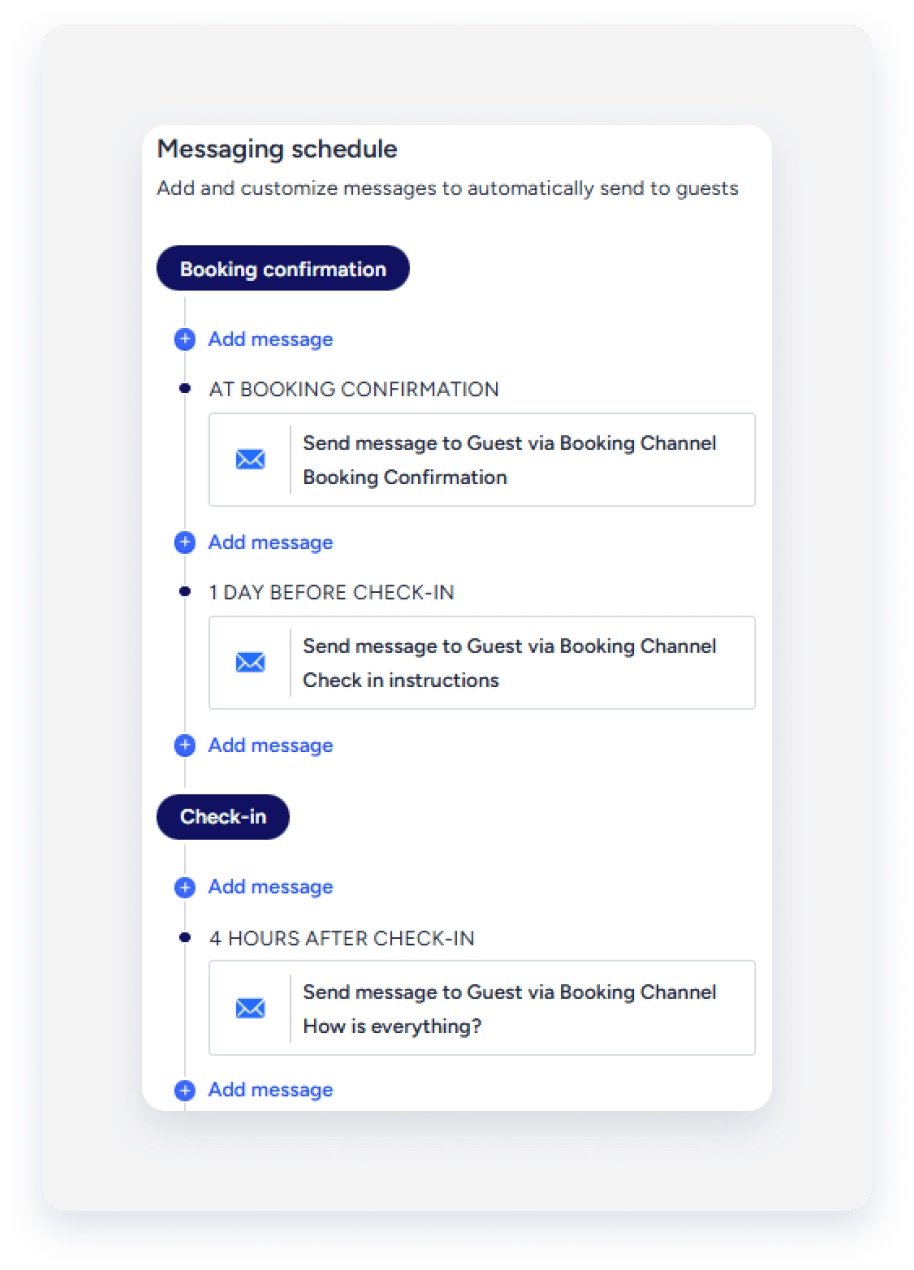
Le nom du message est réservé à un usage interne. Il apparaîtra dans la chronologie des automatisations et dans le widget des messages automatiques de la Boîte de réception.
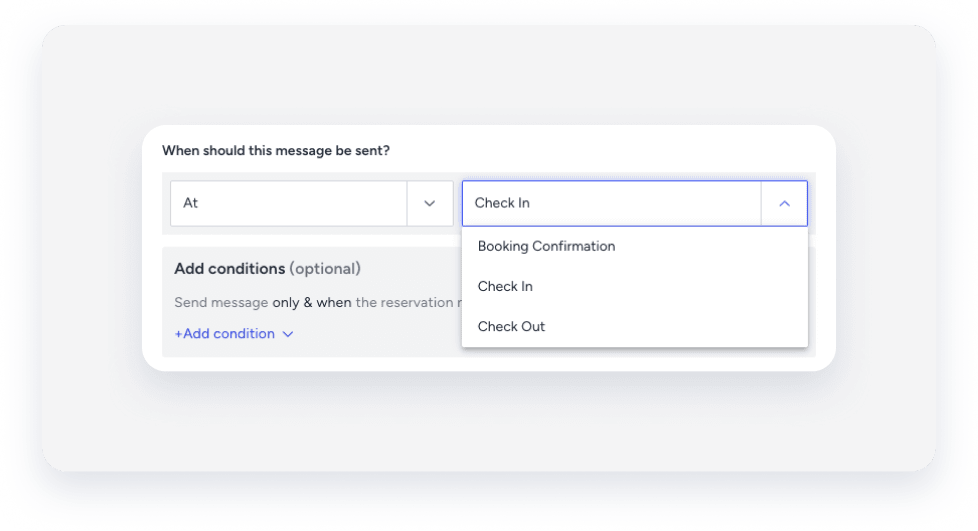
Définissez le déclencheur du message. Par exemple, programmez-le pour la confirmation de la réservation ou 1 jour avant l'arrivée.
Important:
Les messages automatisés de confirmation de réservation ne peuvent être envoyés avant la confirmation de la réservation. Veuillez créer une automatisation de message personnalisée pour les demandes de renseignements.
Utilisez la planification des messages pour envoyer des messages automatisés certains jours de la semaine.
La planification des messages s'applique uniquement aux messages envoyés entre l'arrivée et le départ. L'envoi s'arrête au moment du départ.
Le paramètre « Quand ce message doit-il être envoyé ? » détermine la date de début de la planification. Par exemple, si vous configurez le message pour qu'il soit envoyé « 1 jour après l'enregistrement » et que vous le planifiez pour les lundis et mercredis, le message sera envoyé tous les lundis et mercredis à partir du lendemain de l'arrivée. 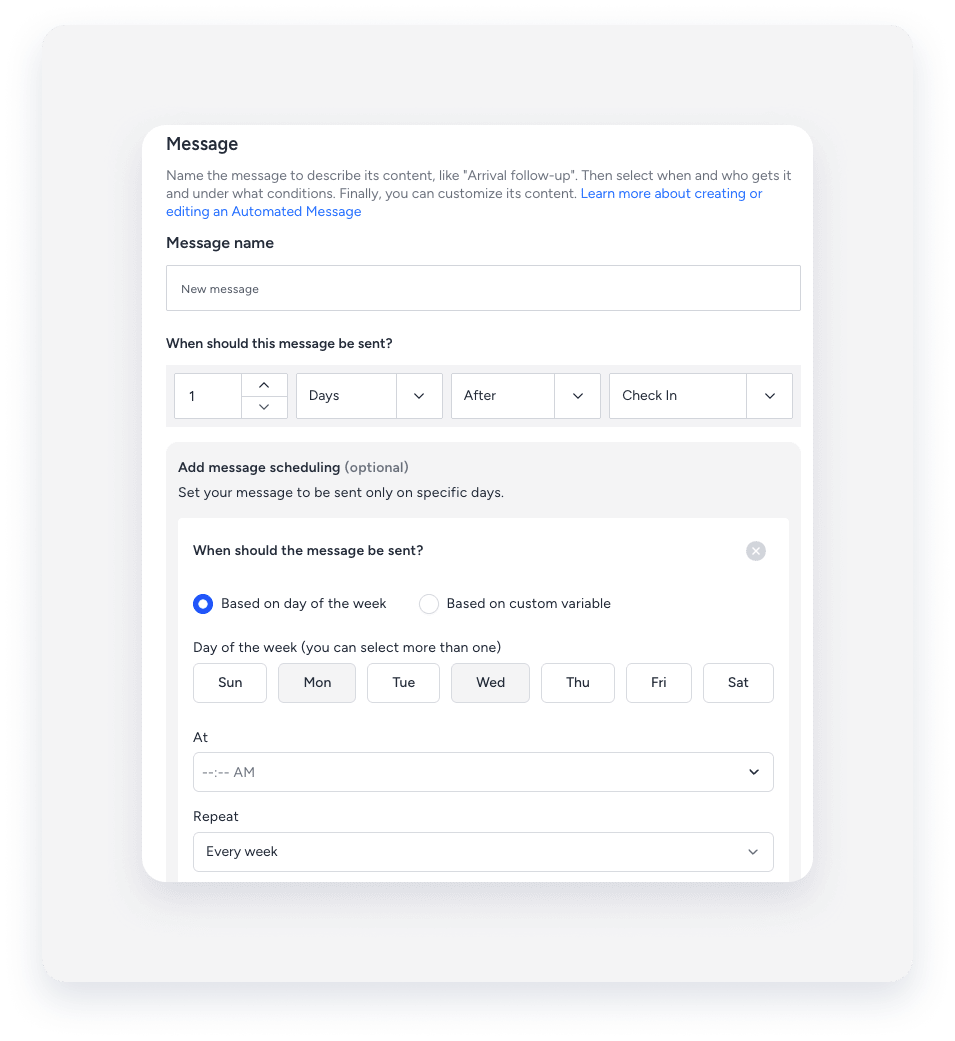
Pas à pas :
- Choisissez comment programmer votre message:
- En fonction du jour de la semaine : configurez le message à envoyer un jour fixe pour toutes les réservations déclenchant ce flux d'automatisation. Vous pouvez choisir un ou plusieurs jours. Par exemple, informez les voyageurs le vendredi soir que les délais de réponse aux messages seront plus longs pendant le week-end.
-
À partir d'une variable personnalisée : créez une variable personnalisée de type « Jour de la semaine » pour attribuer un jour d'envoi différent à chaque annonce. Cela vous permet de gérer des calendriers comme la collecte des ordures ou le nettoyage des rues, grâce à un seul flux d'automatisation. Par exemple, si vous définissez une variable pour le « Jour de collecte », le message sera envoyé le lundi pour une annonce et le mercredi pour une autre, selon la valeur que vous lui attribuez.
Important :
- Vous devez utiliser le type de variable « Jour de la semaine ». Vous pouvez mettre à jour ces variables en masse.
- Si une annonce ne contient pas la variable, le message ne sera pas envoyé pour cette réservation.
- Définissez l'heure d'envoi de ces messages.
- Définissez la fréquence de répétition (une fois par semaine ou une fois par mois).
Définissez les conditions qu'une réservation doit remplir pour recevoir le message.
Par exemple, ajoutez une condition qui déclenche le message uniquement si la réservation a été intégralement payée.
Les destinataires peuvent être des voyageurs, des propriétaires, des contacts ou des membres de l'équipe. Vous pouvez également créer des champs personnalisés pour les destinataires .
Choisissez comment envoyer un message : via le canal de réservation, par e-mail ou par SMS.
- Si vous choisissez l'e-mail, veuillez inclure une adresse e-mail.
- Assurez-vous que le voyageur dispose d'une adresse e-mail ou d'un numéro de téléphone valide dans ses coordonnées si les messages automatisés sont configurés pour être envoyés par e-mail ou par SMS.
Bénéficiaires non invités
Les réponses aux messages automatisés provenant de destinataires non invités ne s'affichent pas dans la Boîte de réception Guesty. Pour recevoir les réponses aux messages automatisés provenant de destinataires non invités :
Pas à pas :
- Sous « Qui le recevra », sélectionnez le groupe de destinataires et le nom du destinataire dans les menus déroulants.
- Sous « Comment sera-t-il envoyé », sélectionnez E-mail.
-
Veuillez ajouter l'adresse e-mail à laquelle vous souhaitez recevoir la réponse du destinataire dans le champ prévu à cet effet.
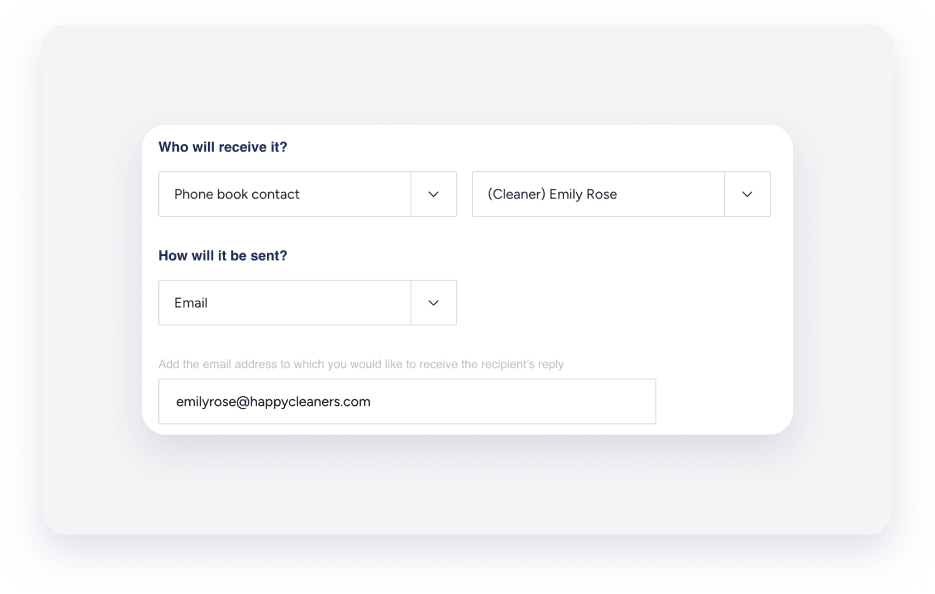
Ajoutez ici le contenu du message.
- Les messages peuvent inclure des variables afin de garantir une communication personnalisée tout au long du processus de réservation.
- Les messages envoyés par e-mail offrent des options supplémentaires, telles que l'ajout d'images, de pièces jointes et de code HTML.
- La mise en forme des messages, comme le gras et l'italique, n'est prise en charge que pour les messages envoyés par e-mail.
- Les utilisateurs d'Airbnb, Booking.com, Vrbo et Expedia peuvent inclure jusqu'à 5 images dans leurs messages automatisés. La taille totale des photos jointes à un message est limitée à 25 Mo.
- Cliquez
 .
. - Glissez-déposez les images à envoyer dans la fenêtre contextuelle. Vous pouvez également cliquer sur « Parcourir », sélectionner les images sur votre ordinateur, puis cliquer sur « Terminé ». Les images envoyées via un canal de réservation non pris en charge sont automatiquement supprimées.
- Cliquez
Important:
N'oubliez pas de cliquer sur Enregistrer une fois votre message configuré.
Conseil:
Vous pouvez configurer un message automatique pour vous informer vous-même ou un autre membre de votre équipe d'une réservation nouvellement confirmée :
- Définissez la section « Quand ce message doit-il être envoyé ? » sur confirmation de réservation.
- Dans la section « Qui recevra le message ? », sélectionnez « Utilisateur » et choisissez votre nom ou celui d'un autre membre de l'équipe.
Créer un message automatique pour les propriétaires
Pour créer un message automatique destiné aux propriétaires dans le cadre de votre automatisation des messages aux voyageurs, veuillez renseigner les champs suivants pour le message concerné :
- Destinataire : Sélectionnez « Propriétaire » dans le menu déroulant. Le message sera automatiquement envoyé au propriétaire de l'annonce où la réservation a été effectuée.
- Mode d'envoi : Lorsque vous choisissez le mode d'envoi du message, les informations pertinentes sont extraites du profil du propriétaire. Garantir que les coordonnées sont correctes.
Activer ou désactiver l'automatisation des messages
Une fois que vous avez créé une automatisation de message contenant au moins un message, celle-ci doit être activée.
Pour activer ou désactiver une automatisation de message, activez l'automatisation concernée et confirmez l'action dans la fenêtre contextuelle.
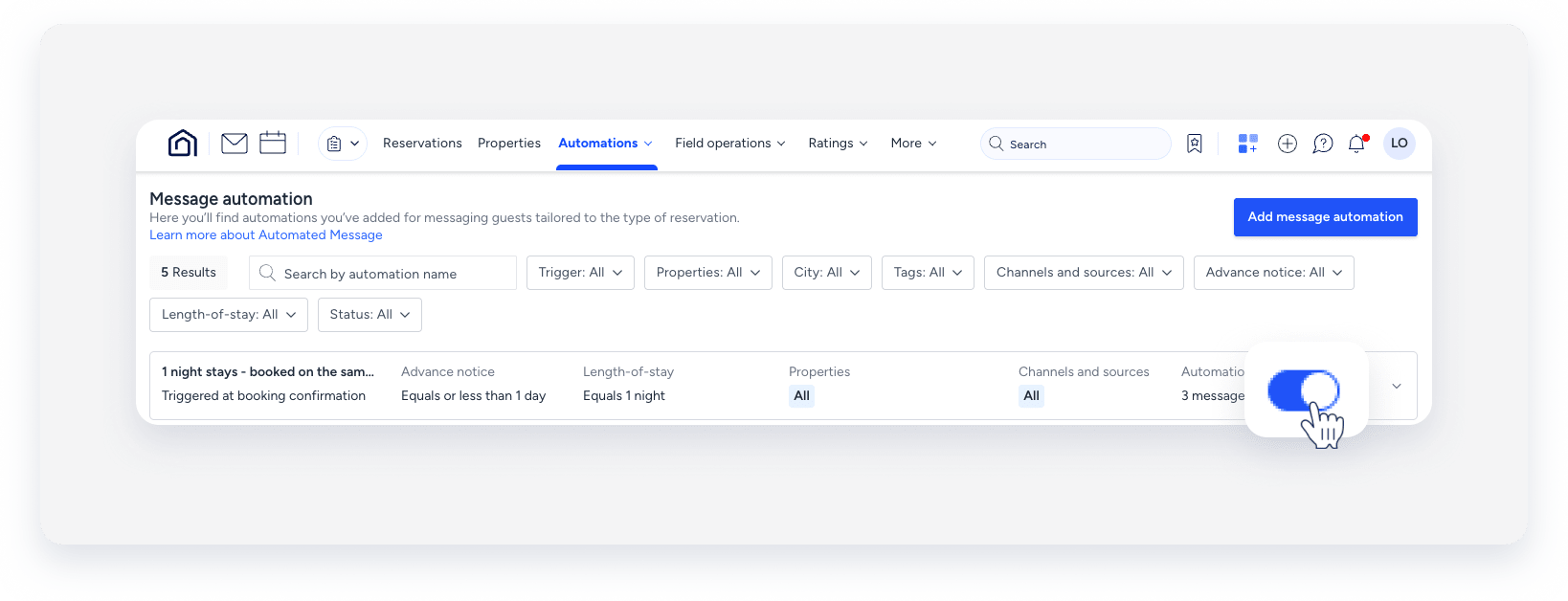
Une automatisation de message activée, ainsi que ses messages, sera ajoutée à toutes les réservations concernées, existantes et futures. Une automatisation de message désactivée, ainsi que tous les messages non encore envoyés, seront supprimés de toutes les réservations concernées.
Note:
Après avoir activé ou désactivé une automatisation de message, veuillez patienter une minute afin que le système prenne en compte la modification. Toute action immédiate pourrait entraîner des comportements inattendus, tels que l'envoi de messages en double ou une application incorrecte des modifications.
Modifier une automatisation de message
Suivez les étapes ci-dessous pour modifier une automatisation existante.
Pas à pas:
-
À côté de l'automatisation que vous souhaitez modifier, cliquez sur
 et sélectionnez Modifier dans le menu déroulant.
- Sélectionnez le message d'automatisation approprié dans la planification des messages.
- Dans le panneau latéral droit, effectuez les modifications nécessaires à la configuration de vos messages.
- En bas à droite, cliquez sur Enregistrer.
- Une fois votre automatisation modifiée, cliquez sur Enregistrer et sélectionnez l'option appropriée dans la fenêtre contextuelle.
- Si l'automatisation est active, cliquez sur Appliquer les modifications.
Les modifications s'appliquent également aux messages concernant les réservations en cours de séjour.
Si les modifications ont été mises en œuvre avant la date d'envoi prévue, elles s'appliquent à toutes les réservations existantes et futures correspondant aux conditions de réservation.
Les messages dont l'heure de planification est dépassée ne seront pas déclenchés.
Les modifications apportées aux automatisations des messages inactifs s'appliquent à toutes les réservations existantes et futures correspondant aux conditions de réservation.
Dupliquer une automatisation de message
Dupliquez les automatisations de message pour en configurer rapidement de nouvelles qui reflètent les automatisations existantes, y compris les conditions et les messages. Cela garantit la cohérence et l'exactitude de vos communications sans avoir à tout recommencer. Vous pouvez dupliquer une automatisation de message autant de fois que nécessaire.
Pour dupliquer une automatisation, cliquez À droite de l'automatisation concernée, sélectionnez « Dupliquer » dans le menu déroulant. Vous pouvez modifier l'automatisation du message si nécessaire, puis cliquer sur « Enregistrer » et l'activer une fois qu'elle est prête. Pour l'enregistrer comme brouillon, cliquez sur « Enregistrer » et activez- la lorsqu'elle est prête.
Informer les voyageurs des modifications de réservation
Seule la première modification d'une réservation déclenche l'envoi de ce message. Les modifications suivantes n'en déclencheront pas d'autres. Créez un modèle et programmez son envoi automatique lors de toute modification de réservation.
Les modifications de réservation suivantes déclencheront l'envoi du message automatique:
- État de la réservation
- Nombre de nuits
- Nombre de voyageurs
- Annonce attribuée
- Ajout ou mise à jour du HAP ou du HDP
Pour toute modification d'arrivée ou de départ, la modification doit décaler la réservation à une autre date du calendrier UTC pour déclencher l'envoi d'un message. Les ajustements mineurs d'horaire au sein d'une même journée calendaire ne déclenchent pas de messages automatiques.
Note:
Les messages automatisés programmés sont automatiquement annulés en cas d'annulation de réservation. Toutefois, les messages programmés pour être envoyés lors de l'annulation d'une réservation seront bien envoyés, mais cela n'affectera pas les messages relatifs aux réservations modifiées.
Comment les modifications de réservation affectent les messages automatisés
Lorsque les détails de la réservation d'un client sont modifiés (comme les dates d'arrivée ou de départ), le système traite différemment les messages automatisés selon qu'ils ont déjà été envoyés ou non.
-
Messages déjà envoyés : les messages déjà envoyés ne seront pas renvoyés, même si les nouvelles informations de réservation devraient normalement les déclencher à nouveau.
Vous devrez renvoyer manuellement les messages pertinents si nécessaire.
Par exemple :
Si les instructions de départ ont été automatiquement envoyées pour la date de départ initiale et que le voyageur prolonge ultérieurement son séjour, ces instructions de départ ne seront pas automatiquement renvoyées pour la nouvelle date de départ.
- Messages programmés : les messages qui n’ont pas encore été envoyés seront automatiquement reprogrammés en fonction des nouvelles informations de réservation.
Statuts des messages
Important:
Une automatisation de message ne peut pas être mise à jour lorsqu'elle présente l'un des statuts suivants. Vous pourrez la modifier une fois que ce statut aura disparu, ce qui peut prendre jusqu'à cinq minutes.
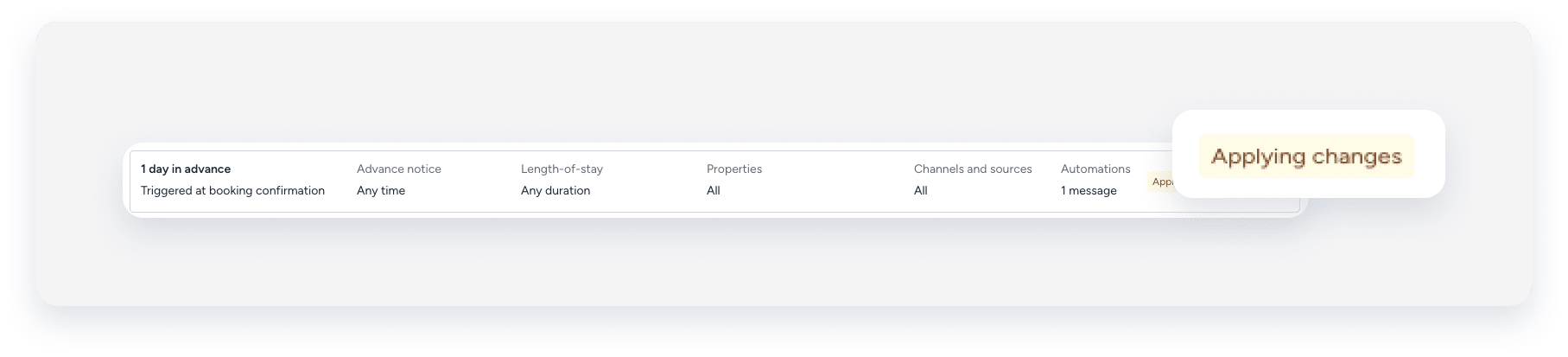
| Statut | Explication |
|---|---|
|
L'automatisation des messages a été créée et activée. |
 |
Ce statut est dû à l'une des causes suivantes :
|

Conseil:
Pour maîtriser les communications automatisées, visitez Guesty Academy pour des cours interactifs et des tutoriels vidéo étape par étape.
