Pour tirer le meilleur parti du module Comptabilité et garantir l'exactitude, la mise à jour et la disponibilité de vos données financières, il est important de suivre un flux de travail régulier. Voici les tâches que nous vous suggérons d'effectuer chaque semaine. Vous trouverez les tâches mensuelles ici.
Ajouter les transactions (par exemple, les frais et dépenses du propriétaire )
Objectif : Une transaction est un événement commercial ayant un impact financier sur les états financiers de votre entreprise. L’ajout des transactions est généralement effectué chaque vendredi afin de garantir l’exactitude des données.
Exemple : À la fin de la semaine, vous validez toutes les dépenses liées au propriétaire pour la propriété « Villa en bord de mer ». Vous ajoutez les transactions suivantes au compte du propriétaire :
- Facture de 200 $ pour une réparation de plomberie d'urgence en milieu de semaine.
- Frais de marketing mensuels de 150 $ pour le placement d'annonces numériques.
- Réapprovisionnement de produits de nettoyage à 75 $.
Vous les saisirez manuellement via le journal des écritures ou utiliserez le modèle de chargement en masse, en veillant à ce que chaque facture soit correctement catégorisée et reflétée dans les finances du propriétaire.
Note:
Si vous avez un volume important de transactions à ajouter, nous vous recommandons d'effectuer cette tâche quotidiennement pour plus d'efficacité.
- Ajouter des transactions. Cela peut se faire soit à partir du journal des écritures, soit directement à partir de la page de réservation si la facture est liée à une réservation spécifique.
- Utilisez le chargement groupé pour plus d'efficacité lors de transactions multiples, si nécessaire.
- Utilisez le modèle de frais/dépenses du propriétaire approprié fourni ici .
- Contrôles de validation et d'exactitude :
- Vérifiez que les transactions sont attribuées au compte du propriétaire, à la propriété et à la catégorie appropriés (par exemple, frais d'entretien, frais de service, etc.).
- Au besoin, vérifiez l'exactitude des informations en les comparant aux rapports de réservation ou de comptabilité.
Ajustements des Réservations d'audit
Objectif : Vérifier que le relevé comptable reflète tous les ajustements apportés à une réservation (modification des dates, du prix, etc.), afin de garantir l'exactitude des données financières.
Exemple : Un voyageur a initialement réservé un séjour de 5 nuits, mais souhaite ensuite prolonger sa réservation de 2 nuits. Il souhaite également ajouter le petit-déjeuner moyennant un supplément. Après la mise à jour de la réservation :
- Garantissez que le nouveau tarif total correspond à 7 nuits et non à 5.
- Veuillez vérifier que les frais de petit-déjeuner sont ajoutés et correctement catégorisés.
- Vérifiez que la date de prise en compte des deux modifications correspond à la date à laquelle le voyageur a confirmé la mise à jour.
- Vérifiez que le folio comptable correspond aux nouvelles informations de réservation avant la clôture mensuelle.
Conseil:
Conservez un registre de toutes les réservations modifiées afin de pouvoir y accéder facilement et vérifier les données financières. Si vous effectuez des modifications fréquentes, nous vous recommandons de vérifier vos réservations quotidiennement.
- Accédez à la page de réservation et ouvrez le folio comptable pour valider toutes les transactions financières liées à cette réservation.
- Garantissez que le Tarif d'hébergement correspond au montant prévu en fonction des détails de la réservation et des règles tarifaires.
- Vérifiez qu'il n'y a pas de modifications de tarif incorrectes ou d'incohérences.
- Validez tous les frais supplémentaires (frais de nettoyage, frais pour animaux de compagnie, frais de service, etc.) afin de garantir qu'ils sont correctement appliqués et catégorisés.
- Vérifiez que les montants des taxes sont exacts et correctement enregistrés dans le système.
- Assurez-vous que la date de réalisation de tout ajustement effectué est correcte, car cela a une incidence sur la reconnaissance des revenus et les relevés des propriétaires.
- Garantissez que le Tarif d'hébergement correspond au montant prévu en fonction des détails de la réservation et des règles tarifaires.
Vérifiez les réservations impayées (hors Airbnb)
Objectif : Vérifier l'exactitude des soldes des réservations impayées en les comparant aux relevés de paiement. Assurer le suivi de toute anomalie ou de paiements non enregistrés.
Exemple de rapport :
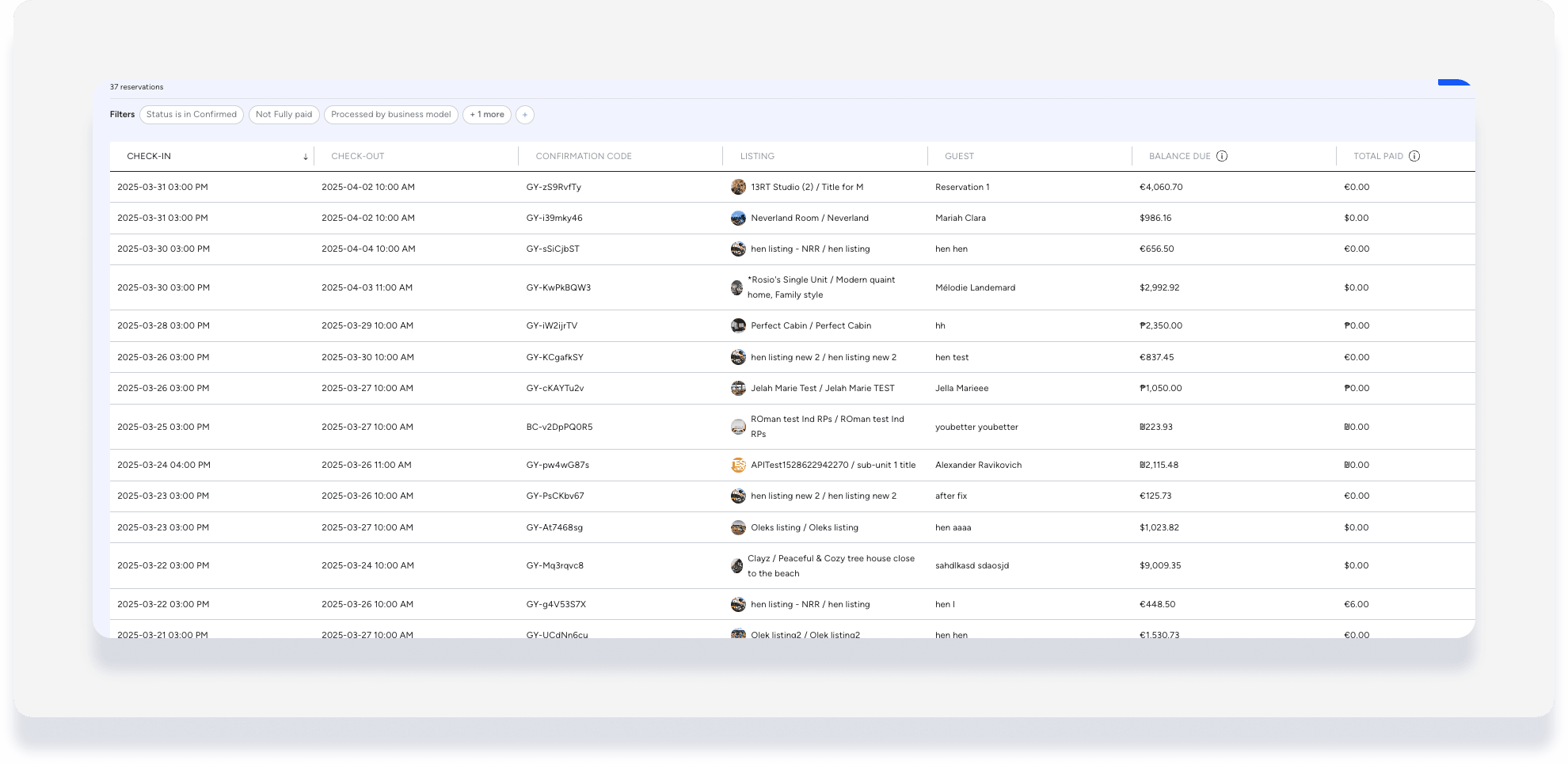
Note:
Pour la comptabilité de trésorerie, nous recommandons d'effectuer cette tâche quotidiennement.
- Accédez à Réservations. Créez un rapport pour suivre les réservations impayées et identifier les soldes en souffrance nécessitant un suivi.
- Ajoutez un filtre:
- Recherchez « Entièrement payé », puis définissez le bouton sur Non.
- Recherchez « Source » et sélectionnez toutes les sources sauf « airbnb2 ».
- Vérifiez les soldes impayés :
- Vérifiez les détails de réservation pour garantir que le solde dû est exact.
- Vérifiez auprès des registres de paiement pour confirmer si des paiements ont été reçus mais pas encore enregistrés.
- Suivi des montants impayés :
- Veuillez contacter les voyageurs ou l'équipe concernée pour régler les soldes impayés.
- Garantir une documentation adéquate des rappels de paiement ou de tout accord conclu concernant les retards de paiements.
Référence complémentaire : Comprendre les termes financiers du rapport de Réservations
Confirmez les paiements via Booking.com
Objectif : Pour les comptes utilisant la comptabilité d'exercice, les paiements doivent être confirmés chaque semaine afin de garantir que tous les paiements ont été reçus et correctement enregistrés.
Note:
Pour la comptabilité de trésorerie, nous recommandons d'effectuer cette tâche quotidiennement.
- Accédez à la réservation correspondante sur Guesty pour confirmer que les paiements ont été reçus de Paiements by Booking.com.
- Garantissez que l'état du paiement est indiqué comme reçu et vérifiez s'il existe des différences entre le montant du paiement et les détails de la réservation.
- Comparez les enregistrements de paiement dans Booking.com avec les informations dans Guesty pour garantir que le montant correct est indiqué aux deux endroits.
- Après confirmation du paiement, garantissez que ce paiement est correctement enregistré dans le folio comptable correspondant à la réservation concernée.
- En cas de divergence entre le système et le paiement réel, veuillez contacter l'assistance de Booking.com ou l'équipe concernée afin de garantir un enregistrement précis du paiement.
Vérifiez les réservations annulées
Objectif : Garantir que toutes les réservations annulées sont correctement documentées, remboursées (le cas échéant) et correctement reflétées dans les rapports financiers.
- Accédez à Réservations. Créez un rapport pour les réservations annulées.
- Ajoutez une colonne :
- Cliquez sur Colonnes, puis sur Comptabilité.
- Activez l'option « Traité par modèle commercial ».
- Ajoutez un filtre:
- Recherchez « Statut » puis sélectionnez Annulé.
- Options de filtre supplémentaires utiles :
- Annulation par : Indiquez si l'annulation a été effectuée par le voyageur, l'hôte ou la plateforme.
- Date d'annulation : Filtre par période spécifique (Avant/Après/Entre certaines dates).
- Demande d'annulation approuvée : sélectionnez Oui/Non pour vérifier si l'annulation a été finalisée.
- Considérez le comportement attendu en fonction de la date d'annulation de la réservation :
- Annulation avant arrivée : des frais d'annulation s'appliquent selon les conditions d'annulation de l'annonce et varient selon le canal. La répartition de la commission entre l'agence immobilière et le propriétaire concernant ces frais d'annulation est définie dans la section « Revenus du compte de dépôt » du modèle économique.
- Annulation après arrivée : La répartition de la commission est définie sous « Montant de la commission PMC » pour les réservations annulées dans le modèle économique.
- Vérifiez les remboursements et les ajustements :
- Garantissez que tous les remboursements nécessaires ont été traités correctement.
- Vérifiez auprès du folio comptable que les ajustements relatifs aux dépôts, aux frais d'annulation ou aux remboursements sont correctement enregistrés.
- Résolvez toute divergence :
- Si une annulation semble incorrecte, veuillez mener une enquête plus approfondie auprès de l'équipe des réservations.
- Apportez les corrections nécessaires avant de générer les relevés du propriétaire.
Ajustements du Centre de résolution Airbnb
Objectif : Garantir l’enregistrement précis des ajustements du Centre de résolution Airbnb (ARC) et, le cas échéant, leur répartition correcte entre le gestionnaire de projet (PMC), le propriétaire ou le fournisseur. Étant donné que Guesty attribue automatiquement 100 % du montant de la résolution au PMC, des écritures comptables manuelles peuvent être nécessaires pour le partage des revenus et des dépenses.
- Accédez à Réservations. Créez un rapport pour identifier les réservations ayant fait l'objet d'ajustements de résolution ARC.
- Ajoutez une colonne :
- Cliquez sur Colonnes, puis sur Finances.
- Faites défiler vers le bas et activez le Centre de résolution Airbnb.
- Comprenez les écritures de journal par défaut dans Guesty. Lorsqu'Airbnb traite un ajustement de résolution, Guesty enregistre les éléments suivants :
- Si Airbnb rembourse le PMC :
- Débit : Dépôt anticipé
- Crédit : Comptes fournisseurs PMC (100 % à PMC)
- Si Airbnb effectue un paiement au voyageur:
- Débit : Comptes fournisseurs PMC (100 % PMC)
- Crédit : Acompte
- Si Airbnb rembourse le PMC :
- Déterminez si les revenus/dépenses doivent être répartis :
- Par défaut, l'intégralité du règlement est attribuée au PMC.
- Si une partie doit être attribuée au propriétaire ou au fournisseur (par exemple, 70 % PMC, 30 % propriétaire), une écriture comptable manuelle est requise.
- Créez une entrée de journal pour la répartition :
- Accédez au folio comptable de la réservation concernée.
- Saisissez une écriture comptable manuelle pour ajuster la répartition des revenus ou des dépenses.
- Vérifiez que l’affectation au PMC, au propriétaire ou au fournisseur est correcte et apparaît comme prévu dans le grand livre.
Décaissements des fournisseurs
Objectif : Des paiements fournisseurs rapides et précis sont essentiels au bon fonctionnement des opérations. Un examen et un traitement réguliers des paiements permettent de s'assurer que tous les soldes fournisseurs en suspens sont réglés, évitant ainsi les retards opérationnels et les erreurs financières.
- Accédez à Comptabilité → Grand livre → Soldes.
- Sélectionnez le rapport « Solde des fournisseurs à ce jour ».
- Ajoutez un filtre pour identifier les fournisseurs qui doivent être payés ou dont les paiements sont en attente :
- Sélectionnez Solde dû.
- Sélectionnez « Différent de » et saisissez « 0 ».
- Créez des décaissements pour les fournisseurs :
- Cochez les cases pour sélectionner un ou plusieurs éléments.
- Dans l'en-tête gris qui apparaît, cliquez sur Payer.
- Cliquez sur l'icône de modification (crayon) pour accéder à l'option permettant de payer ou de payer partiellement des transactions spécifiques pour ce fournisseur.
- Enregistrez le paiement ou paiement partiel :
- Garantissez que les paiements soient enregistrés avec précision pour chaque transaction.
- En cas de paiement partiel, assurez-vous que le montant correct soit attribué à chaque transaction.
- Vérifiez et confirmez le paiement :
- Vérifiez que le montant du paiement correspond bien au solde dû et aux conditions de paiement convenues avec le fournisseur.
- Confirmez que le décaissement a bien été enregistré.
