Al crear una propiedad en Guesty, primero selecciona el tipo de propiedad. Crear una propiedad con varias unidades o un complejo te permite agrupar subunidades o tipos de habitaciones bajo una unidad principal, para que puedas gestionar sus ajustes de forma conjunta. Además, la clasificación te ayuda a localizar y ordenar fácilmente las diferentes propiedades en tus informes.
Un edificio de varias unidades se refiere a una propiedad que incluye varias unidades del mismo tipo, todas en la misma dirección. Por ejemplo, un edificio de varias unidades puede constar de tres habitaciones estándar. Cada una de las unidades que lo componen se denomina subunidad. Cuando un huésped reserva en un edificio de varias unidades, se le puede asignar cualquiera de las subunidades disponibles para su estancia, ya que todas comparten características similares, como instalaciones, tamaño y precio.
Un complejo puede constar de diferentes tipos de unidades bajo el mismo techo. Por ejemplo, un complejo puede incluir:
- Una unidad múltiple, compuesta por tres subunidades del tipo "habitación estándar".
- Una sola unidad, que consta de una unidad de tipo "suite".
Utilice este artículo para organizar las propiedades como unidades múltiples o complejos, asignando o desasignando unidades a sus unidades principales.
Unidades múltiples
Al crear una propiedad con varias unidades, puede crear sus subunidades simultáneamente.
Como alternativa, primero cree una unidad múltiple y luego asigne sus subunidades. Puede crear nuevas subunidades o asignar propiedades existentes como subunidades.
Asignar una subunidad a una unidad múltiple.
Asigne subunidades utilizando unidades individuales existentes o creando otras nuevas.
Utilizando unidades individuales existentes
Siga estas instrucciones si ya ha creado una unidad múltiple (es decir, la "unidad principal") y desea agregarle subunidades. Solo puede usar unidades individuales como subunidades.
Paso a paso:
- Inicia sesión en tu cuenta de Guesty .
- En el menú de navegación lateral, haga clic en
 Propiedades .
 - Haga clic en la propiedad multifamiliar correspondiente.
- En el menú de la izquierda, en "Detalles y diseño", haga clic en Configuración de unidades múltiples .
- A la derecha de "Subunidades asignadas", haga clic en Editar .
- En "Asignar anuncios", haga clic en Seleccionar anuncios .
- Introduzca el nombre del anuncio para localizarlo.
- Seleccione la opción deseada en el menú desplegable y haga clic en Listo .
- Haz clic en Guardar.
Utilizando subunidades existentes
Puedes mover una subunidad de una unidad múltiple a otra. Primero, desactívala de la unidad múltiple original . Luego, asígnala a la unidad múltiple deseada repitiendo los pasos anteriores.
Creación de nuevas subunidades
Siga los pasos para crear nuevas subunidades directamente desde la configuración de unidades múltiples.
Paso a paso:
- Inicia sesión en tu cuenta de Guesty.
- En el menú de navegación lateral, haz clic en Propiedades.
- Haz clic en el listado de unidades múltiples correspondiente.
- En el menú de la izquierda, en "Detalles y diseño", haz clic en Configuración de unidades múltiples.
- A la derecha de "Subunidades asignadas", haz clic en Editar.
- En "Asignar listados", haz clic en Crear una nueva subunidad.
- Introduce el número de subunidades que deseas crear.
- Haz clic en Crear.
- Haz clic en Guardar.
Desasignar una subunidad de una unidad múltiple.
Desvincula una subunidad de una unidad múltiple. Una vez desvinculada, la subunidad se convertirá en una unidad individual.
Puedes eliminar una subunidad de una unidad múltiple siempre que al menos una subunidad permanezca asignada a la unidad múltiple. Si es necesario, elimina la unidad principal de la unidad múltiple y todas las subunidades asignadas se convertirán en unidades individuales independientes.
Sigue las instrucciones a continuación para desasignar una subunidad.
Paso a paso:
- Inicia sesión en tu cuenta de Guesty.
- En el menú de navegación lateral, haz clic en Propiedades.
- Haz clic en el listado de unidades múltiples correspondiente.
- En “Detalles y diseño”, haz clic en Configuración de unidades múltiples.
- Haz clic en Editar.
- En la sección “Asignar anuncios”, haz clic en Seleccionar anuncios.
-
En el widget lateral, haz clic en la "x" que aparece junto a una subunidad para eliminarla.
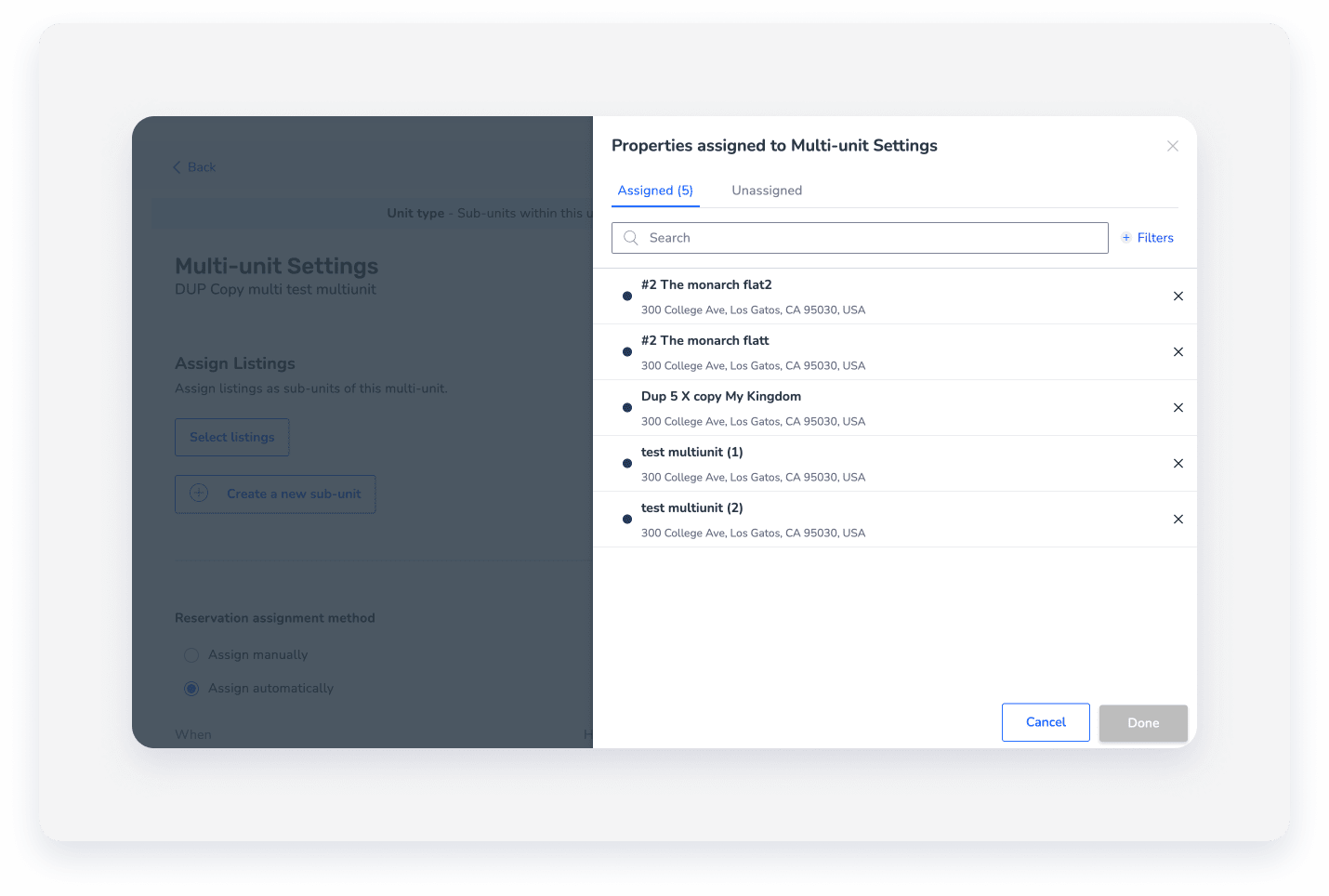
- Haz clic en Listo y luego en Guardar.
Complejos
Sigue las instrucciones a continuación para asignar o desasignar unidades múltiples o unidades individuales de un complejo.
Asigna una unidad múltiple o una unidad simple a un complejo.
Puedes añadir anuncios a un complejo en cualquier momento. Sigue los pasos que se indican a continuación.
Paso a paso:
- Inicia sesión en tu cuenta de Guesty.
- En el menú de navegación lateral, haz clic en Propiedades.
- Haz clic en el listado del complejo correspondiente.
- En “Detalles y diseño”, haz clic en Propiedad.
-
Haz clic en el campo "Anuncios conectados" para que aparezca un menú desplegable con tus anuncios.
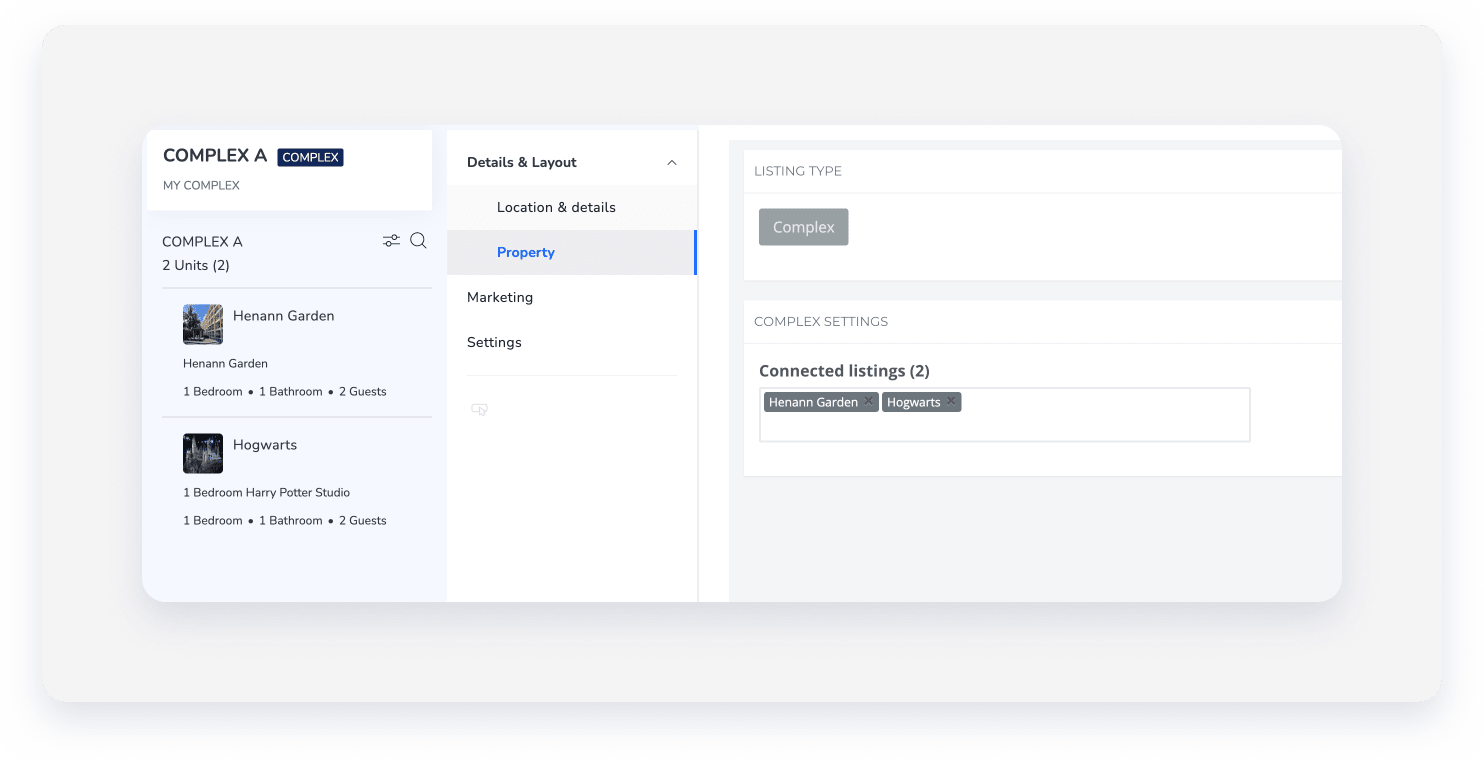
- Selecciona los anuncios correspondientes.
- Haz clic en Guardar.
Para SiteMinder, contáctanos después de completar los pasos para asegurarte de que los datos se sincronicen correctamente con el canal.
Desvincular una unidad múltiple o una unidad individual de un complejo
Sigue estos pasos para eliminar una unidad múltiple o una unidad individual asignada de un complejo.
Paso a paso:
- Repite los pasos 1 a 4 anteriores.
- En la sección "Anuncios conectados", haz clic en la X que aparece junto al anuncio que deseas desasignar.
- Haz clic en Guardar.
