Este artículo explica cómo completar el proceso de alta en autoservicio (SSO) de Vrbo en Guesty, conectar tus anuncios y gestionar varias cuentas de Vrbo en Guesty como tu software de gestión de propiedades (PMS). Esta integración simplifica la configuración y garantiza que tu cuenta, anuncios y ajustes de contenido se sincronicen correctamente.
Antes de comenzar
- Para reducir el número de intentos de conexión inactivos, Guesty valida la dirección de correo electrónico que proporcionas durante el registro. Si introduces una dirección de correo electrónico que ya está asociada a una solicitud de conexión activa, el sistema te impedirá crear una nueva. Si no puedes iniciar una nueva conexión, asegúrate de que no haya una solicitud en curso con la misma dirección de correo electrónico.
- Para evitar que tu cuenta se bloquee o quede inactiva permanentemente, no elimines, archives ni crees nuevos anuncios en Vrbo hasta que el proceso de registro esté completamente finalizado. Solo modifica tu inventario de anuncios una vez que la configuración inicial haya concluido.
- La protección contra daños de Vrbo no es compatible una vez que conectas tu cuenta con Guesty.
Comprender tu estado de usuario
Tu estado de usuario determina cómo se importan tu cuenta y tus datos a Guesty durante el proceso de incorporación.
-
Usuarios que no tienen una cuenta de Vrbo y desean que Guesty sea su solución de gestión hotelera.
-
Usuarios existentes :
- Usuarios que ya tienen una cuenta de Vrbo y no disponen de un sistema de gestión hotelera (PMS) integrado.
-
Usuarios que ya tienen una cuenta de Vrbo integrada con otro sistema de gestión hotelera (PMS) y desean cambiarse a Guesty.
Nota:
Al conectar tu cuenta de Vrbo con Guesty, Vrbo requiere que todos tus anuncios estén publicados o archivados. Durante el proceso de vinculación, puedes archivar un máximo de 250 anuncios a través de Guesty.
- Los anuncios publicados serán gestionados por Guesty.
- Los anuncios archivados en Vrbo se desconectarán permanentemente de Guesty. No se admite la reconexión de un anuncio archivado.
Proceda según su estado de usuario.
1. Seleccione una marca de Vrbo
Vrbo gestiona diversos sitios web de marcas internacionales. Durante la configuración de la cuenta, seleccione la marca con la que desea conectarse.
El idioma y la moneda del anuncio en Guesty deben coincidir con la marca que seleccione. Por ejemplo, si elige Abritel, todo el contenido del anuncio debe estar en francés. Si el idioma no coincide con la marca, se producirá un error durante la publicación.
La marca elegida no afecta la distribución. Por ejemplo, un anuncio en Australia puede aparecer en otros sitios web internacionales de Vrbo. Sin embargo, cada marca de Vrbo solo admite ciertos idiomas y monedas. Si su empresa no se ajusta a ninguna de las categorías que aparecen a continuación, seleccione primero su marca de Vrbo por moneda y luego por idioma.
Consulte todos los detalles en la página 37 de la guía de alta en autoservicio de Vrbo .
| Sitio | ID del sitio | Pais | Idioma | Divisa |
|---|---|---|---|---|
| www.abritel.fr | 731 | Francia | Frances (fr) | EUR |
| www.fewo-direkt.de | 651 | Alemania | Aleman (de) | EUR |
| www.vrbo.com/de-at | 656 | Austria | Aleman (de) | EUR |
| www.vrbo.com/en-nz | 133 | Nueva Zelanda | Ingles (en) | NZD |
| www.vrbo.com/en-gb | 611 | Inglaterra | Ingles (en) | GBP / EUR |
| www.homeaway.com | 121 | A NOSOTROS | Ingles (en) | USD / CAD |
| www.vrbo.com/en-au | 130 | Australia | Ingles (en) | AUD |
| www.vrbo.com/es-es | 615 | Espana | Espanol (es) | EUR |
| www.vrbo.com/it-it | 614 | Italia | Italiano (it) | EUR |
| www.vrbo.com/ja-jp | 143 | Japon | Japones (ja) | JPY |
| www.vrbo.com/pt-pt | 616 | Portugal | Portugues (pt) | EUR |
| www.vrbo.com/en-sg | 148 | Singapur | Ingles (en) | USD |
| www.vrbo.com / admin.vrbo.com | 321 | US | Ingles (en) | USD / CAD |
Vrbo no integra propiedades en Asia debido a limitaciones de idioma y moneda.
Importante:
Una vez que una cuenta de Vrbo está conectada a Guesty, no se puede cambiar la marca. En su lugar, conecta varias cuentas de Vrbo, cada una con una marca diferente, a Guesty.
2. Iniciar SSO desde Guesty
Siga las instrucciones a continuación para iniciar el proceso de alta en autoservicio (SSO) desde Guesty.
Paso a paso:
- Inicia sesin en tu cuenta de Guesty .
- En el men de navegacin lateral, haga clic en
 Marketing y ventas para abrir el men desplegable.
 - En Gestin de canales , seleccione Distribucin .
- Localiza la miniatura de Vrbo y haz clic en Conectar .
- Siga las instrucciones a continuacin segn su tipo de usuario de Vrbo: usuarios nuevos o usuarios existentes .
|
Durante el proceso de alta en autoservicio (SSO) se le harn varias preguntas. Es fundamental seleccionar las respuestas correctas segn su estado de usuario, tal como se describe a continuacin, para evitar que se le impida continuar.
|
Gestionar cuentas pendientes de aprobación de SSO
Se crea una cuenta borrador cuando se inicia el flujo de conexión, pero el proceso de alta en autoservicio (SSO) en Vrbo aún no ha finalizado. Puedes eliminar una cuenta borrador para mantener organizada tu página de integración hasta 7 días después de su inicio.
Para garantizar que el sistema no esté esperando una respuesta de Vrbo, solo puedes eliminar una cuenta si:
- Guesty no recibió la confirmación de alta en autoservicio (SSO) de Vrbo.
- Han transcurrido al menos 7 días desde que se realizó la solicitud de conexión inicial.
Las cuentas borrador que pueden eliminarse muestran un  a la derecha de la cuenta. Este icono solo aparece si Guesty no ha recibido confirmación de Vrbo de que el proceso de alta en autoservicio (SSO) se ha completado.
3. Conecta tu cuenta y tus anuncios.
Sigue las instrucciones que aparecen a continuación para conectar tu cuenta de Vrbo y tus anuncios, según tu estado de usuario.
Sigue las instrucciones a continuación para crear una cuenta de Vrbo y publicar anuncios desde Guesty.
Paso a paso:
- Haz clic en Crear nueva cuenta de Vrbo. Guesty generará tu ID de anunciante y lo enviará a Vrbo.
- En la nueva pestaña de Vrbo, haz clic en No cuando se te pregunte si ya tienes una cuenta y sigue las instrucciones para registrarte.
-
Regresa a la pestaña anterior en Guesty.
- Si ya completaste el proceso de alta en autoservicio (SSO) en Vrbo, haz clic en ¿Ya terminaste? Continuar.
- Si no pudiste completar el proceso SSO en Vrbo, haz clic en ¿No se abrió la pestaña? Inténtalo de nuevo.
Guesty te notificará por correo electrónico cuando se complete el proceso de alta en autoservicio (SSO).
- Cuando finalice el proceso de alta en autoservicio (SSO), puedes continuar el proceso de cualquiera de las siguientes maneras:
- Haz clic en el enlace que te envió Guesty por correo electrónico confirmando que has completado el proceso de alta en autoservicio (SSO).
-
En tu cuenta de Guesty, ve a la página de integración de Vrbo, localiza la cuenta correspondiente y haz clic en Continuar conectando la cuenta.
Nota:
Si has finalizado el proceso de alta en autoservicio (SSO) pero ves el mensaje "Continuar con Vrbo SSO", espera unos minutos a que finalice el proceso de sincronización.
Define la configuración de tu cuenta y de tus anuncios en Guesty:
La información que proporcionaste durante el proceso de alta en autoservicio (SSO) se mostrará en Guesty, en la parte superior de la página. Esta información no se puede editar.

Rellena la configuración de la cuenta correspondiente.
Asigna un apodo a tu cuenta de Vrbo para identificarla fácilmente en Guesty. Esto resulta útil al conectar varias cuentas de Vrbo. El apodo solo es visible en Guesty.
Si alguno de tus anuncios en Guesty está configurado con una moneda diferente, Guesty convierte automáticamente el precio a la moneda seleccionada al actualizar los precios en Vrbo. Cuando se reciben reservas, Guesty convierte automáticamente el precio a la moneda del anuncio. Esto permite cobrar los pagos a través de Stripe.
Especifica la edad mínima requerida para realizar una reserva. Esta es la edad del huésped principal, no la edad total de los huéspedes que pueden alojarse en el establecimiento. Esta configuración se puede editar posteriormente en el anuncio.
Elige si quieres que los huéspedes reserven al instante o si necesitan enviar una solicitud para reservar. Esta configuración se puede editar posteriormente en el anuncio. Vrbo no permite reservas para el mismo día.
Selecciona una política de cancelación entre las opciones disponibles o crea una política personalizada que se establecerá como predeterminada para tu cuenta de Vrbo. Esta configuración se puede editar posteriormente a nivel de anuncio.
Tienes dos opciones:
- Cobra automáticamente: Usa un procesador de pagos conectado, como Stripe, GuestyPay, Merchant Warrior o HYP, y configura reglas de pago automáticas para cobrar a los huéspedes a través de Guesty. Esta opción automatiza la recaudación de pagos según tus reglas.
-
Cobra los pagos manualmente a través de Facturarme: Guesty no cobra al huésped. Cobra los pagos, como con tarjeta de crédito, cheque, tarjeta de débito o efectivo, y regístralos manualmente en Guesty para fines de seguimiento.
Nota:
Si resides en la región de Asia-Pacífico (APAC), Vrbo requiere que cobres los pagos a través de Guesty. Si prefieres cobrar fuera de Guesty, selecciona las opciones de pago que deseas aceptar. Puedes modificar esta configuración posteriormente para cada anuncio.
Procesadores de pago compatibles
- Stripe: Compatible a nivel mundial.
- GuestyPay: Estados Unidos, Canadá, Reino Unido, UE
- Merchant Warrior: Australia, Nueva Zelanda (ANZ)
- HYP: Israel
Si prefiere enviar un contrato de alquiler a los huéspedes para que lo firmen antes de su llegada, puede usar el modelo de contrato de alquiler de Guesty o subir el suyo propio. Marque la casilla «Acepto los términos legales de uso» cuando termine.
Nota:
El contrato de alquiler se aplica a todos sus anuncios. No se permite subir un contrato de alquiler diferente para cada anuncio.
Marca las casillas de las propiedades que deseas publicar en Vrbo. Si lo prefieres, marca la casilla "Seleccionar todo" para seleccionar todas las propiedades.
Si el listado seleccionado es multiunidad, se deben seleccionar la unidad principal y sus subunidades. No se admite la publicación de subunidades.
- Las propiedades que cumplen con los requisitos de Vrbo están marcadas con el estado verde "Apto".
-
Las propiedades que no cumplen con los requisitos están marcadas con el estado rojo "No elegible". Haz clic en "Corregir requisito faltante" para ser redirigido a la página correspondiente y realizar los cambios necesarios. Sigue las instrucciones.
Como alternativa, puedes solucionar los problemas pendientes más adelante desde la cola de publicación, donde puedes buscar anuncios por nombre, filtrar por ciudad, tipo de propiedad y etiqueta, y solucionar los problemas de publicación.
Tu contenido se sincronizará con Guesty. Esto puede tardar algunas horas, dependiendo de la cantidad de datos.
Una vez completado el proceso, puedes gestionar tus anuncios directamente desde Guesty. Cualquier cambio que realices en el anuncio en Guesty se actualizará automáticamente en Vrbo, incluyendo el contenido, el calendario, las reservas, la comunicación con los huéspedes y las reseñas. Los cambios realizados en los anuncios de Vrbo no se sincronizarán con Guesty.
Existen dos tipos de usuarios que ya tienen una cuenta de Vrbo, y la importación de reservas depende de cómo gestiones tus propiedades.
-
Si Vrbo es su única solución de gestión hotelera:
- Las reservas se sincronizan con Guesty como bloques de calendario. Si se requieren reservas para fines contables, cree una reserva manual.
- No utilice la fuente
uploaded_VRBO.
-
Ha integrado su cuenta de Vrbo con otra solución PMS y está cambiando a Guesty como su PMS:
- Las reservas creadas después de la integración con su anterior sistema de gestión hotelera (PMS) se sincronizan con Guesty como reservas.
Esta reserva se importa con una sola línea para cargos e impuestos, y no se incluirán los datos de la tarjeta de crédito. Aprenda cómo agregar los datos de la tarjeta de crédito manualmente. - Las reservas existentes gestionadas previamente directamente en Vrbo se sincronizan con Guesty como bloques de calendario. Si se requieren reservas para fines contables, cree una reserva manual.
- No utilice la fuente
uploaded_VRBO.
- Las reservas creadas después de la integración con su anterior sistema de gestión hotelera (PMS) se sincronizan con Guesty como reservas.
Antes de comenzar
- Confirme si gestiona sus propiedades directamente en Vrbo, si utiliza Vrbo como su sistema de gestión hotelera (PMS) o si lo hace a través de otro proveedor de PMS conectado a Vrbo.
- Asegúrese de que todas las propiedades estén desactivadas en cualquier PMS anterior para evitar problemas de sincronización del calendario durante la incorporación a través de múltiples canales.
Sigue las instrucciones a continuación para conectar tu cuenta existente y vincular tus anuncios.
Paso a paso:
- Haz clic en Conectar cuenta existente.
-
Se te indicará que completes el proceso de alta en autoservicio (SSO) en Vrbo en una nueva pestaña.
Importante:
Para completar correctamente el proceso de alta en autoservicio (SSO), debes utilizar la dirección de correo electrónico asociada a tu cuenta de usuario de Vrbo.
-
Si el proceso SSO está incompleto:
Guesty te notificará por correo electrónico cuando se complete el proceso de alta en autoservicio (SSO).
Una vez completado el proceso de alta en autoservicio (SSO), puedes continuar el proceso de cualquiera de las siguientes maneras:
- Haz clic en el enlace que te envió Guesty por correo electrónico confirmando que has completado el proceso de alta en autoservicio (SSO).
-
En tu cuenta de Guesty, ve a la página de integración de Vrbo, localiza la cuenta correspondiente y haz clic en Continuar conectando la cuenta.
Nota:
Si has finalizado el proceso de alta en autoservicio (SSO) pero ves el mensaje "Continuar con Vrbo SSO", espera unos minutos a que finalice el proceso de sincronización.
- Regresa a la pestaña anterior de Guesty.
- Regresa a la página de integración de Vrbo y selecciona la cuenta correspondiente.
- Haz clic en el enlace que te enviamos por correo electrónico.
- Si el proceso SSO en Vrbo ha finalizado, haz clic en ¿Ya ha finalizado? Continuar.
- Si el proceso de alta en autoservicio (SSO) en Vrbo no está completo, haz clic en ¿No se abrió la pestaña? Inténtalo de nuevo para acceder a Vrbo en una nueva pestaña y completar el proceso.
- Si se produjo un error en la validación de SSO, verás una notificación roja. Puede producirse un error si el proceso de SSO no se completó o si Guesty no recibió la notificación de su finalización. Espera unos minutos y haz clic en ¿Ya ha finalizado? Continuar.
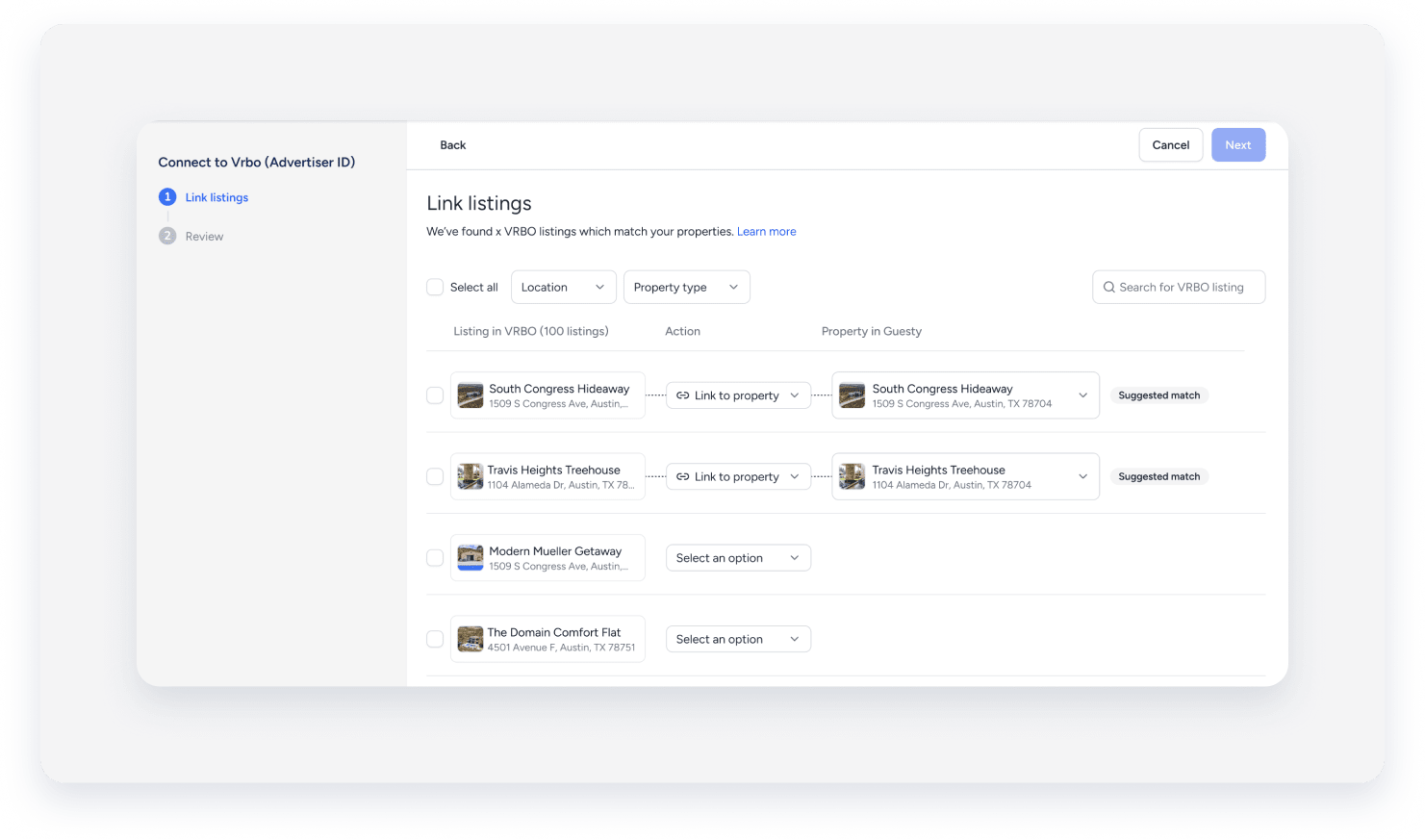
Vincula tus anuncios de Vrbo con Guesty:
Puedes identificar el alojamiento según la imagen, el nombre y la dirección que se muestran. Guesty te sugerirá una coincidencia según el nombre y las coordenadas, la cual podrás aprobar o modificar según sea necesario. Asegúrate de revisar cada sugerencia.
Importante:
La selección de listados durante el proceso de enlace es definitiva. Una vez confirmados, los enlaces no se pueden editar ni eliminar. Verifica tu selección cuidadosamente antes de continuar.
Una vez completado el proceso de alta en autoservicio (SSO), el ID de anunciante asociado en Guesty se vincula automáticamente a tu cuenta de Vrbo. Cada cuenta de Vrbo recibe su propio ID de anunciante. Puedes iniciar varios procesos de SSO simultáneamente y acceder a cada uno individualmente. Para acceder al proceso de SSO de un ID de anunciante específico, ve a la página de integración de Vrbo, localiza la cuenta correspondiente y haz clic en "Continuar proceso de SSO".
Filtrar resultados
Utiliza la barra de búsqueda o filtra los resultados según la ubicación y el tipo de propiedad en Vrbo. Por ejemplo, puedes filtrar tu anuncio en Vrbo para mostrar solo apartamentos en Barcelona.
Acción
Selecciona una de las siguientes acciones del menú desplegable para vincular un anuncio de Vrbo con una propiedad en Guesty.
-
Enlace a la propiedad : Aprueba la propiedad sugerida si es correcta.
Como alternativa, selecciona la opción para cambiar la sugerencia de coincidencia de propiedad en Guesty.
- Selecciona una opción: Si no se encontró ninguna coincidencia de propiedad sugerida.
-
Archivar anuncio: Selecciona esta opción si no deseas vincular el anuncio de Vrbo con una propiedad de Guesty o si ya no administras este anuncio. Puedes archivar un máximo de 250 anuncios a través de Guesty durante el proceso de vinculación.
Nota:
Un anuncio archivado permanece visible en Vrbo y puede desarchivarse; sin embargo, se desconecta permanentemente de Guesty y se archiva en Vrbo. Esta acción es irreversible. No se admite la reconexión de un anuncio archivado. Si deseas vincular esta propiedad en el futuro, deberás recrearla y publicarla como una propiedad nueva.
Propiedad en Guesty
Debes vincular todos tus anuncios antes de continuar con el siguiente paso. Selecciona la propiedad correspondiente entre las opciones que aparecen a continuación:
-
Revisa y aprueba la propiedad que se sugiere.
Si no se sugiere ninguna propiedad que coincida, o si deseas cambiar la propiedad sugerida, selecciona la propiedad correspondiente en el menú desplegable para que coincida un anuncio de Vrbo con una propiedad diferente en Guesty. - Busca el anuncio en la barra de búsqueda.
- Si la propiedad no existe en Guesty, haz clic en Crear una nueva propiedad. Se te redirigirá a una nueva pestaña en Guesty para crear la propiedad. Una vez creada y guardada, vuelve a la página anterior de «Vincular listados» y selecciona la propiedad en el menú desplegable.
Haz clic en Siguiente una vez que todos tus anuncios de Vrbo estén vinculados a las propiedades en Guesty.
Alternativamente, haz clic en Cancelar para cancelar el proceso de vinculación.
Nota:
Al cancelar el proceso de vinculación, este se descarta por completo. Si planeas dejar de usar Guesty como tu sistema de gestión hotelera (PMS), comunícate con el soporte de Vrbo para actualizar tu cuenta.
4. Revisa tu selección:
Si un anuncio no cumple con los requisitos de Vrbo, se mostrará una advertencia.

Sigue las instrucciones a continuación para tomar medidas con respecto a los anuncios que no cumplen con los requisitos de publicación de Vrbo.
-
Haz clic en la flecha desplegable que aparece junto a la advertencia para ver una lista de propiedades con requisitos faltantes.
Nota:
Las propiedades presentadas mostrarán títulos anteriores de Vrbo; sin embargo, los requisitos faltantes son relevantes para el anuncio de Guesty al que elegiste vincular. Dado que Guesty se convertirá en la fuente de información principal del anuncio, es fundamental asegurarse de que se cumplan todos los requisitos.
- Junto a la propiedad correspondiente, haz clic en Requisitos faltantes.
-
En la ventana emergente, dentro de la sección "Acción", haz clic en "Corregir requisito faltante" para cada elemento. Se te redirigirá a una nueva pestaña donde podrás realizar los cambios necesarios.
Si decides omitir este paso, podrás volver más tarde para revisar los problemas de publicación.
Como alternativa, haz clic en Atrás para realizar otros cambios, por ejemplo, para vincular una propiedad diferente.
Si procede: El anuncio se archivará.
- Haz clic en la flecha desplegable para revisar la lista de elementos seleccionados para su archivo.
- Haz clic en Volver a la sección de enlaces para realizar cambios. Ten en cuenta que archivar un anuncio lo elimina permanentemente de Guesty, sin posibilidad de volver a conectarlo.
Si no aparece ninguna advertencia, continúa con el siguiente paso.
5. Haz clic en los enlaces de listado.
La configuración del anuncio, como la política de cancelación, el contrato de alquiler y la edad mínima requerida, se sincroniza desde tu cuenta anterior a Guesty. Cualquier cambio que realices en el anuncio debe hacerse en Guesty.
La importación de reservas depende de cómo hayas gestionado tus propiedades:
-
Si Vrbo era tu única solución de gestión hotelera, los bloques de calendario se sincronizan con Guesty, pero las reservas no se importan a Guesty y deben gestionarse directamente en Vrbo, ya que Vrbo no proporciona datos completos de las reservas. No se admiten cambios en las reservas importadas.
Nota:
No subas manualmente las reservas de Vrbo a Guesty. Si lo haces, Guesty las enviará de vuelta a Vrbo como reservas sin conexión, lo que podría generar conflictos. En su lugar, utiliza los bloques de calendario que se sincronizan automáticamente y gestiona las reservas confirmadas directamente en Vrbo. Una vez completada la configuración inicial, las futuras reservas se sincronizarán automáticamente según tu configuración.
- Si integraste tu cuenta de Vrbo con otra solución PMS y ahora usas Guesty como tu PMS, Guesty importará las reservas de los últimos 45 días de tu cuenta, incluyendo las del año anterior para fines contables, así como todas las reservas futuras. Los datos de reserva importados incluyen reseñas y mensajes.
Si bien actualmente no se admite la vinculación del desglose específico de tarifas e impuestos de otras plataformas, estos importes se importan como partidas generales de impuestos y tarifas para garantizar que todos tus datos financieros se transfieran correctamente.
Una vez completado, puedes gestionar tu anuncio directamente desde Guesty. Cualquier cambio que realices en el anuncio en Guesty se actualizará automáticamente en Vrbo, incluyendo el contenido, el calendario, las reservas, la comunicación con los huéspedes y las reseñas. Los cambios realizados en el anuncio en Vrbo no se sincronizarán con Guesty.
Solucionar problemas de publicación
Recomendamos solucionar cualquier problema con los listados que surja durante el proceso de incorporación; sin embargo, sigue las instrucciones a continuación para solucionar problemas de publicación en cualquier momento.
Los anuncios conectados que muestran "Mostrar errores" en la página de integración de Vrbo en Guesty indican que el anuncio no cumple con los requisitos de publicación de Vrbo. Para corregir los errores, ve a la página de integración de Vrbo en Guesty y haz clic en "Mostrar errores" junto a la cuenta correspondiente. Sigue las instrucciones en la ventana emergente.
Siga las instrucciones a continuación para revisar los listados que requieren alguna acción por parte de la cola de publicación en cualquier momento.
Paso a paso:
- Inicie sesión en su cuenta de Guesty.
- En el menú de navegación lateral, haga clic en Marketing y ventas para abrir el menú desplegable.
- En Gestión de canales, seleccione Distribución.
- Haga clic en la miniatura de Vrbo.
- Seleccione la cuenta correspondiente.
- Haga clic en Cola de publicación en la esquina superior derecha.
- Para solucionar problemas, haga clic en «Corregir requisito faltante» en la columna «Acción», realice las correcciones necesarias y haga clic en «Listo». Cuando esté listo para continuar, haga clic en «Publicar listados elegibles».
- Si desea publicar un anuncio en una cuenta diferente, coloque el cursor sobre el anuncio y haga clic en la X para eliminar la asignación del anuncio.

Una vez publicados, los anuncios se eliminan de la cola de publicación y se añaden a la página de integración de Vrbo en Guesty.
El estado del anuncio aparecerá como "Conectado" en pocos minutos y sus anuncios se publicarán en Vrbo.
Recibirá una ventana emergente que confirmará que el proceso de incorporación se ha completado con éxito.

Nota:
Póngase en contacto con nosotros si un anuncio permanece en estado "Pendiente" durante más de 24 horas.
Para otros errores en los listados, consulte nuestra guía de solución de problemas.
Próximos pasos
Una vez que tu cuenta esté conectada, verifica que tu dirección de correo electrónico de integración con Guesty esté registrada en tu cuenta de Vrbo. Esto garantiza que los mensajes de los huéspedes se reciban en Guesty y viceversa.
Debes configurar las reglas de pago automático en Guesty para cada anuncio que quieras publicar en Vrbo; de lo contrario, se producirá un error. Las reglas de pago automático deben estar configuradas para cobrar el importe total antes de que el huésped realice el check-out.
Vrbo requiere que se cargue una parte del pago total al confirmar la reserva. Si tus reglas de pago automático no incluyen un pago programado "al confirmar", Vrbo cargará automáticamente una pequeña cantidad (normalmente menos del 0,25 % del pago total) al confirmar la reserva. El saldo restante se cargará según tus reglas de pago automático.
Pasos adicionales para usuarios con cuentas de Vrbo existentes
Si gestionaste tu cuenta de Vrbo a través de Rentals United (RU), y RU ya está conectado a Guesty, las reservas preexistentes ya existen en Guesty como reservas de RU.
Tras el cambio de software de RU a Guesty, esas reservas se migran a la integración directa con Vrbo, de modo que cualquier modificación realizada se sincronice con Vrbo. Sin embargo, los códigos de confirmación de reserva siguen siendo de Rentals United (RU-XXXXXX).
Los métodos de pago de los huéspedes no se transfieren a Guesty. Deberá gestionar los pagos directamente desde su cuenta de Vrbo. También puede contactar con los huéspedes para obtener sus datos de pago y añadirlos a Guesty , o enviarles una factura .
Es posible que no reciba mensajes sobre reservas preexistentes en Guesty, ya que estas reservas están asociadas al correo electrónico de integración del gestor de canales/PMS. Recomendamos utilizar el correo electrónico para comunicarse con estos huéspedes.