Utilice tarifas adicionales para cobrar a los huéspedes por servicios extra, como salida tardía, lavandería o actividades. La interfaz de tarifas adicionales de Guesty proporciona información clara sobre cómo se sincroniza una tarifa con cada canal conectado e incluye estas opciones de personalización:
- Aplicar tarifas de forma masiva o solo a canales específicos.
- Cambiar el precio de la tarifa por canal
- Cambia la forma en que aparece la tarifa en cada canal.
- Agregue la tarifa automáticamente y personalice los ajustes para fuentes de reserva específicas.
- Agregar condiciones para la aplicación de la tarifa en reservas directas
Nota:
Los gastos de limpieza y las tarifas por persona adicional son tarifas básicas que puede editar en cada anuncio.
Opciones que debes comprender antes de empezar.
Las tarifas deben configurarse antes de agregarlas a una reserva; no se pueden crear al realizar o editar una reserva. Infórmese sobre las opciones disponibles antes de comenzar el proceso de creación.
Más información sobre quién cobra la tarifa adicional al huésped.
Si has sincronizado con los canales, la tarifa adicional se añadirá automáticamente a las nuevas reservas. Para aplicar el cargo a las reservas de Guesty existentes, añádelo manualmente .
Importante:
Cuando añades una nueva fuente o canal de OTA a tu cuenta, debes activar las tarifas adicionales para esa nueva fuente o OTA. Esto garantiza que las tarifas adicionales se añadan automáticamente a las nuevas reservas procedentes de esa fuente.
Impuestos
Si desea que se apliquen impuestos a una nueva tarifa, edite la configuración de impuesto para incluir la nueva tarifa en "elementos de factura a impuesto".
Seleccione el tipo de tarifa
Ofrecemos una lista de tipos de tarifas populares, por ejemplo, "mascota", "cama adicional", " check-in anticipado".
El tipo de tarifa determina cómo se presenta la tarifa en Guesty, por ejemplo, en los informes de reservas , los informes de contabilidad y los estados de cuenta del propietario .
Cada tipo de tarifa solo se puede usar una vez. Para crear otra tarifa del mismo tipo, seleccione un tipo de tarifa que no se haya utilizado todavía.
Ya has creado el tipo de tarifa "Ropa de cama" y lo has llamado "Ropa de cama adicional". Supongamos que quieres crear una nueva tarifa específica para la ropa de cama de la piscina. Selecciona un tipo de tarifa sin usar, por ejemplo, " Cargo adicional", y nómbralo "Ropa de cama de la piscina".
Los huéspedes verán estos cargos como "ropa de cama adicional" y "ropa de piscina".
Si no encuentras el tipo de tarifa específico que deseas, o si ya está en uso, puedes adaptar las tarifas generales a tus necesidades, como " Servicio VIP", "Actividades" ó "Tarifa de Reserva ".
Cómo se calcula la tarifa
Decida si la tarifa es un monto fijo o un porcentaje, y cómo se calcula. Las tarifas fijas pueden aplicarse por estadía, por huésped, por noche o por huésped y noche. Las tarifas porcentuales se calculan además de la tarifa del alojamiento, la tarifa de limpieza o ambas.
Estos ajustes permiten crear muchas combinaciones, pero no todas son compatibles con todos los canales . Esto se indica durante el proceso de creación de tarifas según los canales conectados. Por ejemplo, si crea una tarifa como un porcentaje aplicado a la tarifa del alojamiento más la tarifa de limpieza, verá en la interfaz de usuario que el cálculo para Airbnb se basa únicamente en la tarifa del alojamiento .
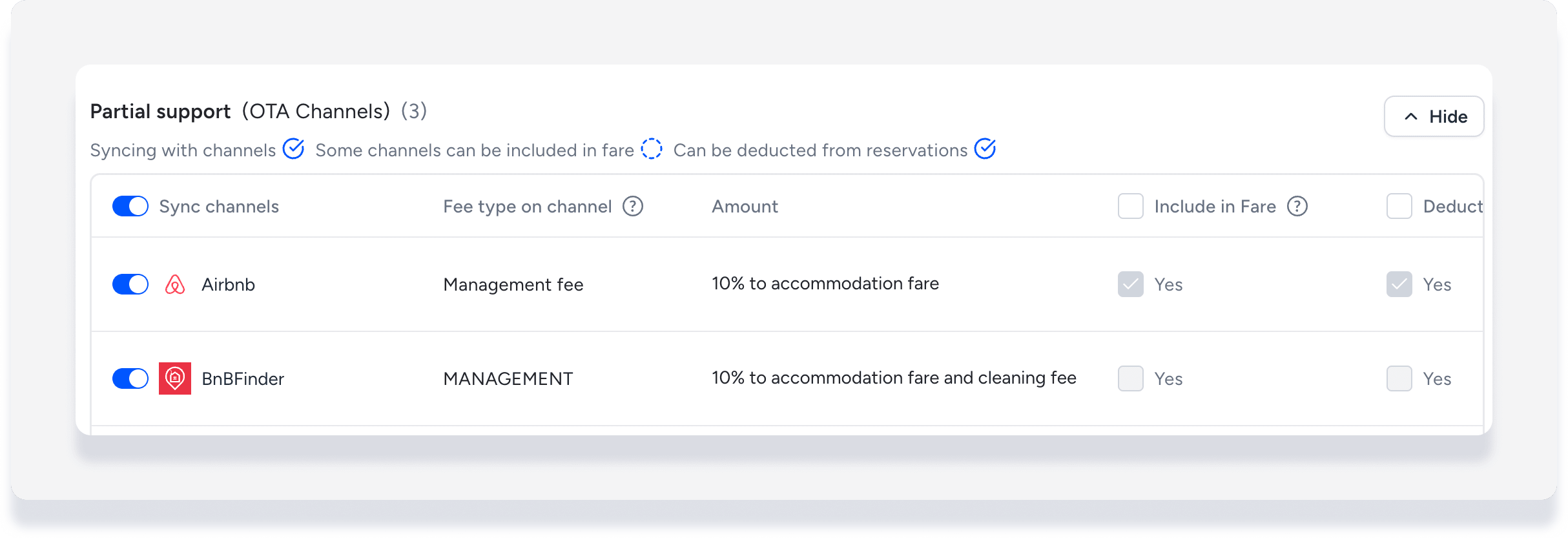
Notas y limitaciones del Canal
Todas las tarifas sincronizadas con Airbnb se incluyen automáticamente como parte de la tarifa del alojamiento para el huésped. También se deducen de la tarifa del alojamiento, por lo que aparecen como un concepto aparte en el folio del huésped .
Los cargos porcentuales se aplican únicamente a la tarifa del alojamiento .
Consulte información adicional y restricciones sobre la sincronización de tarifas con Airbnb .
Para propiedades con múltiples unidades , Guesty sincroniza automáticamente las tarifas de la propiedad principal con sus subunidades. Esto garantiza que las tarifas aparezcan como conceptos separados en el folio del huésped y en los informes financieros.
Ajustes heredados : Las subunidades utilizan automáticamente los ajustes de tarifas y los cálculos definidos a nivel de la propiedad principal.
Validación : Para garantizar la precisión, gestione todas las tarifas de Booking.com a nivel de la propiedad principal. Guesty bloquea la sincronización de las tarifas creadas o editadas directamente en una subunidad para evitar errores de configuración.
Nuevas reservas : Estos ajustes aplican a las reservas realizadas después del 20 de enero de 2026.
Conexiones manual y API : Si Booking.com está conectado mediante una fuente manual o una API, configure siempre las tarifas en la propiedad principal para garantizar que se sincronicen correctamente.
La tarifa por mascota solo se aplica si el anuncio permite mascotas. Active las opciones "Permitir mascotas" y "Pueden aplicar cargos" en las normas de la casa del anuncio . Vrbo no admite "por estancia" como condición para calcular la tarifa por mascota. Puede usar "por mascota", "por mascota por noche" o "por noche".
La tarifa por mascota de Vrbo siempre está incluida y se deduce de la tarifa del alojamiento por defecto.
Selecciona las tarifas que se aplicarán específicamente a las reservas realizadas a través de tu Motor de Reservas Guesty. Estas tarifas solo serán visibles para los huéspedes potenciales cuando confirmen su reserva. Si tienes configurado más de un Motor de Reservas, las tarifas se aplicarán a todos ellos.
Puedes configurar tarifas adicionales como servicios complementarios para el Motor de Reservas de Guesty o la API del Motor de Reservas de Guesty. Esto permite a los huéspedes especificar y pagar por adelantado servicios adicionales como limpieza, estacionamiento o tarifas por mascotas. Si el huésped no especifica estos servicios durante la reserva, aún puedes agregar la reserva manualmente.
Para las tarifas establecidas como ventas adicionales, desactiva la sincronización de tarifas con el Motor de Reservas para que la tarifa no se duplique en una reserva.
Agregar una nueva tarifa
Crea la tarifa a nivel de cuenta si es relevante para todos o la mayoría de tus anuncios. Si solo es relevante para anuncios específicos, créala a nivel de anuncio.
En el caso de propiedades con multiunidad, las tarifas adicionales no se sincronizan automáticamente entre la unidad principal y las subunidades, y deben configurarse en ambos niveles.
Sigue estos pasos para agregar una nueva tarifa a nivel de cuenta o anuncio. Crea los ajustes y sincronízalos con los canales como se detalla a continuación.
- Inicia sesión en tu cuenta de Guesty.
- En la barra de navegación superior, haz clic en el selector de modo y selecciona el modo Finanzas.
- Haz clic en ajustes financieros y selecciona Cargos adicionales.
- En la esquina superior derecha, haz clic en Agregar tarifa.
- Completa los ajustes y, a continuación, haz clic en Listo en la esquina superior derecha.
- Inicia sesión en tu cuenta de Guesty.
- En la barra de navegación superior, haz clic en el selector de modo y selecciona el modoOperaciones.
- Haz clic en Propiedades.
- Haz clic en el anuncio correspondiente. Si el anuncio corresponde a multiunidad, la tarifa debe configurarse tanto para la unidad principal como para cada subunidad.
- En el menú de la izquierda, haz clic en Precios y políticas y selecciona Cargos adicionales.
- Activa/desactiva tarifas de anuncio personalizadas.
- Haz clic en Agregar tarifa de anuncio personalizada.
- Completa los ajustes y, a continuación, haz clic en Listo en la esquina superior derecha.
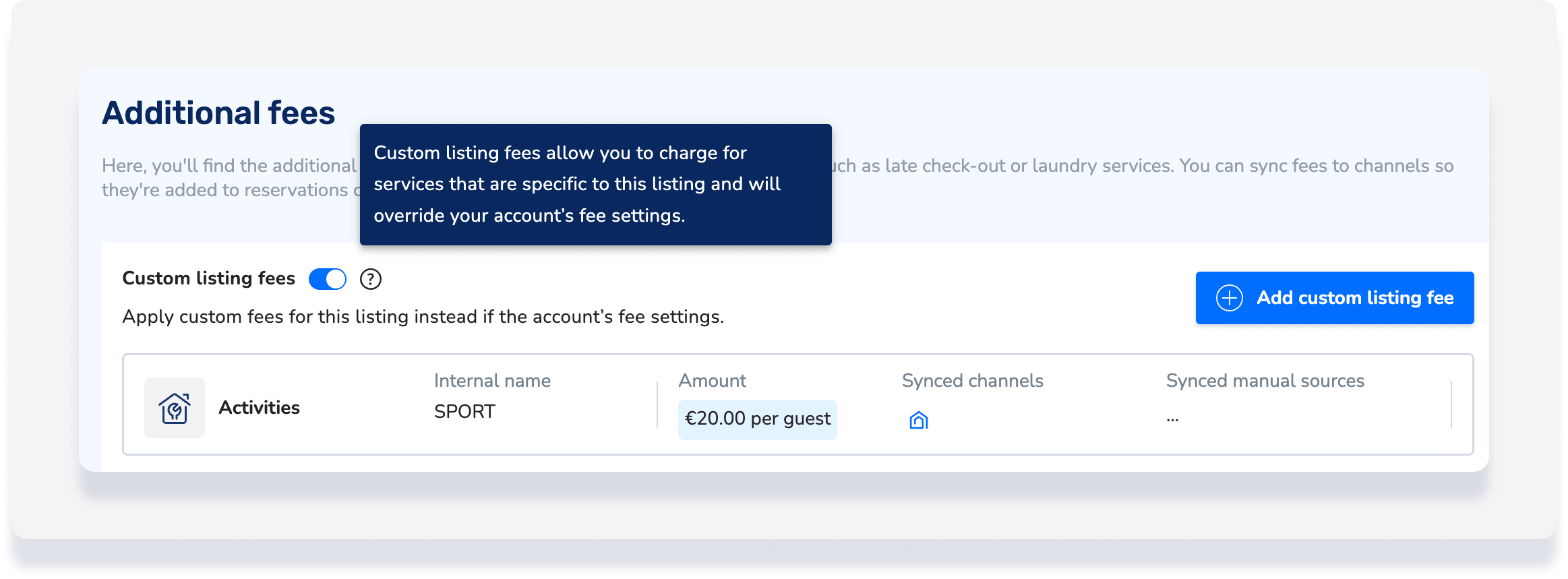
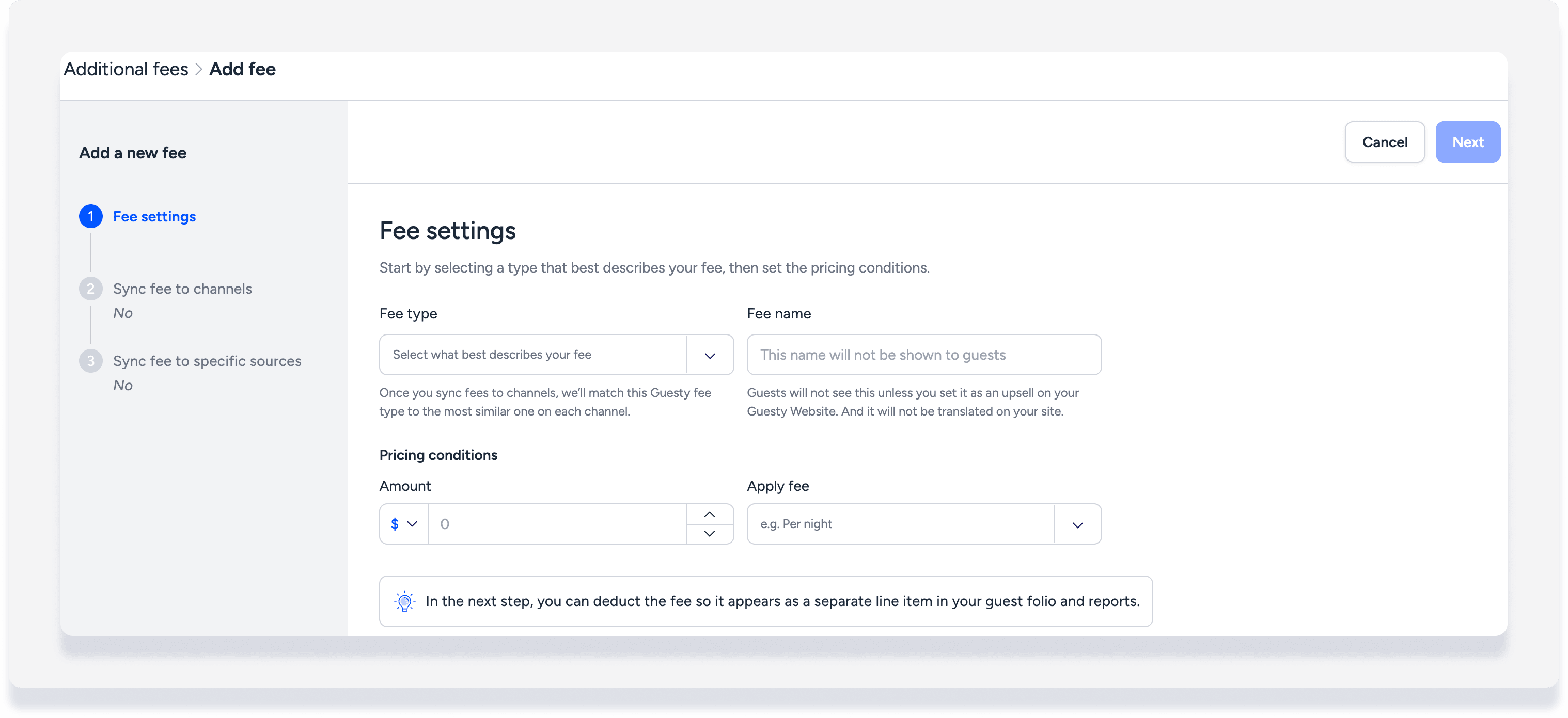
Crear ajustes de tarifas
- Tipo de tarifa: Seleccione en el menú desplegable.
- Nombre de la tarifa: Introduzca un nombre de formato libre que sea visible para los huéspedes si configura la tarifa como una venta adicional en el Motor de reservas de Guesty.
- Condiciones de precios:
- Seleccione si la comisión es una cantidad fija o un porcentaje e introduzca el monto. Por ejemplo: $50 o 10%.
- Seleccione cómo aplicar la tarifa. Por ejemplo: $50 por noche o el 10% de la tarifa del alojamiento.
- En la parte superior derecha, haga clic en Siguiente.
La siguiente pantalla le guiará a través de las opciones para sincronizar las tarifas con los canales conectados y otras fuentes.
Agregar tarifa manualmente únicamente
Para agregar la tarifa manualmente a todas las reservas, independientemente de su origen:
- Desactive la opción Sincronizar canales y, a continuación, en la parte superior derecha, haga clic en Siguiente.
- En la parte superior derecha, haga clic en Listo.
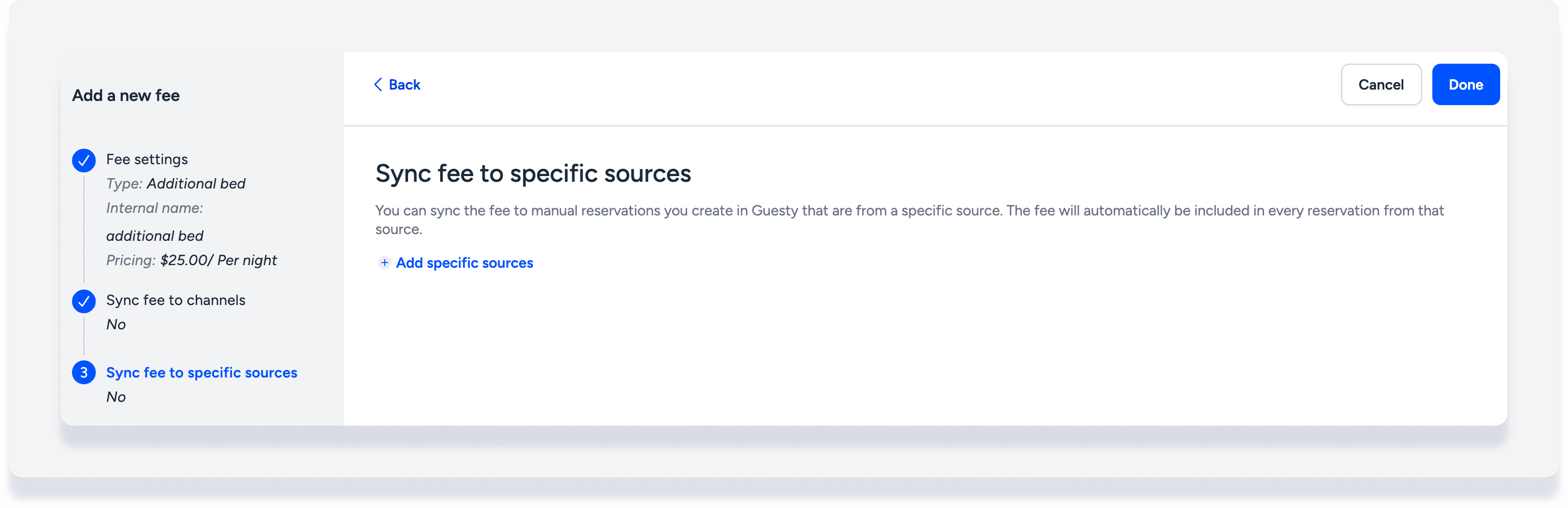
Tarifa de sincronización con los canales
Sincronice la tarifa con los canales conectados y otras fuentes de reserva para incluirla automáticamente en cada nueva reserva. Se muestra el tipo de tarifa que se muestra a los huéspedes en cada canal, con la opción de editarla.
Consejo:
Una vez creada la tarifa, aún puede agregarla manualmente a las reservas de canales que no pueden sincronizar la tarifa automáticamente.
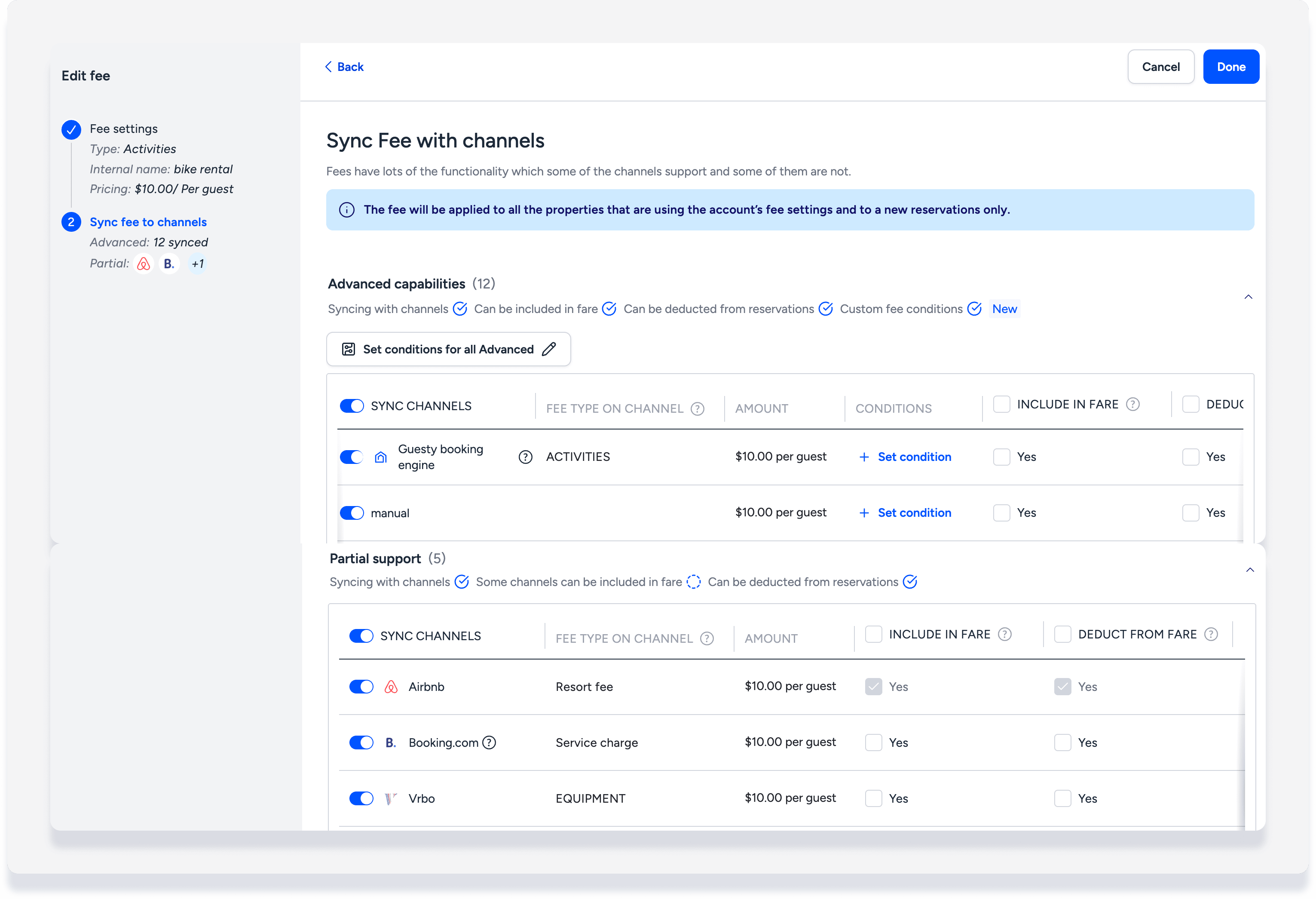
En esta página, sus canales y fuentes se presentan en tres secciones, según sus opciones de sincronización:
| Tipo de sincronización | Se sincroniza con los canales | Incluir en la tarifa | Deducir de la tarifa | Condiciones de tarifas personalizadas |
|---|---|---|---|---|
| Capacidades avanzadas | ✓ | ✓ | ✓ | ✓ |
| Asistencia parcial | ✓ | (✓) | ✓ | ✗ |
| Asistencia limitada | ✗ | ✗ | ✓ | ✗ |
Los canales de reservación conectados se encuentran en la sección "Asistencia parcial". Las "Capacidades avanzadas" incluyen condiciones de pago personalizadas que aún no son compatibles con canales de terceros.
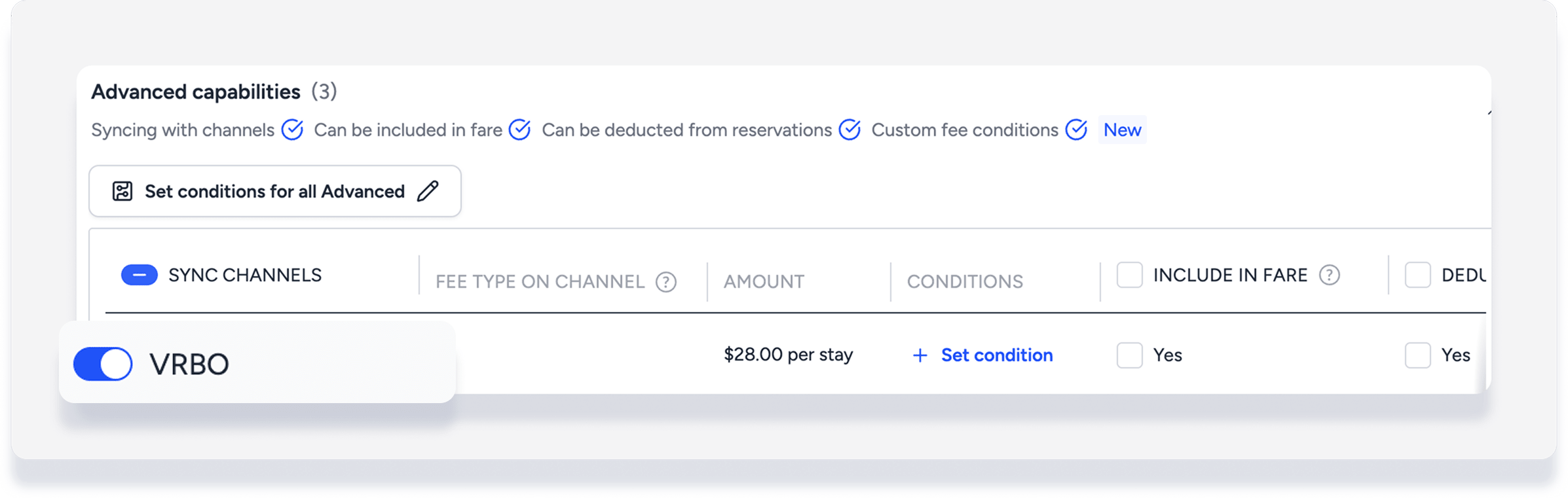
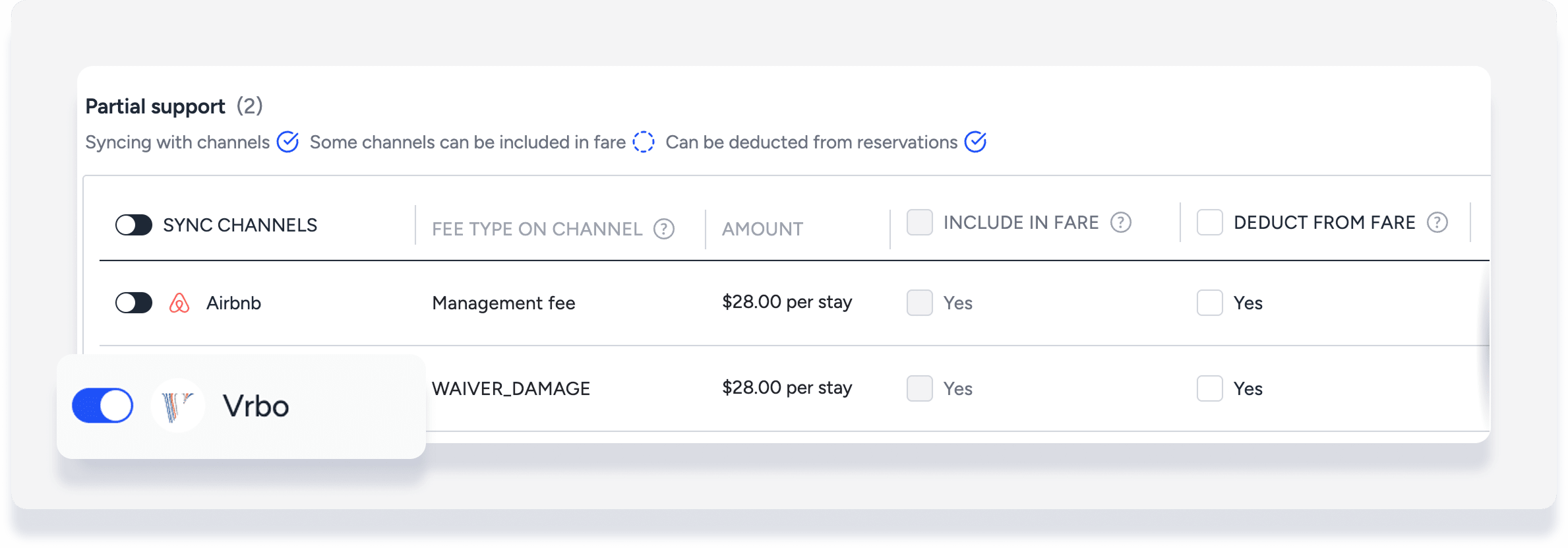
¿Qué ocurre si un canal aparece dos veces?
Los canales de reserva conectados se identifican mediante el logotipo del canal. Si ve el nombre de un canal de reserva sin el logotipo en "Funciones avanzadas", significa que se creó como una fuente manual en su cuenta. Debe activar ambas opciones.
Canal manual "Vrbo" sin logotipo en las funciones avanzadas:
Canal conectado de Vrbo con logotipo bajo asistencia parcial:
Incluya la tarifa en la tarifa del alojamiento.
Incluido en la tarifa : La tarifa está incluida (agrupada) en la tarifa del alojamiento, por lo que no es visible para los huéspedes al reservar.
Deducción de la tarifa : La tarifa aparece como un concepto separado de la tarifa del alojamiento en su folio del huésped e informes.
Más información sobre cómo incluir y deducir tarifas, incluidas las limitaciones importantes.
Condiciones de tarifas personalizadas
Establezca precios para un rango de fecha específico, con la opción de que se repitan anualmente. Por ejemplo, puede cargar una tarifa más alta por las "actividades" durante los meses de verano.
Personalice los ajustes de tarifas por canal.
- Sincronizar/Desincronizar: Todos los canales disponibles se sincronizan automáticamente. Desactive los canales específicos para desincronizarlos.
- Incluir en la tarifa: Haga clic en la casilla de verificación en el encabezado de la columna para activarlo para todos los canales, o seleccione solo canales específicos.
- Descuento en la tarifa: Haga clic en la casilla de verificación en el encabezado de la columna para activarlo para todos los canales, o seleccione solo canales específicos.
- Cambiar el tipo de tarifa que aparece en un canal:
- En "Editar", haga clic

- En la ventana emergente, seleccione en el menú desplegable un tipo de tarifa diferente que sea compatible con ese canal.
- Haga clic en Guardar.
- En "Editar", haga clic
- Cambiar el precio de la tarifa para un canal:
- Debajo de "Editar", haga clic
- En la ventana emergente, introduzca el nuevo precio.
- Haga clic en Guardar.
- Debajo de "Editar", haga clic
Establecer condiciones personalizadas
Actualmente, se admiten condiciones personalizadas para las reservas directas realizadas a través del Motor de reservas de Guesty, la API del Motor de reservas o añadidas manualmente.
- Haga clic en Establecer condiciones para todas las opciones avanzadas..
- Introduzca un rango de fecha.
- Ingrese el monto de la tarifa a aplicar para este rango de fecha.
- Marque la casilla "Recurrente anualmente".
- Para agregar más fechas para aplicar esta condición, haga clic en Agregar un rango de fecha.
- Haga clic en "Nueva condición de tarifa" para establecer una nueva tarifa para diferentes fechas.
- Revise la información resumida para comprobar su exactitud.
- Haga clic en Aplicar condiciones a todas las opciones avanzadas.
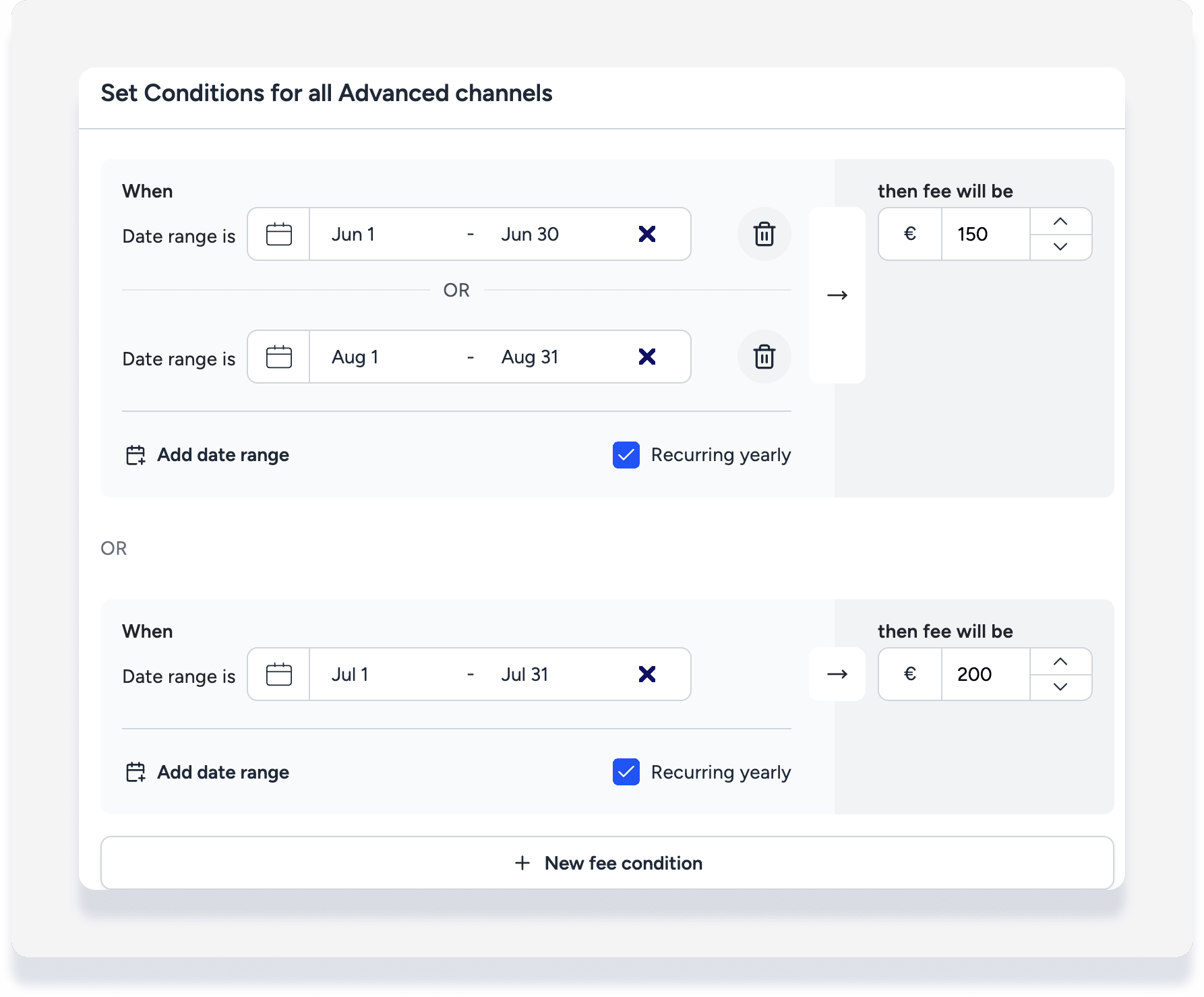
Por ejemplo, en la captura de pantalla anterior:
Para las fechas comprendidas entre el 1 y el 30 de junio o entre el 1 y el 31 de agosto, la tarifa cambia de los 100 € habituales a 150 € por estancia. Este cambio se aplica anualmente.
Para las fechas comprendidas entre el 1 y el 31 de julio, la tarifa cambia de los 100 € habituales a 200 € por estancia. Este cambio se aplica anualmente.
- Si hay condiciones de grupo establecidas, en "Editar" haga clic .
- Si no hay condiciones de grupo establecidas, en "Condiciones" haga clic en Agregar condiciones.
- Active la opción "Establecer condiciones personalizadas o excluir de los ajustes del grupo".
- Haga clic en Establecer nuevas condiciones del canal.
- Ingrese el monto de la tarifa a aplicar para este rango de fecha.
- Marque la casilla "Recurrente anualmente".
- Para agregar más fechas para aplicar esta condición, haga clic en Agregar un rango de fecha.
- Haga clic en "Nueva condición de tarifa" para establecer una nueva tarifa para diferentes fechas.
- Revise la información resumida para comprobar su exactitud.
- Haga clic en Aplicar al canal.
Para cargar masivamente 20 o más tarifas adicionales, póngase en contacto con nosotros.
Editar conlleva una comisión adicional.
Para cambiar el importe u otros detalles de la tarifa para futuras reservas, siga los pasos anteriores para editar los ajustes.
Para cambiar el importe de una tarifa en una reserva, realice un ajuste en el folio del huésped.
Consejo:
¿No sabe por qué falta una tarifa en tu reserva? Consulte nuestra guía de solución de problemas.
