Conectar tus anuncios de Airbnb con Guesty garantiza que tus tarifas, disponibilidad y reservas se mantengan sincronizadas.
Vincula los anuncios cuando existan en ambas plataformas y quieras conectarlos. Una vez vinculado un anuncio, Guesty le asignará el estado de "Conectado" en un plazo de 24 horas.
Desvincula los anuncios para detener la sincronización entre ellos, manteniendo la conexión para fines de facturación.
Vuelve a vincular los anuncios si necesitas trasladar un anuncio de Airbnb a otra propiedad de Guesty. Esto requiere una gestión cuidadosa para evitar reservas duplicadas o conflictos de calendario.
Más información sobre los procesos de vinculación a continuación.
Vinculando expectativas
Al vincular tus anuncios entre Airbnb y Guesty, puedes esperar los siguientes comportamientos con respecto a tus datos y reservas:
- Sincronización automática: Las reservas anteriores y todas las comunicaciones relacionadas con los huéspedes se sincronizan automáticamente desde Airbnb directamente a Guesty.
-
Asignación de Reservas: Las reservas existentes siempre permanecen vinculadas al ID original de Airbnb y al ID del anuncio de Guesty cuando se vincularon por primera vez.
Importante:
Guesty no reasigna las reservas existentes a los anuncios recién vinculados. Si vinculas un anuncio de Airbnb a otro anuncio de Guesty, las reservas que ya se importaron al anuncio original no se transferirán ni se volverán a importar al nuevo.
Caso uno
Vinculas el anuncio A en Guesty con el anuncio B en Airbnb. Más tarde, vuelves a vincular el anuncio B en Airbnb con el anuncio C en Guesty.
Las reservas que se originaron a partir del anuncio A en Guesty permanecen vinculadas al anuncio B en Airbnb. No se transferirán al anuncio C en Guesty.
Caso dos
Vinculas el anuncio A en Guesty con el anuncio B en Airbnb. Posteriormente, vuelves a vincular el anuncio A en Guesty con el anuncio C en Airbnb.
Las reservas que se originaron a partir del anuncio A en Guesty permanecen vinculadas al anuncio B en Airbnb. No se transferirán al anuncio C en Airbnb.
Las reservas vinculadas al anuncio C en Airbnb se asignan al anuncio A en Guesty.
Dado que las reservas no se transfieren a los anuncios recién vinculados, recomendamos encarecidamente utilizar las Reglas del Calendario Inteligente para sincronizar la disponibilidad entre los anuncios antiguos y nuevos y así evitar reservas duplicadas o conflictos de calendario.
Elegir una configuración de sincronización
Gestione otros datos de los anuncios según la configuración de sincronización que seleccione durante el proceso de vinculación, de la siguiente manera:
- Sincronización completa: Gestiona los ajustes del anuncio en Guesty, incluyendo tarifas, disponibilidad, ajustes de mensajes de huéspedes, reservas y contenido del anuncio, como descripciones, tipo de propiedad, política de cancelación, opciones de reserva y servicios. Las actualizaciones de los ajustes del anuncio realizadas en Guesty anularán los ajustes de Airbnb durante la siguiente sincronización, que suele ocurrir en cuestión de minutos, pero puede tardar hasta 24 horas en periodos de alta demanda.
- Sincronización limitada: Gestiona tarifas, disponibilidad, ajustes de mensajes de huéspedes y reservas en Guesty. Gestiona el contenido de los anuncios, como descripciones, tipo de propiedad, política de cancelación, opciones de reserva y servicios, en Airbnb. Los cambios realizados en Airbnb no se sincronizan con Guesty.
Si un anuncio aún no existe en Airbnb, publícalo.
Si el anuncio solo existe en Airbnb y quieres recrearlo automáticamente en Guesty, importa el anuncio.
Antes de comenzar
Garantiza que tanto el anuncio en Airbnb como en Guesty cumplan con los requisitos que se indican a continuación antes de iniciar el proceso de vinculación.
- Actualmente, Guesty no admite cuentas de coanfitrión.
- En la página de integración de Guesty, tu cuenta de Airbnb tiene el estado de "Conectada".
- El anuncio en Airbnb no está marcado ni suspendido.
- El estado del anuncio en Airbnb no se puede vincular con el estado "En progreso". El estado del anuncio en Guesty mantendrá la misma propiedad anunciada que en Airbnb.
-
Tu anuncio propiedad anunciada en Guesty.
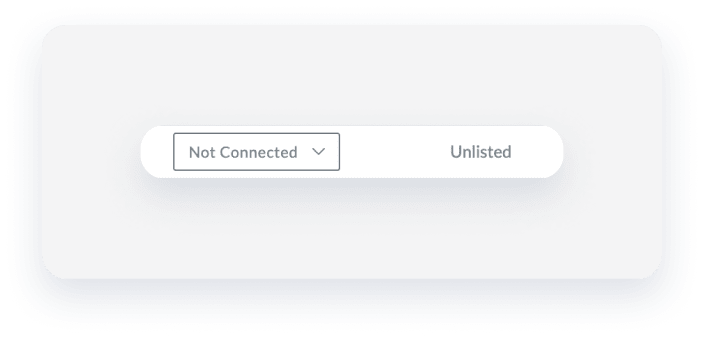
Un anuncio no listado muestra "No listado" en la página de integración de Airbnb.
-
Tu anuncio está desconectado y desvinculado de otro anuncio de Airbnb.
Un anuncio no vinculado muestra el mensaje "No hay anuncio conectado" en la columna "Anuncio en Guesty".

Si su jurisdicción exige que tenga una licencia para arrendar la propiedad, agregue los detalles de su licencia a Airbnb antes de vincular el anuncio.
Asegúrese de que el número mínimo/máximo de noches por estancia del anuncio se ajuste a los requisitos de su región.
Guesty solo admite algunos tipos de propiedad de Airbnb. Utilice uno de los siguientes tipos en Guesty y Airbnb para evitar el fallo de sincronización.
- Departamento
- Estudio
- Alojamiento y desayuno
- Bote
- Bungalow
- Cabina
- Autocaravana/RV
- Castillo
- Cueva
- Chalet
- Condominio
- Casa de tierra
- Residencia universitaria
- Casa
- Cabaña
- Iglú
- Isla
- Desván
- Avión
- Carpa
- Casa adosada
- Casa del árbol
- Villa
- Yurta
Añada solo un espacio compartido a una propiedad tipo estudio.
Para una multiunidad, asegúrese de seleccionar uno de los siguientes tipos de propiedad:
- Departamento
- Condominio
- Residencia universitaria
Todo el contenido (títulos y descripciones) debe cumplir con la política de contenido de Airbnb.
Además, el siguiente contenido no está permitido en Airbnb y, si se añade, provocará un fallo en la sincronización:
- Direcciones de correo electrónico
- Enlaces a sitios web
- Números de teléfono
- Emojis y símbolos
- Abreviaturas (Sr., Sra.)
- Caracteres especiales repetitivos
- Palabras escritas completamente en mayúsculas (como "CC").
- Dos palabras (o más) conectadas por un punto se considerarán una dirección web y provocarán un error. Por ejemplo: [palabra].[palabra]. Para solucionarlo, asegúrate de añadir un espacio después del punto: [palabra]. [palabra].
Si bien Airbnb ofrece un breve período de gracia (generalmente un día) después de la salida durante el cual aún se permite proporcionar información de contacto, cualquier mensaje que contenga contenido restringido será bloqueado una vez que finalice dicho período.
El anuncio en Guesty debe incluir al menos una foto. Asegúrate de que la resolución de la foto no supere los 1920x1080 píxeles y que el tamaño del archivo no exceda los 4 MB.
Sigue las instrucciones a continuación para sincronizar un nuevo anuncio de Airbnb y, a continuación, vincularlo a un anuncio de Guesty.
Paso 1. Mostrar los anuncios de Airbnb en Guesty.
Después de crear un nuevo anuncio en Airbnb, sigue las instrucciones a continuación para que aparezca en Guesty. Puede tardar entre 3 y 5 minutos en aparecer. Si el anuncio ya se muestra en la página de integración, continúa con el proceso de vinculación del anuncio.
Paso a paso:
- Inicia sesión en tu cuenta de Guesty.
- En el menú de navegación lateral, haz clic en
 Marketing y ventas para abrir el menú desplegable.
 - En Gestión de canales, selecciona Distribución.
- Haz clic en la miniatura de Airbnb.
- Haz clic en la cuenta de Airbnb correspondiente.
- En la parte superior derecha, haz clic en
 .
. - En la ventana emergente, haz clic en Sincronizar cuenta.
-
Actualiza la página.
En pocos minutos, el anuncio aparecerá con el estado "No conectado".

Paso 2. Vincula un anuncio.
Una vez que tu anuncio esté sincronizado en la página de integración de Airbnb en Guesty, sigue las instrucciones a continuación para vincular el anuncio.
Paso a paso:
-
A la derecha del anuncio correspondiente, haga clic en No conectado y seleccione Enlace en el menú desplegable.
Importante:
Absténgase de seleccionar "Importar" en el menú desplegable, ya que esto duplicará su anuncio.
-
En la ventana emergente, seleccione el anuncio correspondiente en Guesty y elija los ajustes de sincronización.
Nota:
Puedes cambiar el tipo de conexión entre sincronización limitada y sincronización completa en cualquier momento. Cambiar a sincronización completa es irreversible para los cambios que ya se hayan sincronizado con Airbnb.
- Haz clic en el enlace.
Desvincular un anuncio
Sigue las instrucciones a continuación para desvincular un anuncio de Guesty de un anuncio de Airbnb.
Paso a paso:
- Inicia sesión en tu cuenta de Guesty.
- En el menú de navegación lateral, haz clic en Marketing y ventas y selecciona Distribución.
- Haz clic en la miniatura de Airbnb.
- Haz clic en la cuenta de Airbnb correspondiente.
- Si el anuncio está conectado, haz clic en Conectado y selecciona Desconectar.
- Una vez que el estado muestre No conectado, haz clic en el estado y selecciona Desvincular.
- Confirma la acción en la ventana emergente.
