Verwalten Sie die Verfügbarkeit, um ein Inserat für Wartungsarbeiten zu schließen, Daten für den persönlichen Aufenthalt eines Eigentümers zu blockieren oder Buchungen während eines bestimmten Zeitraums zu verhindern. Nutzen Sie den Multi-Kalender oder den Kalender des Inserats, um Daten in Ihren verbundenen Buchungen sofort zu blockieren oder freizugeben.
Notiz:
Nutzen Sie eine Preiseinstellung, um den Check-in oder Check-out an bestimmten wiederkehrenden Tagen einzuschränken.
Ein manueller Block ist ein flexibler Block, der bei Bedarf überschrieben werden kann. Diese Blöcke werden in Ihrem Kalender grau dargestellt. Wenn Sie in Guesty Termine blockieren, werden diese in allen verbundenen Kanälen aktualisiert.
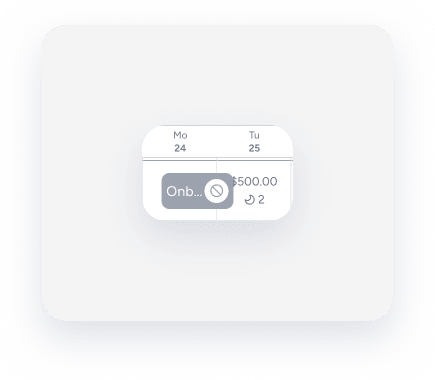
Ein Block muss mindestens eine Nacht (über zwei Kalender) umfassen. Guesty zählt Ankunft und Abreisetag zum Buchungszeitraum. Da Check-in und Check-out üblicherweise vormittags oder nachmittags erfolgen, bleiben die restlichen Tage dieses Blocks frei.
|
Zum Beispiel: Wenn der Block für den 18. und 19. Januar gilt, deckt der Kalender nur einen Teil des 18. und 19. Januar ab. |
|
Smart-Kalender-Regeln
Um die Smart-Kalender-Regeln für manuelle Sperrungen zu aktivieren, wählen Sie das Kontrollkästchen „Manuelle Sperrungen einbeziehen“ unter der entsprechenden Regel aus. Ohne diese Auswahl lösen manuelle Daten die Blockierung der Regel nicht aus.
Mehrere Einheiten
Ein manueller Block blockiert keine Untereinheiten in einem Inserat mit mehreren Einheiten. Die Anzahl der nicht zugewiesenen Untereinheiten im Kalender bleibt unverändert. Beim Sperren einer Multi-Einheit wird in jeder Untereinheit ein Block angezeigt, nicht jedoch in der Haupteinheit.
iCal
Änderungen an einem importierten iCal-Kalender benötigen Zeit, um in Guesty synchronisiert zu werden. Es kann mehrere Stunden dauern, bis die Änderungen sichtbar sind.
Einen manuellen Block erstellen
Erstellen Sie manuelle Sperrbereiche für vergangene, aktuelle oder zukünftige Daten, indem Sie den Cursor über die entsprechenden Daten im Kalender ziehen oder indem Sie auf ein Datum klicken und das Datum im oberen Bereich des Pop-ups anpassen. Um vergangene Daten zu blockieren, klicken Sie auf ein zukünftiges Datum und ändern Sie das Datum manuell.
Tipp:
Erfahren Sie, wie Sie manuelle Blöcke in großen Mengen erstellen .
Befolgen Sie die nachstehenden Anweisungen, um Termine manuell über den Multi-Kalender zu blockieren.
Schritt für Schritt:
- Melden Sie sich in Ihrem Guesty Konto an.
- Klicken Sie im seitlichen Navigationsmenü auf
 Multi-Kalender.
 -
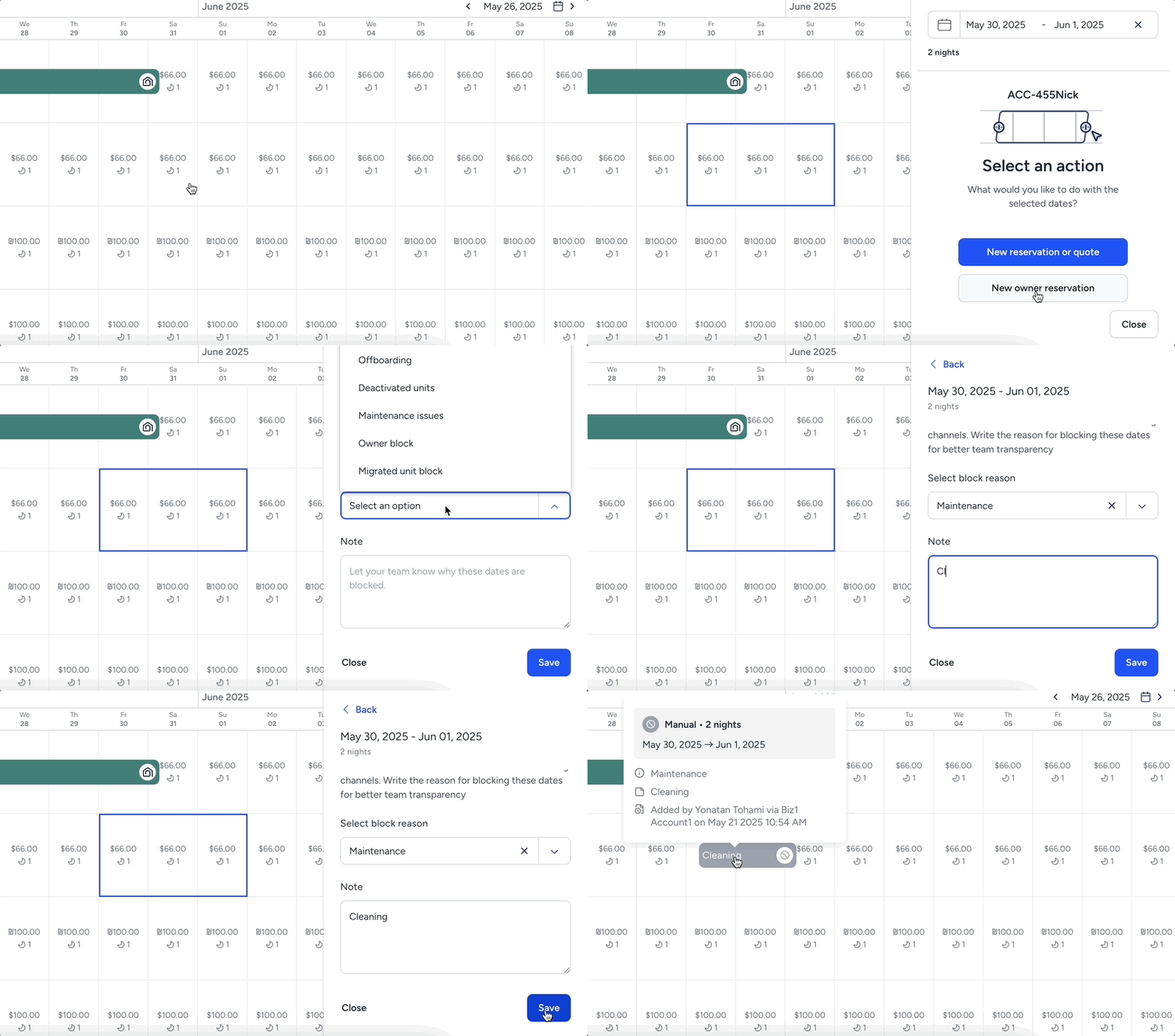
Klicken und ziehen Sie den Cursor über die Nächte, um die Zeile neben dem Inserat zu blockieren. Alternativ können Sie ein Datum im Inserat anklicken und Ihre Daten im Datumsauswahlfeld in der Seitenleiste auswählen.
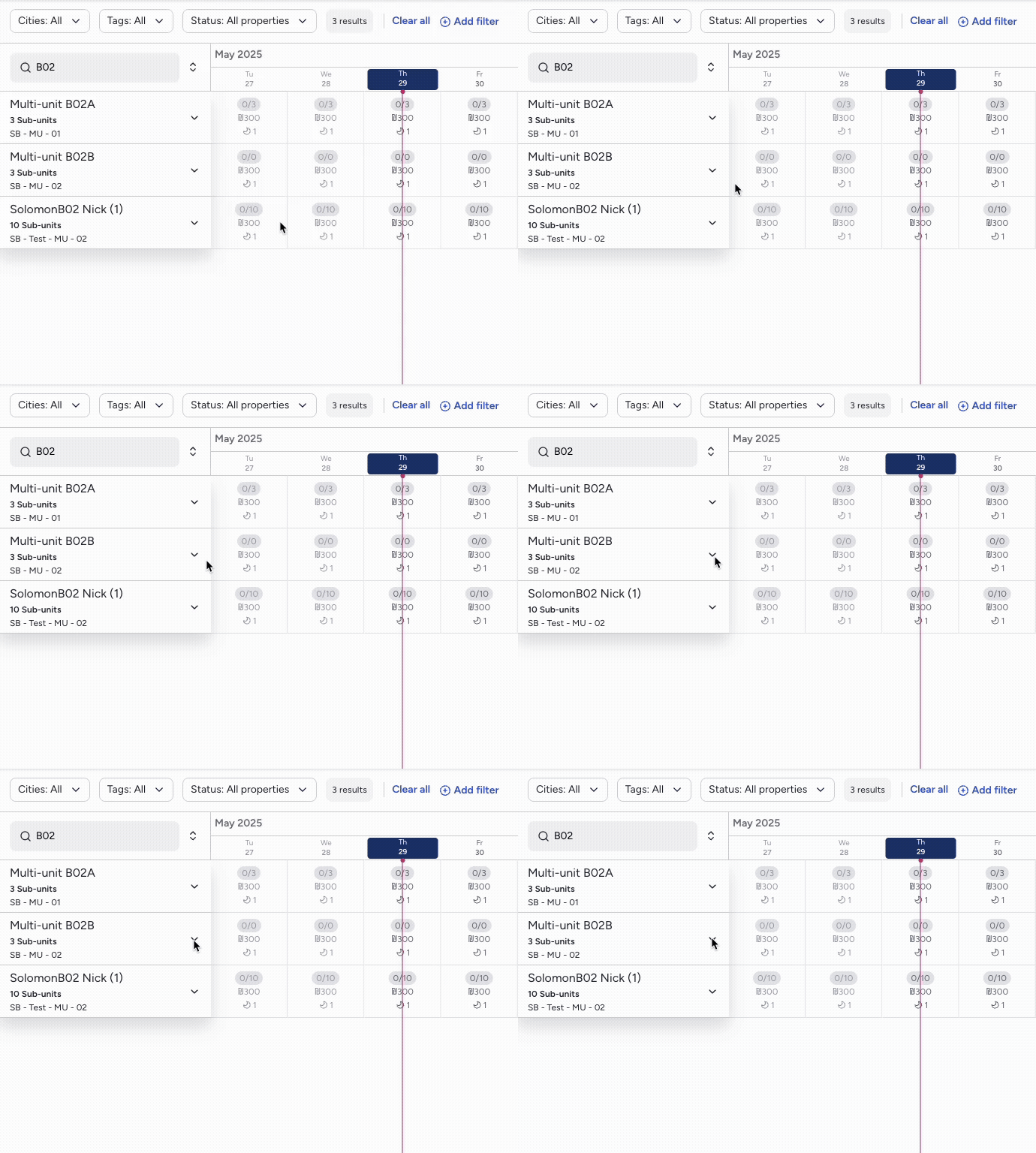
Um Termine für eine bestimmte Untereinheit einer Multi-Einheit zu blockieren, klicken Sie auf den Dropdown-Pfeil neben der Haupteinheit, um die Untereinheiten anzuzeigen.
- Wählen Sie im Popup-Fenster die Option „Manuelle Blockierung erstellen“.
-
Wählen Sie eine Option für die Blockierung aus. Diese Information wird im Protokoll inbegriffen.
Blockierung-
Onboarding
Die Einheit wurde erst kürzlich hinzugefügt und befindet sich noch im Aufbau (z. B. werden Unterkunft, Fotos oder Preis gesammelt).
-
Offboarding
Die Einheit wird aus Guesty entfernt (z. B. Vertrag beendet oder pausiert).
-
Deaktivierte Einheiten
Das Objekt ist derzeit inaktiv (z. B. vorübergehend vom Eigentümer oder Administrator pausiert). Dadurch lässt es sich von aktiven, aber gesperrten Angeboten unterscheiden.
-
Wartungsprobleme
Die Einheit ist aufgrund von betrieblichen Wartungsarbeiten (z. B. Reparaturen, Renovierungen oder Sicherheitsüberprüfungen) nicht verfügbar. Dies kennzeichnet Nächte, in denen die Einheit aufgrund interner Ursachen nicht verfügbar ist.
-
Eigentümer
Die Unterkunft ist auf Wunsch des Eigentümers gesperrt (z. B. für den persönlichen Gebrauch oder eine Buchung außerhalb von Guesty).
-
Migrierte Blockierungen
Blockierte Zeiträume aufgrund einer Systemmigration oder eines Importvorgangs (z. B. während eines Übergangs von einem anderen PMS).
-
Nicht zum Verkauf
Aufgrund interner Entscheidungen oder Richtlinien steht die Unterkunft während dieses Zeitraums nicht für Buchungen zur Verfügung.
-
Außer Betrieb
Die Unterkunft ist aufgrund eines bekannten Problems oder einer Ausnahme, die nicht mit allgemeinen Wartungsarbeiten zusammenhängt (z. B. fehlende Möbel oder ausgefallene Versorgungseinrichtungen), vorübergehend nicht buchbar.
-
Andere
Ein allgemeiner Grund, wenn keine der vordefinierten Kategorien zutrifft. Sparsam verwenden und nach Möglichkeit eine Anmerkung hinzufügen.
-
- Fügen Sie unter „Hinweis“ weitere Informationen hinzu.
-
Klicken Sie auf Speichern .
Befolgen Sie die nachstehenden Anweisungen, Kalender zu blockieren.
Schritt für Schritt:
- Melden Sie sich in Ihrem Guesty-Konto an.
- Klicken Sie im seitlichen Navigationsmenü
 Unterkünfte.
 -
Wählen Sie die entsprechende Unterkunft aus.
Bei einer Blockierung mit Multi-Einheit werden entweder die Haupteinheit und alle Untereinheiten oder eine bestimmte Untereinheit angezeigt. Klicken Sie auf die Haupteinheit oder eine Untereinheit.
- Klicken Sie im Menü auf der linken Seite auf Kalender und wählen Sie dann Kalender aus.
-
Beim Blockieren einer einzelnen Einheit:
- Klicken Sie im Kalender des Inserats auf ein Datum.
- Passen Sie das Datum bei Bedarf im oberen Teil der Seitenleiste an.
- Klicken Sie auf „Manuelle Blockierung erstellen“.
Beim Blockieren einer Multi-Einheit und aller angeschlossenen Einheiten:
-
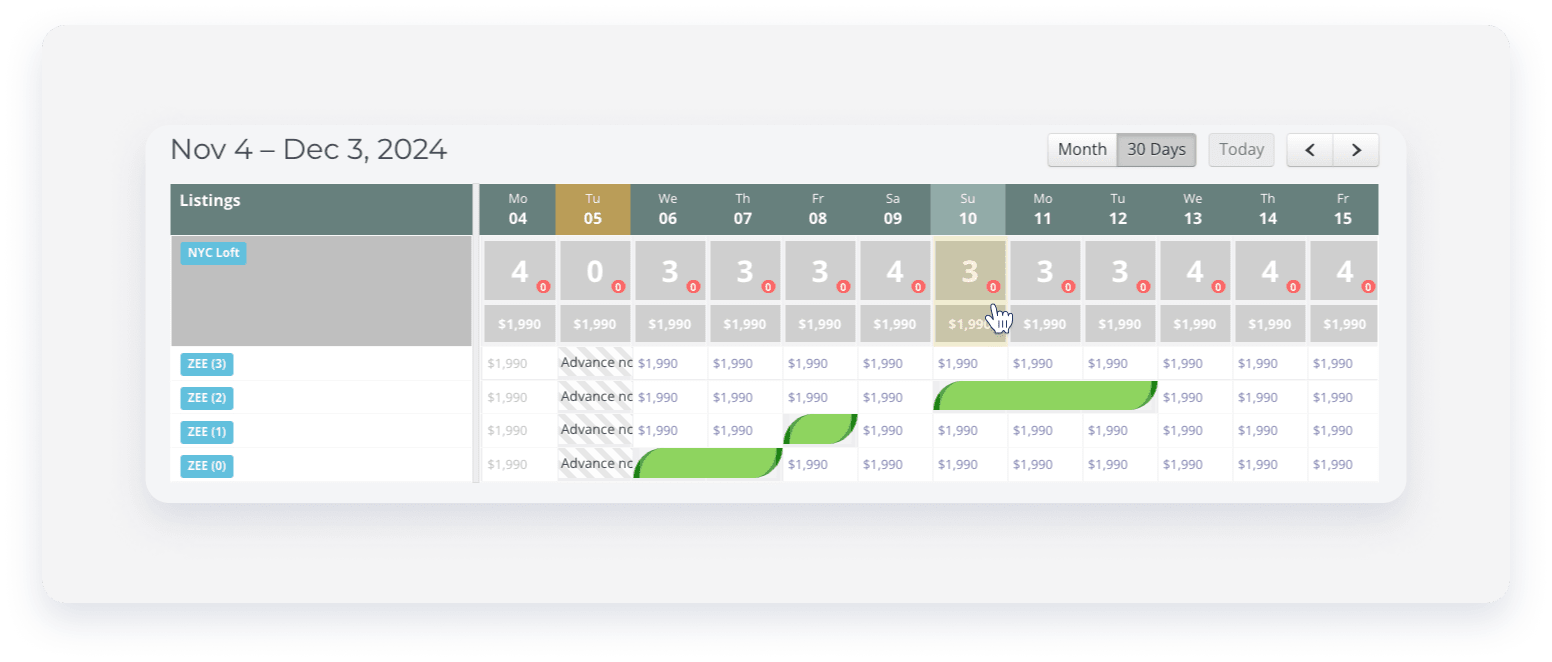
Klicken Sie in der Spalte mit dem entsprechenden Datum auf die Zeile der Haupteinheit.
-
Klicken Sie unter „Manuelle Blockierung aller verbundenen Einträge“ auf „ Blockierung “.
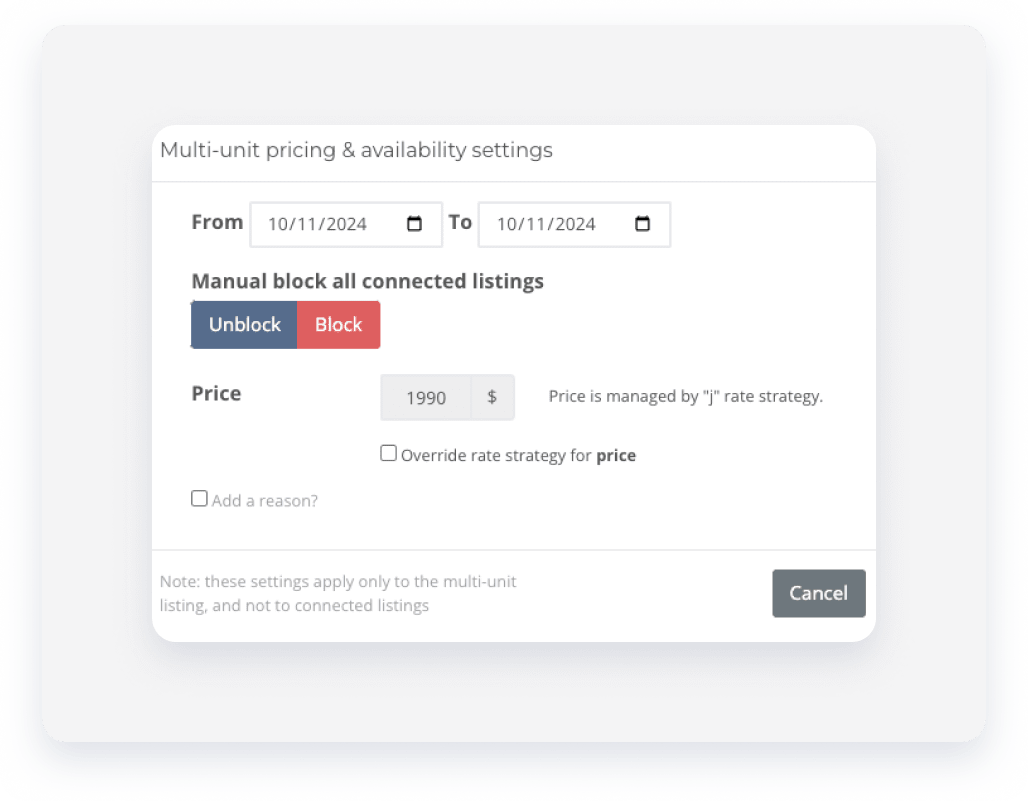
- Markieren Sie das Kästchen „Grund hinzufügen?“ und geben Sie die erforderlichen Informationen an.
- Klicken Sie auf Speichern.
Beim Blockieren einer Untereinheit:
- Klicken Sie in der Spalte mit dem entsprechenden Datum auf die Zeile der entsprechenden Untereinheit.
- Aktivieren Sie im Pop-up-Fenster das Kontrollkästchen „Manuell blockieren“.
- Klicken Sie auf Speichern.
Manuelle, Vorbereitungszeit- oder iCal-Blöcke bearbeiten oder entfernen
Manuelle Zeiteinteilung und Vorbereitungszeiten können über den Multi-Kalender oder den Kalender des Inserats bearbeitet oder entfernt werden.
Beachten Sie Folgendes:
- Nur iCal-Blöcke aus dem Multi-Kalender entfernen.
- Das Entfernen eines iCal-Blocks ist ein unumkehrbarer Vorgang. Der Block wird nicht wieder angezeigt, selbst wenn Sie denselben iCal erneut verknüpfen.
- Über den Kalender des Inserats können Sie einen flexiblen Block für vergangene Daten bearbeiten oder entfernen.
- Kontaktieren Sie uns, um manuelle Sperren in großen Mengen zu entfernen.
- Falls beim Versuch, eine manuelle Blockierung zu entfernen, Probleme auftreten, konsultieren Sie unseren Leitfaden zur Fehlerbehebung bei browserbezogenen Problemen.
Folgen Sie den nachstehenden Anweisungen, um einen Block über den Multi-Kalender zu bearbeiten oder zu entfernen.
Schritt für Schritt:
- Melden Sie sich in Ihrem Guesty-Konto an.
- Klicken Sie im seitlichen Navigationsmenü auf Multi-Kalender.
- Klicken Sie im Kalender auf den entsprechenden, grau markierten Block. Passen Sie die Daten gegebenenfalls an.
- Einen manuellen Block bearbeiten oder löschen:
- Klicken Sie auf „Manuellen Block bearbeiten“. Bearbeiten Sie die Notiz gegebenenfalls und klicken Sie auf „Speichern“.
- Um den Block aufzuheben, klicken Sie auf „Manuellen Block entfernen“ und anschließend auf „Bestätigen“.
- Um einen Block zu entfernen, klicken Sie auf „Vorbereitungszeit entfernen“.
Folgen Sie den nachstehenden Anweisungen, um eine Blockierung im Kalender des Inserats zu bearbeiten oder zu entfernen.
Um alle Untereinheiten einer Multi-Einheit zu entsperren, wählen Sie unter „Manuelle Blockierungen aller verbundenen Einträge“ die Option „Entsperren “.
Schritt für Schritt:
- Melden Sie sich in Ihrem Guesty-Konto an.
- Klicken Sie im seitlichen Navigationsmenü auf Unterkünfte.
- Wählen Sie die entsprechende Unterkunft aus.
- Klicken Sie im Menü auf der linken Seite auf Kalender und wählen Sie dann Kalender aus.
- Klicken Sie im Kalender auf die entsprechende, grau markierte Blockierung. Passen Sie die Daten gegebenenfalls an.
- Eine manuelle Blockierung bearbeiten oder löschen:
- Klicken Sie auf „Manuelle Blockierung bearbeiten“. Bearbeiten Sie die Notiz gegebenenfalls und klicken Sie auf „Speichern“.
- Um die Blockierung aufzuheben, klicken Sie auf „Manuelle Blockierung entfernen“ und anschließend auf „Bestätigen“.
- Um eine Blockierung zu entfernen, klicken Sie auf „Vorbereitungszeit entfernen“.
