As margens de lucro aumentam as tarifas para que você possa cobrir as taxas ou comissões dos canais de reserva. Use reduções de preço para diminuir a tarifa de um anúncio por canal.
A porcentagem de margem de lucro/redução aplica-se à tarifa noturna do anúncio, ao preço base durante a semana e nos fins de semana e à taxa por pessoa extra. Defina acréscimos ou reduções diferentes para cada canal de reserva conectado.
Informações específicas do canal
Motor de reservas Guesty: Os acréscimos e descontos aplicados ao Motor de reservas Guesty aplicam-se a reservas feitas através de:
- Motor de reservas Guesty
- Fontes manuais como o Multi-calendário
- Misterb&b
Rentals United: O Guesty não suporta taxas adicionais para a Rentals United. Configure as margens de lucro na própria Rentals United, incluindo para seus diversos canais.
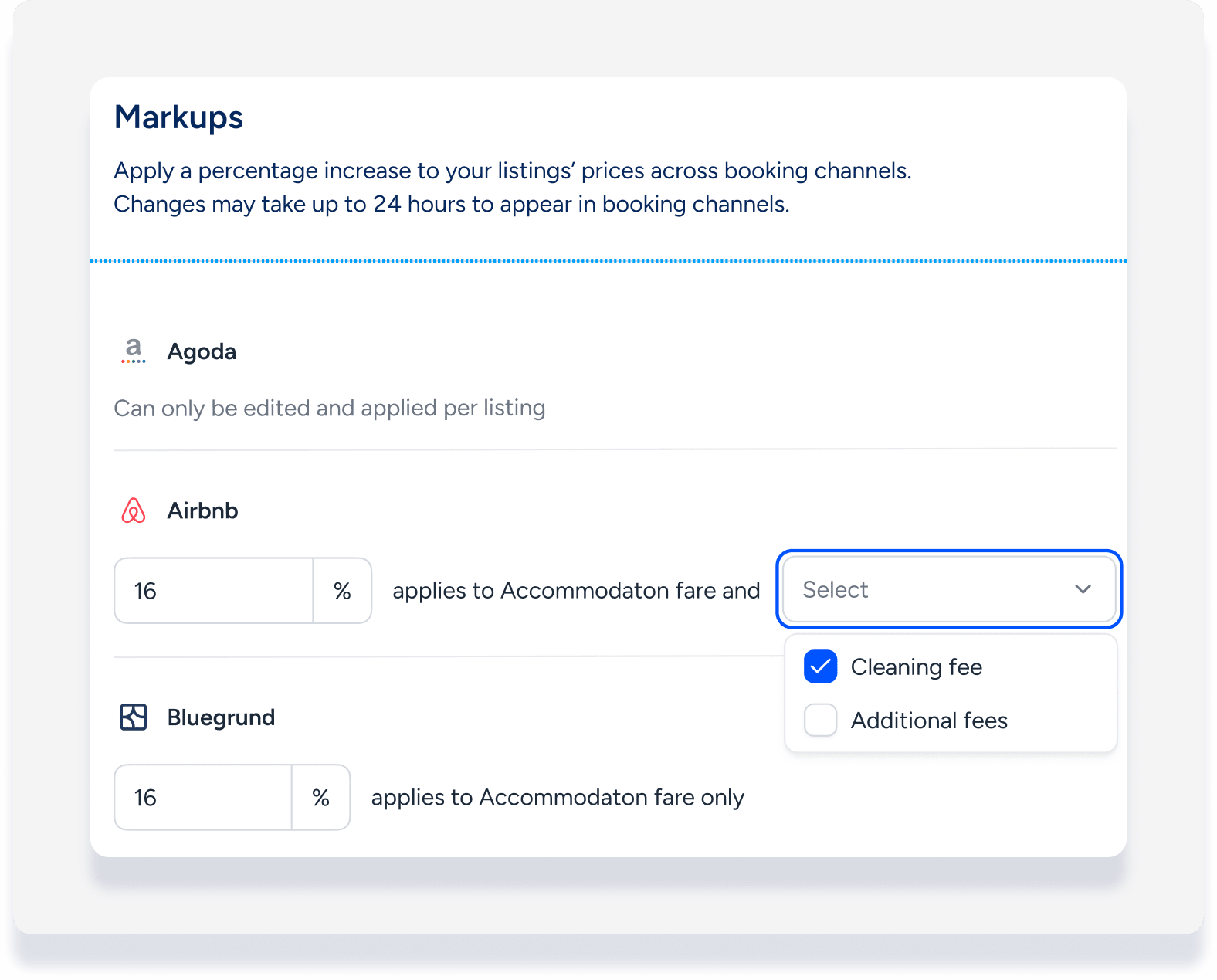
Beta: Selecione a taxa de limpeza ou taxas adicionais a serem incluídas no cálculo da margem de lucro para o Airbnb. Para todos os outros canais, as margens de lucro não se aplicam a essas taxas, mesmo que estejam incluídas na tarifa de acomodação.
Sugestões para o cálculo da margem de lucro
Use a tabela abaixo como guia para determinar a porcentagem da margem de lucro. A comissão do canal é deduzida do pagamento total da reserva, mas a tarifa da margem de lucro aumenta a diária, que representa apenas uma parte do pagamento total. Isso significa que a porcentagem da margem de lucro deve ser maior do que a porcentagem da comissão do canal para compensar adequadamente.
| Comissão do Canal | Sugestão de margem de lucro |
|---|---|
| 5% | 5,26% |
| 6% | 6,38% |
| 7% | 7,53% |
| 8% | 8,30% |
| 9% | 9,89% |
| 10% | 11,11% |
| 11% | 12,36% |
| 12% | 13,64% |
| 13% | 14,94% |
| 14% | 16,28% |
| 15% | 17,65% |
| 16% | 19,05% |
| 17% | 20,48% |
| 18% | 21,95% |
| 19% | 23,46% |
| 20% | 25,00% |
| 21% | 26,58% |
| 22% | 28,21% |
| 23% | 29,87% |
| 24% | 31,58% |
| 25% | 33,33% |
| 26% | 35.14% |
| 27% | 36.99% |
| 28% | 38.89% |
| 29% | 40.85% |
| 30% | 42.86% |
Crie uma margem de lucro para sua conta.
Importante:
Os descontos só podem ser aplicados à propriedade.
Adicione uma margem de lucro no nível da conta se ela corresponder a todos ou à maioria dos seus anúncios. Você ainda precisa ativar as configurações para cada propriedade correspondente.
Criar margem de lucro
Passo a passo:
- Faça login na sua conta Guesty.
- No menu de navegação lateral, clique em
 Marketing e vendas para abrir o menu suspenso.
 - Em Gestão de receitas, selecione Margens de lucro.
- À direita, clique em Editar.
- Para cada canal de reserva, insira a porcentagem que deseja aplicar à sua reserva.
- Beta: Para o Airbnb, selecione a taxa de limpeza e/ou taxas adicionais a serem incluídas na tarifa de acomodação no cálculo da margem de lucro.
- Clique em Salvar.
Ative a margem de lucro em uma propriedade.
Para aplicar as configurações ao nível da conta, ative-as em cada propriedade correspondente e em cada subunidade.
Passo a passo:
- No menu de navegação lateral, clique em
 Propriedades.
 - Clique na propriedade correspondente. Se a propriedade for de uma unidade múltipla, faça essas alterações editando as configurações de cada subunidade.
- No menu à esquerda, clique em Preços e políticas e selecione Preços.
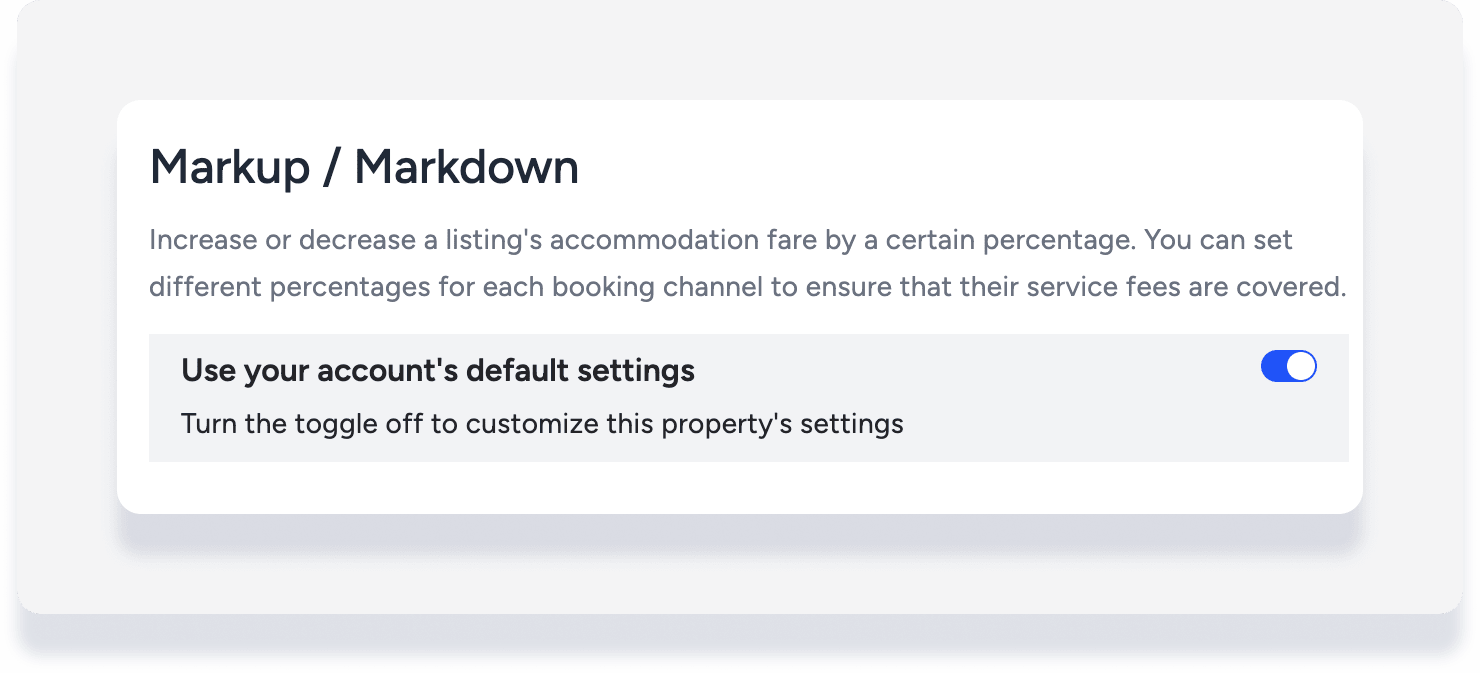
- Desça a página até a seção "Margem de lucro/Markdown" e clique em Editar à direita.
- Ative a opção Usar as definições padrão da sua conta.
Crie uma margem de lucro ou Markdown para uma propriedade específica.
Adicione uma margem de lucro (ou markdown) no nível da propriedade se ela for relevante apenas para anúncios específicos. Antes de prosseguir, verifique se a propriedade está conectada a todos os canais relevantes.
Passo a passo:
- Faca login na sua conta Guesty.
- No menu de navegacao lateral, clique em Propriedades.
- Clique na propriedade correspondente. Se a propriedade for de uma unidade multipla, faca essas alteracoes editando as definicoes principais da unidade multipla. As alteracoes serao aplicadas a todas as subunidades.
- No menu a esquerda, clique em Precos e politicas e selecione Precos.
- Desca a pagina ate a secao "Margem de lucro/Markdown" e clique em Editar a direita.
- Se a opcao "Usar as definicoes padrao da sua conta" estiver ativada, desative-a.
- Para cada canal de reserva, insira a porcentagem de acrescimo ou acrescimo.
- Beta: Para o Airbnb, selecione a taxa de limpeza e/ou taxas adicionais a serem incluidas na tarifa de acomodacao no calculo da margem de lucro.
- Clique em Salvar.
O preço no canal de reserva é calculado com a margem de lucro ou prejuízo. Se o preço resultante não for um número inteiro, a Guesty arredonda para o número inteiro mais próximo.
Por exemplo, se for adicionada uma margem de lucro de 3,5% a uma tarifa noturna de 51 USD, o preço resultante será de 51 x 1,035 = 52,785, e a Guesty arredondará esse valor para 53 USD.
Solução de problemas de um erro
Se você receber uma mensagem de erro ao tentar salvar suas definições de margem de lucro, provavelmente é devido a um dos seguintes motivos:
- Permissões de Usuário: Somente o administrador e funções de usuário e permissões podem adicionar marcações. Verifique a configuração de seus usuários e consulte um administrador da sua organização, se necessário.
- Campos personalizados: Campos personalizados duplicados podem causar erros. Verifique as definições dos seus campos personalizados e exclua quaisquer duplicados.
