Após a criação de uma reserva, você pode fazer diversas alterações em seu status e detalhes. As alterações em uma reserva devem ser feitas no Guesty ou no canal de reservas.
Limitações gerais
- O anúncio precisa estar ativo para que uma reserva seja atualizada.
- As tarefas baseadas em calendário são definidas para um período específico e um determinado anúncio ou reserva. Quando uma tarefa se aplica a uma reserva, as alterações nas datas da reserva ou no anúncio atribuído não atualizam a tarefa. Edite a tarefa para resolver isso.
- Reservas com duração superior a 730 dias não podem ser alteradas.
- O Guesty não permite alterar o hóspede em uma reserva. Nesse caso, cancele a reserva e crie-a manualmente.
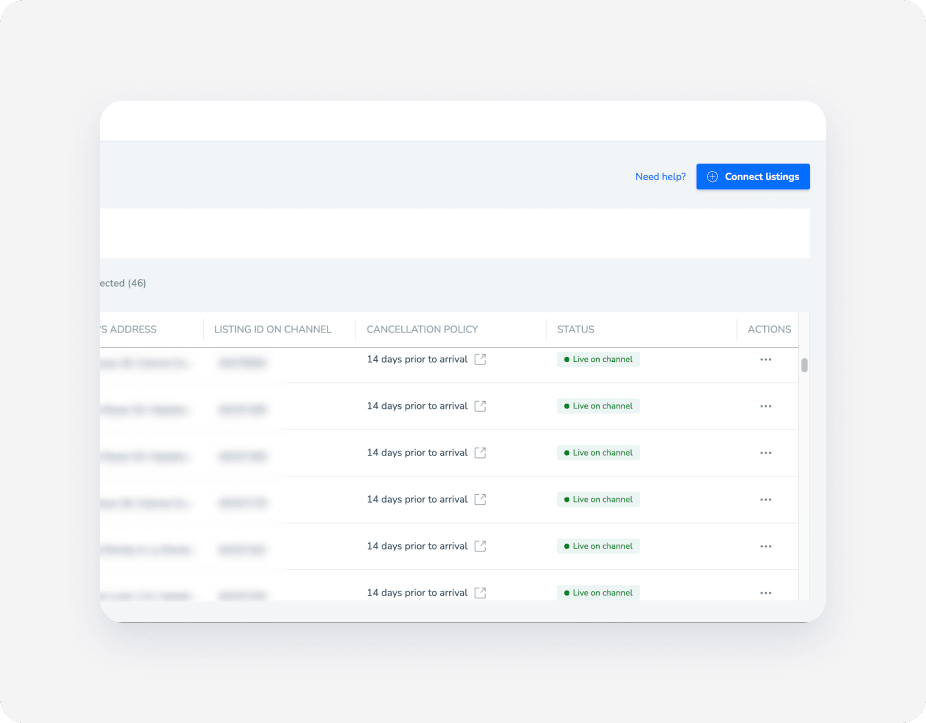
- As alterações só serão sincronizadas entre o Guesty e o canal se o status de conexão do anúncio com o canal for "Conectado" ou "Ao vivo no canal". Você pode verificar o status de conexão do anúncio na página de distribuição do canal correspondente, na coluna "Status".
Observação:
Antes de transferir uma reserva para outro anúncio, verifique as limitações quanto aos anúncios que podem ser selecionados.
Alterações ou atualizações que você pode fazer em uma reserva
Analise os tipos de alterações e atualizações disponíveis para reservas.
- Atualize o status da reserva (por exemplo, de "Reservada"/"Em consulta" para "Confirmada").
- Atualize o status da estadia (por exemplo, "Check-in realizado" ou "Check-out realizado").
- Denuncie um hóspede como não comparecido ao Booking.com.
- Alterar as datas de uma reserva (modificar a data de check-in ou as datas de check-out).
- Cancelar uma reserva.
- Atualizar a hora estimada de chegada (ETA) e a hora estimada de partida (ETD).
- Adicionar manualmente blocos de acomodação antes ou depois de uma reserva, com check-in antecipado ou check-out tardio.
- Atualizar as informações pessoais dos hóspedes (por exemplo, dados de contato e informações básicas).
- Alterar o número de hóspedes na reserva (e também fazer uma discriminação por idade em reservas manuais e reservas diretas).
- Alterar o número de animais de estimação em uma reserva (somente para reservas manuais e do Vrbo).
- Adicione ou altere a forma de pagamento da reserva.
- Adicionar itens de linha/ajustar itens de linha existentes na conta do hóspede, incluindo:
Onde fazer alterações ou atualizações
Verifique abaixo se deseja alterar uma reserva no Guesty ou no canal de origem da reserva, dependendo do canal.
Mudança no canal.
Aprove ou recuse uma solicitação de alteração do hóspede no Guesty. Faça alterações em uma reserva do Airbnb no Guesty e escolha se deseja enviar uma solicitação de alteração ao hóspede e ao Airbnb para aprovação ou se deseja fazer a alteração internamente no Guesty.
Alterações internas não são sincronizadas com o Airbnb e podem ser sobrescritas por alterações futuras feitas no Airbnb. Evite alterar o anúncio atribuído à reserva no Guesty, pois isso desativa o sistema de mensagens e a configuração de pagamento da reserva.
Importante:
Uma reserva no Airbnb tem um limite de três alterações por dia.
- Vrbo via Rentals United: Mudança no Guesty.
- Todas as outras integrações de canais via Rentals United: alteração no Rentals United ou no canal original.
Alteração no canal original.
Quando alterar no Guesty
- Reservas após o check-in nos seguintes casos:
- Alterar as datas da reserva (prolongar ou encurtar a estadia).
- Alterar o valor da diária de hospedagem.
- Reportar um hóspede como não comparecido ao Booking.com.
- Transferir uma reserva de uma subunidade para outra dentro da mesma empreendimento (mesmo ID de quarto).
- Informar ao Booking.com que o cartão de crédito do hóspede é inválido. Se o hóspede não atualizar o cartão de crédito dentro do prazo estipulado, cancele a reserva no Guesty.
Quando fazer alterações no Booking.com
- Reservas antes do check-in.
- Reservas após o check-in, para casos diferentes dos listados acima.
Somente o hóspede pode alterar o quarto em sua reserva para outro quarto na mesma propriedade (um ID de quarto diferente, mas com o mesmo ID de hotel). A alteração é sincronizada automaticamente com o Guesty.
Saiba mais sobre as melhores práticas da Booking.com para alterações de reservas.
Pagamentos via Booking.com
Se você utiliza o sistema de pagamentos do Booking.com, processe as solicitações de alteração de datas ou atualizações de preços diretamente na extranet do Booking.com, onde o processamento financeiro desses anúncios é gerenciado.
Se uma janela pop-up aparecer ao tentar modificar uma reserva no Guesty, isso confirma que a alteração deve ser processada diretamente no Booking.com.
Mudança no canal.
Alteração no Guesty, pois as reservas são recebidas através do motor de reservas do Guesty.
Alteração no Guesty para as seguintes fontes:
- Reservas manuais
- Motor de reservas Guesty
- Sites de hóspedes
- API do mecanismo de reservas Guesty
Mudança no canal.
Mudança no canal.
Alterações nas datas ou no status da reserva devem ser feitas no Guesty.
As alterações são atualizadas no Vrbo em até 24 horas. Saiba mais sobre quais dados são sincronizados entre o Vrbo e o Guesty e onde gerenciá-los.
Dica:
Crie uma mensagem automática para reservas no Vrbo que envie uma confirmação ao hóspede imediatamente após uma alteração ser feita.
Mudança no canal.
Alterar uma reserva através da página de reservas
Siga os passos abaixo para alterar uma reserva no Guesty.
Saiba mais sobre como gerenciar alterações em uma reserva do Airbnb.
Passo a passo:
- Faça login na sua conta Guesty.
- No menu de navegação lateral, clique em
 Reservas.
 - Clique na reserva correspondente.
- Selecione a aba correspondente no submenu de reservas.
- Na guia Visão geral, clique em
 e selecione a ação correspondente. Você também pode clicar em uma das ações rápidas no canto superior direito da página de reservas. Essas ações variam de acordo com o status da reserva.
 - Para as demais seções, verifique quais informações são exibidas em cada aba específica e como editá-las.
- Na guia Visão geral, clique em
Dica:
Você também pode alterar uma reserva pela Caixa de Entrada ou pelo Calendário Múltiplo. Localize a reserva desejada e clique  no painel lateral direito.
