Dica:
Visite a Academia Guesty para obter cursos interativos e tutoriais em vídeo passo a passo sobre essas tarefas contínuas e de final de mês.
Para tirar o máximo proveito do módulo de Contabilidade e garantir que seus dados financeiros sejam precisos, oportunos e estejam prontos, é importante seguir um fluxo de trabalho consistente.
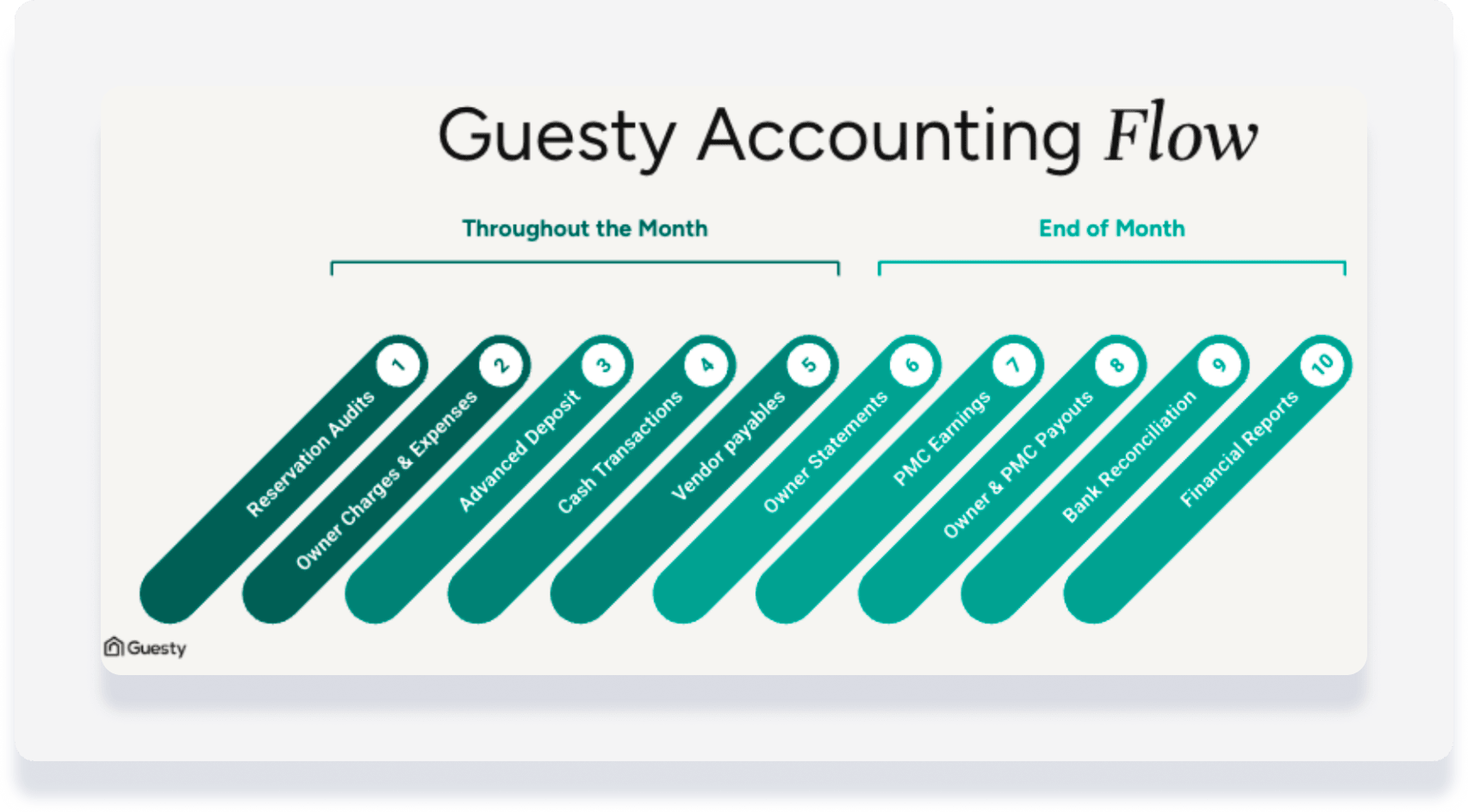
A seguir, apresentamos algumas tarefas que sugerimos realizar regularmente ao longo do mês — semanalmente, diariamente ou com a frequência que sua empresa exigir. Você pode encontrar as tarefas de fim de mês aqui.
Auditoria de Ajustes de Reservas
Finalidade : Verificar se o extrato contábil reflete quaisquer ajustes feitos em uma reserva (alteração de datas, preço, etc.), para garantir a precisão dos dados financeiros.
Exemplo : Um hóspede reservou inicialmente uma estadia de 5 noites, mas posteriormente solicitou a extensão da reserva por mais 2 noites. Ele também pediu para adicionar o serviço de café da manhã por uma taxa extra. Após a atualização da reserva:
- Garantir que o novo valor total da tarifa reflita 7 noites, e não 5.
- Confirmar se a taxa do café da manhã foi adicionada e categorizada corretamente.
- Verificar se a data de implementação de ambas as alterações coincide com a data em que o hóspede confirmou a atualização.
- Verificar se o extrato contábil está de acordo com os novos detalhes da reserva antes do fechamento do mês.
Dica:
Mantenha um registro de todas as reservas que sofreram alterações para que você possa acessá-las facilmente e verificar os dados financeiros.
Dica:
Você pode criar e salvar um relatório personalizado seguindo os passos abaixo ou usando as instruções.
- Acesse a página de reserva e abra o extrato contábil para avaliar todas as transações financeiras vinculadas a essa reserva.
- Certifique-se de que a tarifa de acomodação corresponde ao valor esperado com base nos detalhes da reserva e nas regras de preços.
- Verifique se há alterações de tarifa incorretas ou discrepâncias.
- Avalie todas as taxas adicionais (taxa de limpeza, taxa para animais de estimação, taxas de serviço, etc.) para garantir que estejam aplicadas e categorizadas corretamente.
- Verifique se os valores das taxas estão corretos e devidamente registrados no sistema.
- Certifique-se de que a data de realização de quaisquer ajustes feitos esteja correta, pois isso afeta o reconhecimento de receita e os demonstrativos para o proprietário.
- Certifique-se de que a tarifa de acomodação corresponde ao valor esperado com base nos detalhes da reserva e nas regras de preços.
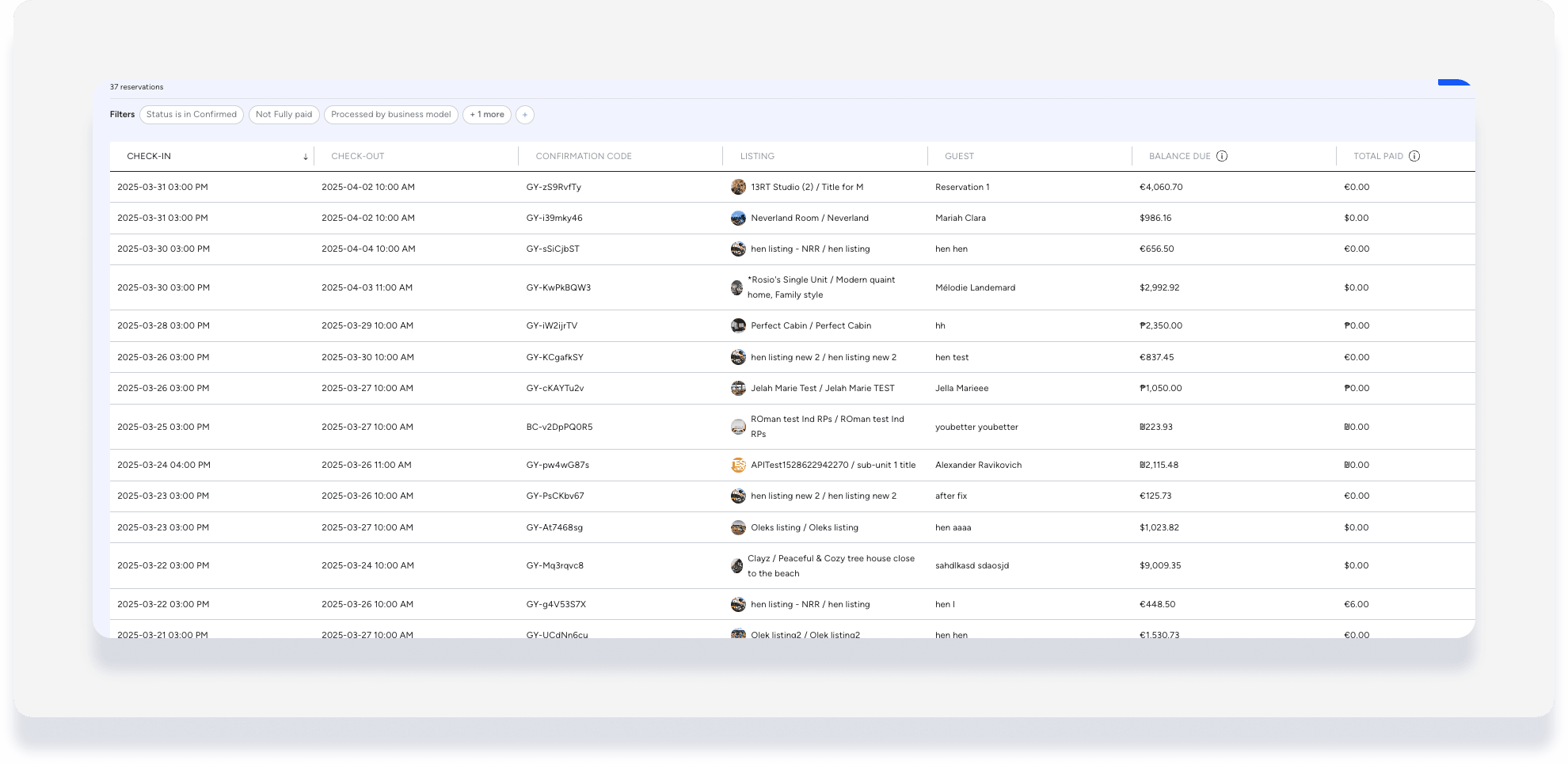
Avaliação de reservas não pagas (exceto Airbnb)
Objetivo: Verificar se as reservas não pagas possuem os saldos corretos, comparando-os com os registros de pagamento. Investigar quaisquer discrepâncias ou pagamentos não registrados.
Exemplo de relatório:
Dica:
Você pode criar e salvar um relatório personalizado seguindo os passos abaixo ou usando as instruções.
- Acesse **Reservas** . Crie um relatório para acompanhar as reservas não pagas e ajudar a identificar saldos pendentes que precisam de acompanhamento.
- Adicionar um filtro:
- Procure por "Totalmente pago" e, em seguida, defina a opção como Não .
- Pesquise por "Origem" e selecione todas as origens, exceto "airbnb2" .
- Verificar saldos pendentes:
- Confira os detalhes da reserva para garantir que o saldo devedor esteja correto.
- Verifique os registros de pagamento para confirmar se algum pagamento foi recebido, mas ainda não registrado.
- Acompanhamento de valores em atraso:
- Contate os hóspedes ou a equipe responsável para resolver saldos pendentes.
- Garanta que todos os lembretes de pagamento ou quaisquer acordos firmados em relação a pagamentos atrasados estejam devidamente documentados.
Referência adicional: Compreendendo os termos financeiros no relatório de reservas.
Avaliação de reservas canceladas
Objetivo : Garantir que todas as reservas canceladas sejam devidamente documentadas, reembolsadas (se aplicável) e refletidas corretamente nos relatórios financeiros.
Dica:
Você pode criar e salvar um relatório personalizado seguindo os passos abaixo ou usando as instruções .
- Acesse **Reservas** . Crie um relatório de reservas canceladas.
- Adicione uma coluna:
- Clique em Colunas e, em seguida, em Contabilidade .
- Ative a opção "Processado por modelo de negócio" .
- Adicione um filtro:
- Procure por "Status" e selecione Cancelado.
- Opções de filtro adicionais úteis:
- Cancelado por : Identifique se o cancelamento foi feito pelo hóspede, pelo anfitrião ou pela plataforma.
- Data de cancelamento : Filtre por um período específico (Antes/Depois/Entre determinadas datas).
- Solicitação de cancelamento aprovada : Selecione Sim/Não para verificar se o cancelamento foi finalizado.
- Considere o comportamento esperado dependendo de quando a reserva foi cancelada:
- Cancelamento antes do check-in : Será aplicada uma taxa de cancelamento com base na política de cancelamento do Anúncio , que varia conforme o canal. A divisão da comissão entre a Administradora e o proprietário referente à taxa de cancelamento é definida em "Receita da conta fiduciária" no modelo de negócios .
- Cancelamento após o check-in: A divisão da comissão é definida em "Valor da comissão da Administradora" para reservas canceladas no modelo de negócios.
- Verificar reembolsos e ajustes:
- Garantir que todos os reembolsos necessários foram processados corretamente.
- Compare com o extrato contábil para confirmar se os ajustes de depósitos, taxas de cancelamento ou reembolsos foram registrados corretamente.
- Resolver quaisquer discrepâncias:
- Se um cancelamento parecer incorreto, investigue mais a fundo com a equipe de reservas.
- Faça as correções necessárias antes de gerar as declarações de proprietário.
Confirme os pagamentos através do Booking.com.
Finalidade : Para contas que utilizam o regime de competência, os pagamentos devem ser confirmados semanalmente para garantir que todos os pagamentos tenham sido recebidos e devidamente registrados.
- Acesse a reserva correspondente no Guesty para confirmar o recebimento do pagamento feito pelos Pagamentos by Booking.com.
- Garanta que o status do pagamento esteja marcado como recebido e verifique se há alguma discrepância entre o valor do pagamento e os detalhes da reserva.
- Compare os registros de pagamento no Booking.com com as informações no Guesty para garantir que o valor correto esteja refletido em ambos os locais.
- Após confirmar o pagamento, garanta que o pagamento seja devidamente registrado no extrato contábil da reserva correspondente.
- Caso haja alguma discrepância entre o sistema e o pagamento efetivamente realizado, entre em contato com o suporte do Booking.com ou com a equipe correspondente para garantir o registro correto do pagamento.
Audite os ajustes do Centro de Resolução do Airbnb
Objetivo : Garantir que os ajustes do Centro de Resolução do Airbnb (ARC) sejam registrados com precisão e, se necessário, divididos adequadamente entre a Administradora, o proprietário ou o fornecedor. Como o Guesty atribui automaticamente 100% do valor da resolução à Administradora, lançamentos contábeis manuais podem ser necessários para o compartilhamento de receita/despesa .
Dica:
Você pode criar e salvar um relatório personalizado seguindo os passos abaixo ou usando as instruções .
- Acesse as Reservas. Crie um relatório para identificar as reservas com ajustes de resolução ARC.
- Adicione uma coluna:
- Clique em Colunas e, em seguida, em Finanças.
- Role a tela para baixo e ative a opção Central de Resolução do Airbnb.
- Entenda os lançamentos contábeis padrão no Guesty. Quando o Airbnb processa um ajuste de resolução, o Guesty registra o seguinte:
- Se o Airbnb reembolsar a Administradora:
- Débito: Depósito antecipado
- Crédito: Contas a Pagar da Administradora (100% para a Administradora)
- Se o Airbnb efetuar um pagamento ao hóspede:
- Débito: Contas a Pagar da Administradora (100% da Administradora)
- Crédito: Depósito antecipado
- Se o Airbnb reembolsar a Administradora:
- Determine se é necessário dividir a receita ou a despesa:
- Por padrão, todo o ajuste é atribuído à Administradora.
- Caso uma parte deva ser alocada ao proprietário ou ao fornecedor (por exemplo, 70% para a Administradora e 30% para o proprietário), será necessário um lançamento contábil manual.
- Crie um lançamento contábil para a divisão:
- Acesse o extrato contábil da reserva afetada.
- Faça um lançamento contábil manual para ajustar a alocação de receita ou despesa.
- Confirme se a alocação para o Administrador, proprietário ou fornecedor está correta e aparece conforme o esperado no livro-razão.
Adicione taxas e despesas únicas para o proprietário.
Finalidade: Uma cobrança ao proprietário é uma transação pela qual o proprietário é cobrado em uma data específica. A receita dessas cobranças é normalmente dividida entre a empresa de gestão de propriedade (Administradora) e um fornecedor. Uma despesa do proprietário é um custo pago a um fornecedor que é faturado à Administradora ou ao proprietário. Essas transações são normalmente adicionadas semanalmente, às sextas-feiras, para manter a precisão.
Exemplo: No final da semana, você avalia todas as despesas relacionadas ao proprietário da propriedade “Moradia à Beira-Mar”. Você adiciona as seguintes transações à conta do proprietário:
- Conta de reparo hidráulico de US$ 200 para um conserto emergencial no meio da semana.
- Taxa mensal de marketing de US$ 150 para veiculação de anúncios digitais.
- Reposição de suprimentos de limpeza por US$ 75
A forma de adicionar essas transações depende de onde você adiciona as despesas: em Finanças ou em Contabilidade > Modelos de negócios. Aprenda a identificar qual experiência de despesas você possui e siga os passos correspondentes abaixo.
- Adicionar transações. Isso pode ser feito tanto no diário de lançamentos quanto diretamente na página de reserva, caso a cobrança esteja vinculada a uma reserva específica.
- Utilize o carregamento em lote para maior eficiência em múltiplas transações, se necessário.
- Validação e verificação de precisão:
- Verifique novamente se as transações estão atribuídas à conta do proprietário, à propriedade e à categoria corretas (por exemplo, taxas de manutenção, taxas de serviço, etc.).
- Caso necessário, compare com os relatórios de reserva ou contábeis para confirmar a precisão.
- Na barra de navegação superior, clique em
 Selecione Nova Despesa e insira os detalhes.
 - Utilize o carregamento em lote para maior eficiência em múltiplas transações, se necessário.
- Validação e verificação de precisão:
- Verifique novamente se as transações estão atribuídas à conta do proprietário, à propriedade e à categoria corretas (por exemplo, taxas de manutenção, taxas de serviço, etc.).
- Caso necessário, compare com os relatórios de reserva ou contábeis para confirmar a precisão.
Avaliação do relatório de depósito antecipado.
Finalidade : O relatório de adiantamento de depósitos representa o dinheiro que o hóspede pagou à conta fiduciária e que ainda não foi distribuído entre os outros registros (proprietários, fornecedores, Administradora, taxas). Execute este relatório mensalmente para garantir que os adiantamentos de depósitos sejam registrados corretamente e zerados após o check-out do hóspede. Se encontrar reservas anteriores com saldo, avalie os registros dessas reservas e faça a conciliação necessária.
Isto proporciona:
- Melhoria na preparação para auditorias através da geração de um relatório fundamental exigido pelos auditores.
- Gestão aprimorada de contas fiduciárias por meio de visibilidade clara dos saldos de depósitos em nível de reserva, para rastreamento e conciliação precisos.
- Redução do risco de erros através da identificação e resolução proativa de discrepâncias.
- Acesse Contabilidade → Razão Geral → Relatórios predefinidos → Depósito avançado.
- Selecione um filtro:
- Data de depósito antecipado: Ver depósitos recebidos
- Data de check-out da Reserva: Confirme a conciliação.
- Defina o intervalo de datas e clique em Exportar como CSV.
- Avalie o relatório para garantir que os saldos estejam zerados após o check-out e investigue quaisquer discrepâncias.
Gerenciar o fluxo de caixa para conciliação bancária.
Objetivo : A realização regular das seguintes tarefas manuais de manutenção agilizará o processo de conciliação bancária e garantirá registros precisos:
Agrupe as transações para que correspondam aos seus extratos bancários.
Transfira as transações da conta caixa padrão para uma conta diferente (se aplicável).
Registre as taxas e reservas do processador de pagamentos.
Registre pagamentos de comissão do canal.
Registre tarifas bancárias e juros.
- Acesse Contabilidade → gestão de caixa → Registro de cheques.
- Utilize os filtros e adicione colunas para facilitar a localização de transações.
- Clique na caixa de seleção para selecionar as transações a serem agrupadas.
- No painel lateral direito, clique em Criar grupo.
- Na janela pop-up, insira a data do grupo e uma descrição.
- Ative o rastreamento do total do grupo e insira um valor para definir uma meta de depósito. A diferença entre o total do grupo e a transação bancária deve ser de $0.
- Clique em Criar grupo .
Aprenda como editar, excluir, visualizar detalhes do grupo e muito mais em Gerenciando transações de grupo .
Pagamentos a Fornecedor de Discos
Objetivo: O pagamento a fornecedor de forma precisa e dentro do prazo é essencial para a manutenção de operações eficientes. A revisão e o processamento regulares dos pagamentos garantem que todos os saldos pendentes com fornecedor sejam resolvidos, evitando atrasos nas operações ou imprecisões financeiras.
- Acesse Contabilidade → Razão Geral → Saldos.
- Selecione o relatório " Saldo de fornecedores na data de hoje ".
- Adicione um filtro para identificar fornecedores que precisam ser pagos ou que têm pagamentos pendentes:
- Selecione Saldo pendente.
- Selecione "Diferente de" e digite "0".
- Criar ordens de pagamento para fornecedores:
- Clique nas caixas de seleção para selecionar um ou mais itens.
- Na janela de cabeçalho cinza que aparece, clique em Pagar.
- Clique no ícone de edição (lápis) para acessar a opção de pagar ou pagar parcialmente transações específicas para esse fornecedor.
- Registro de pagamento ou pagamento parcial:
- Garantir que os pagamentos sejam registrados com precisão para cada transação individual.
- Caso esteja sendo feito apenas um pagamento parcial, certifique-se de que o valor correto seja alocado a cada transação.
- Avaliar e confirmar o pagamento:
- Verifique novamente o valor do pagamento para garantir que esteja de acordo com o saldo pendente e os termos de pagamento acordados com o fornecedor.
- Confirme se o desembolso foi registrado com sucesso.
